Créer une lettre d'autorisation numérique
Une lettre d'autorisation numérique (LOA) est un document électronique qui remplace les LOA traditionnelles, créées manuellement. Elle permet la mise en place d'une connexion croisée dans un centre de données IBX. Les LOA numériques peuvent actuellement être utilisées pour commander des connexions croisées.
-
Le **ALe partenaire du côté A initie et prend en charge l'interconnexion. Le partenaire côté B demande une connexion au sein d'un centre de données IBX.
-
Le partenaire côté Z possède les ressources nécessaires à la connexion. Il génère une lettre d'autorisation numérique (LOA) pour autoriser le partenaire côté A à utiliser ces ressources.
Une LOA numérique doit être créée et approuvée avant qu'une interconnexion puisse être établie entre les partenaires côté A et côté Z.
Qui crée une lettre d'autorisation numérique
Ce guide est destiné aux partenaires côté Z qui doivent créer une lettre d'autorisation numérique.
Si vous êtes un **ASi un partenaire côté Z demande une lettre d'autorisation numérique à un partenaire côté Z, veuillez vous référer à Demander une lettre d'autorisation numérique.
Pour obtenir des instructions sur l'utilisation du LOA numérique pour commander une nouvelle connexion, consultez télécharger un LOA lors de la commande d'une connexion croisée.
Étapes pour créer une LOA numérique
-
Connectez-vous au Portail client.
-
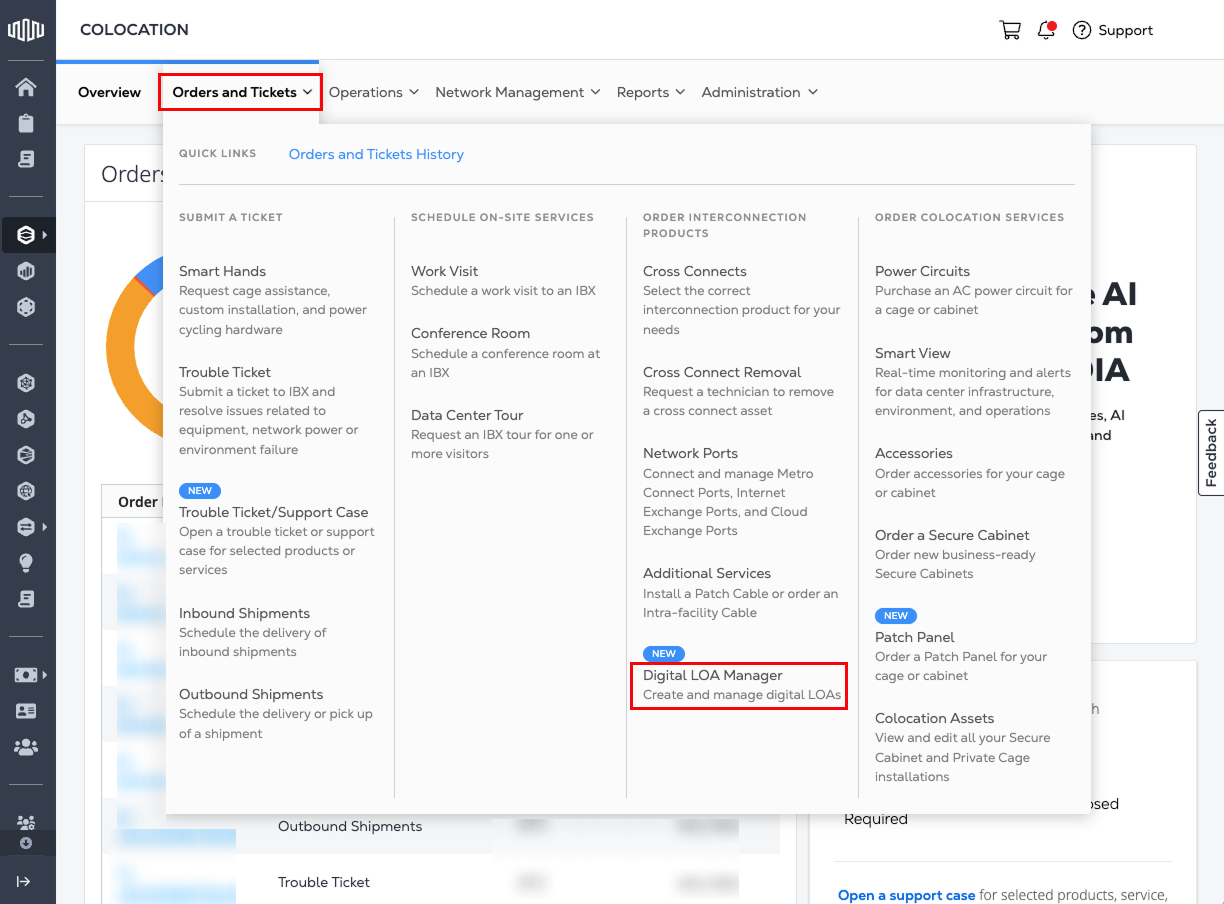
Allez au menu Commandes et billets et sélectionnez Gestionnaire numérique de LOA.
-
Trouvez la carte Créer une LOA (côté Z) et cliquez sur Créer une LOA.
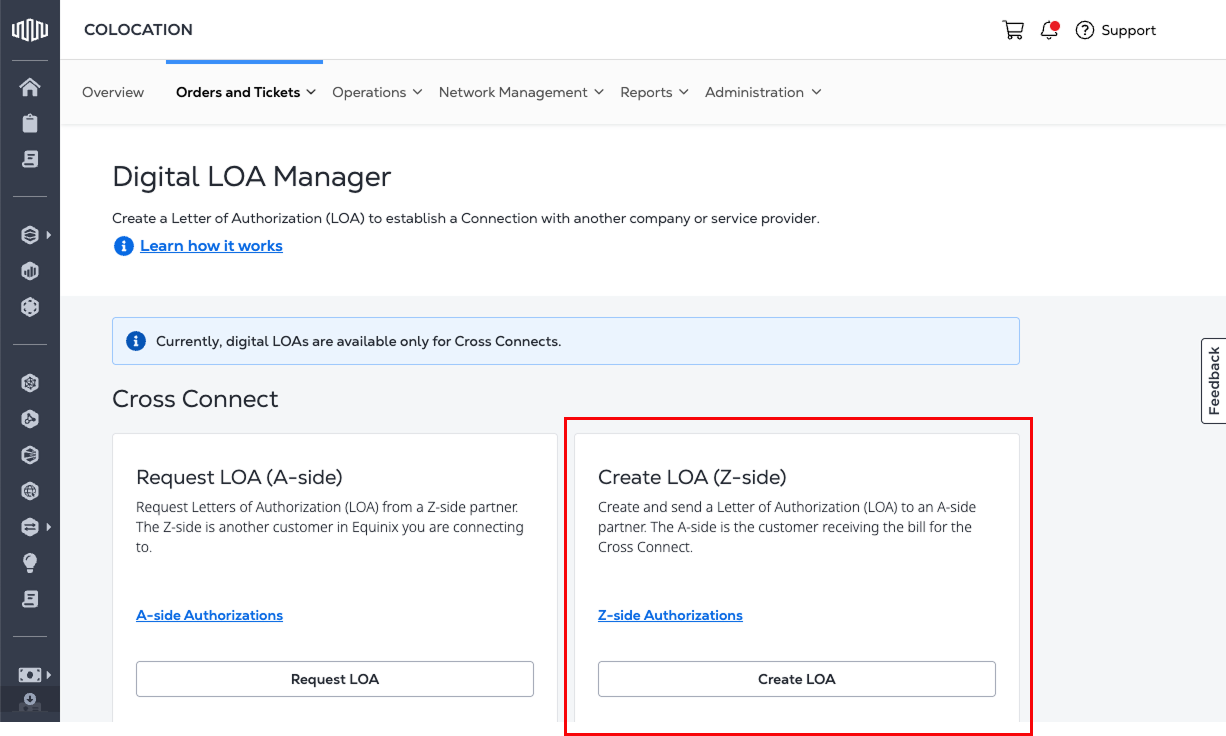
Si vous avez reçu une demande par courriel d'un partenaire côté A, le lien dans le courriel vous amène directement à cette étape.
remarqueLe gestionnaire de congés numériques filtre vos options en fonction des ressources attribuées à votre organisation et à votre compte.
Sélectionnez votre partenaire et l'emplacement IBX
-
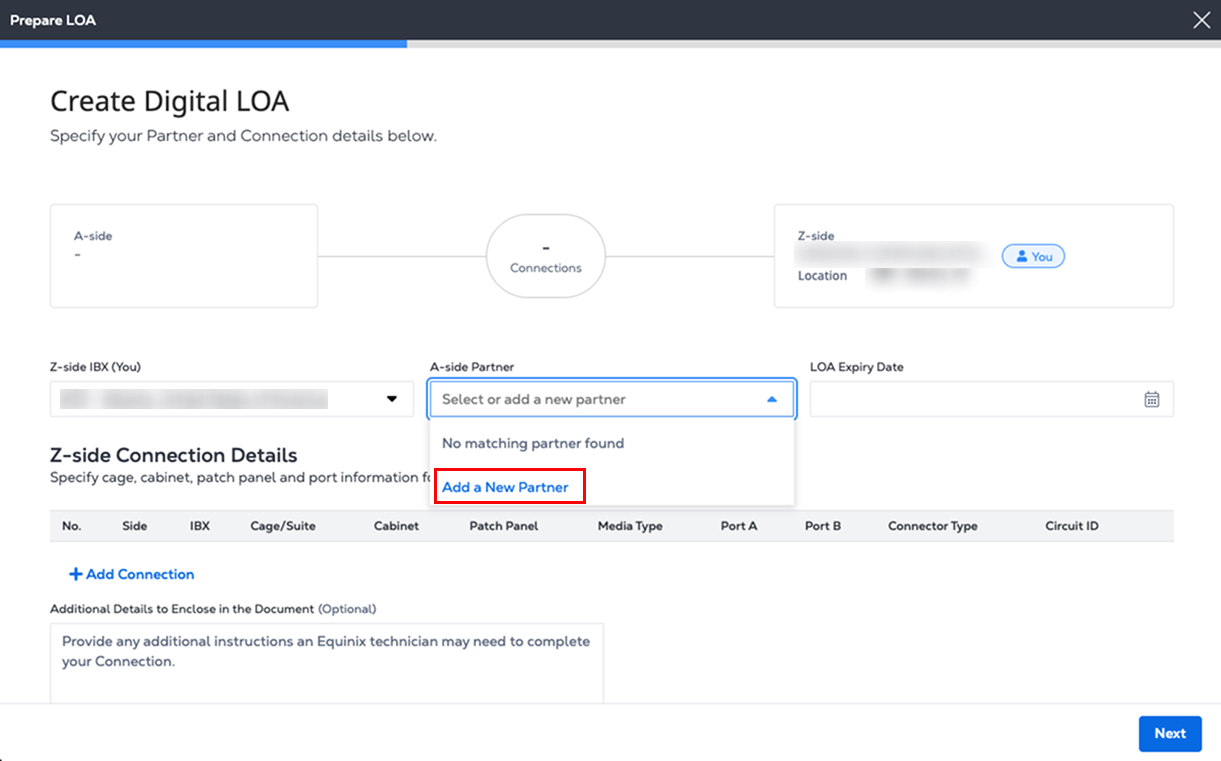
Choisissez un IBX côté Z et un partenaire côté A dans les listes déroulantes.
-
(Optionnel) Si votre partenaire de la face A n'est pas répertorié, sélectionnez Ajouter un nouveau partenaire et entrez son nom.
-
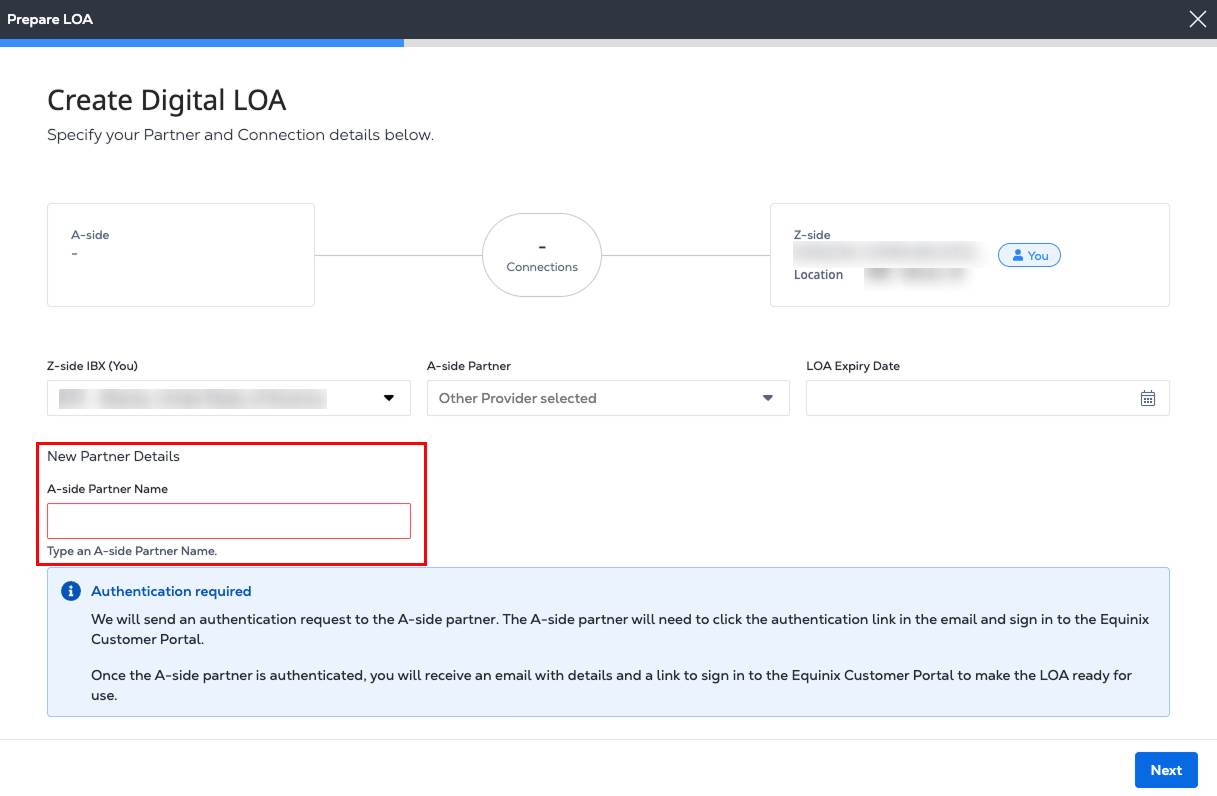
Entrez le nouveau nom dans le champ Nom du partenaire côté A.
 remarque
L'ajout d'un nouveau partenaire nécessite une authentification en deux étapes.
- Le partenaire du côté A reçoit un courriel contenant une demande d'authentification. Il doit se connecter au portail client et vérifier son identité par courriel avant de finaliser la LOA.
- Une fois le partenaire du côté A authentifié, vous recevez un courriel contenant des détails et un lien pour vous connecter au portail client afin de préparer la LOA à l'utilisation.
Définissez la date d'expiration du LOA
Entrez une date d'expiration pour la LOA dans le champ Date d'expiration de la LOA dans un délai de 100 jours afin de laisser suffisamment de temps pour l'approbation et la commande.
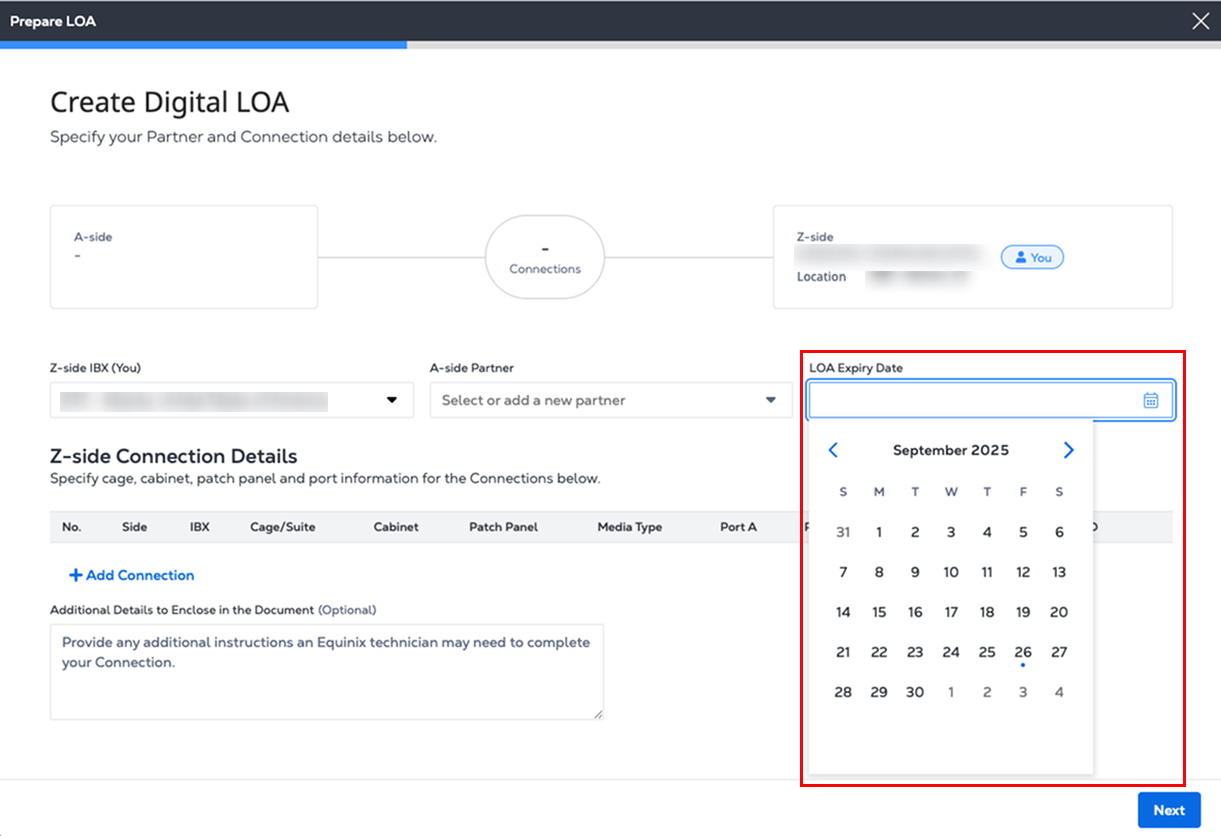
La définition d'une date d'expiration garantit la protection des ports réservés et des ressources du panneau de brassage pendant une durée limitée. Les ports du panneau de brassage sélectionné sont réservés et ne peuvent pas être utilisés à d'autres fins. Si le contrat de licence différée (DLOA) n'est pas utilisé avant son expiration, les ressources sont automatiquement libérées et disponibles pour d'autres connexions.
Ajouter les détails de la connexion côté Z
-
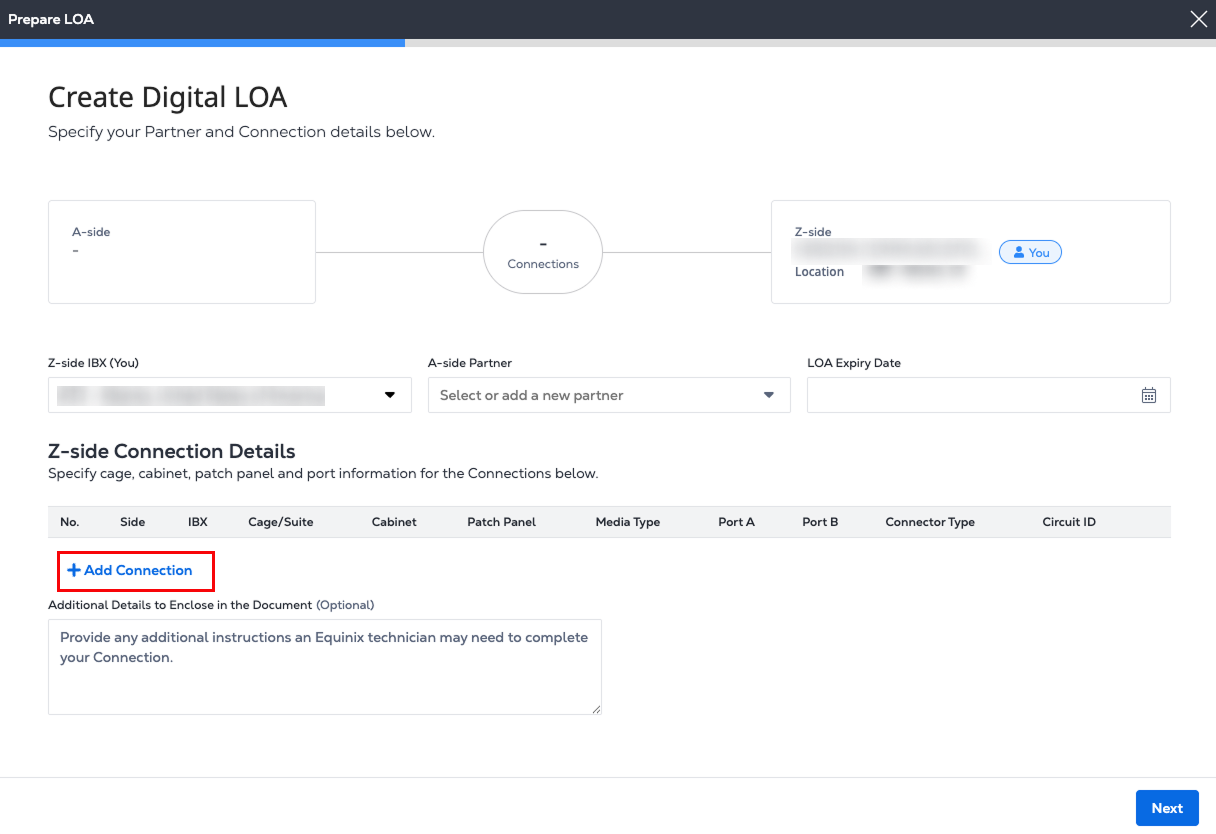
Dans la section Détails de connexion côté Z, cliquez sur Ajouter une connexion.
-
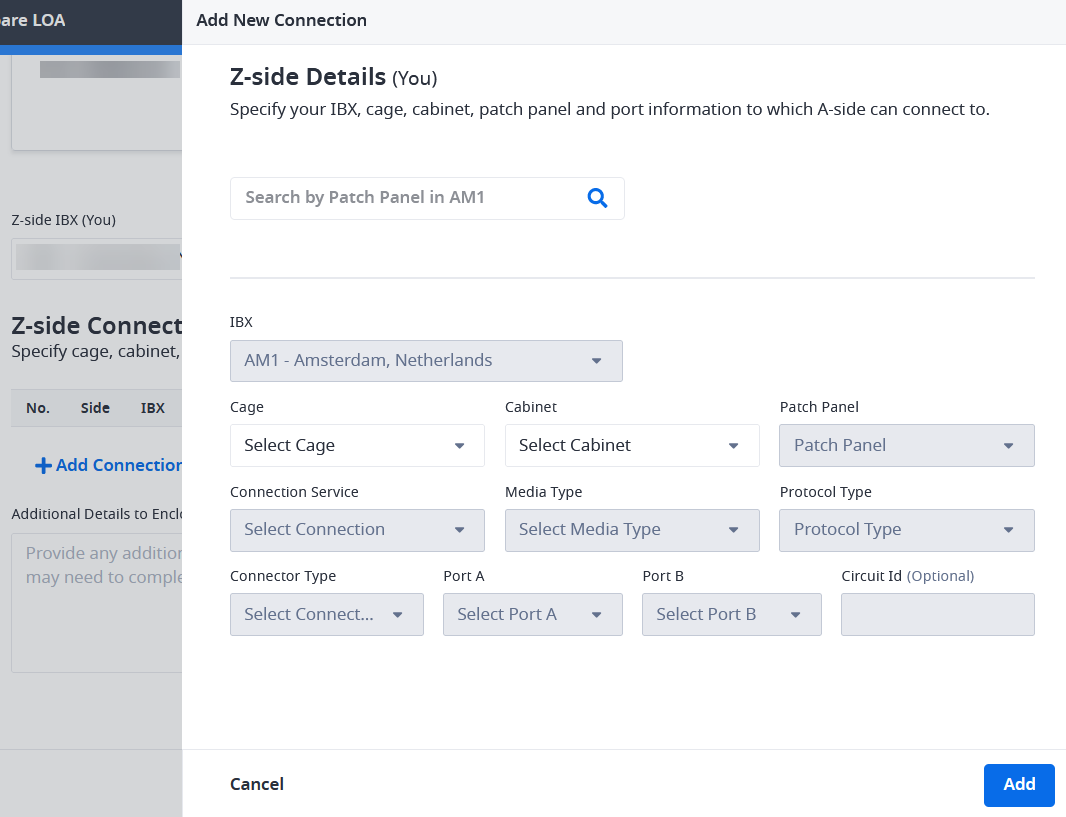
Indiquez les détails de votre connexion: IBX, cage, armoire, panneau de brassage, ports et autres attributs de connexion. La LOA numérique réserve les ressources spécifiées. Cela garantit la disponibilité des ports pour finaliser la connexion.
-
Si le numéro d'identification du panneau de brassage est disponible, entrez-le dans le champ « Recherche par panneau de brassage ». Les champs relatifs à l'IBX, à la cage, au panneau de brassage et aux ports seront alors automatiquement renseignés.
-
Si vous ne connaissez pas le numéro du panneau de brassage, dans les listes déroulantes, choisissez une cage, une armoire, un panneau de brassage, un service de connexion, un type de support, un type de protocole, un type de connecteur et les ports A et B.
-
Entrez un identifiant de circuit.
 remarque
Une fois qu'un port est réservé via ce formulaire, il est supprimé de la liste déroulante pour les futures sélections de LOA. Par conséquent, le nombre de ports disponibles dans le menu déroulant du panneau de brassage diminue.
-
-
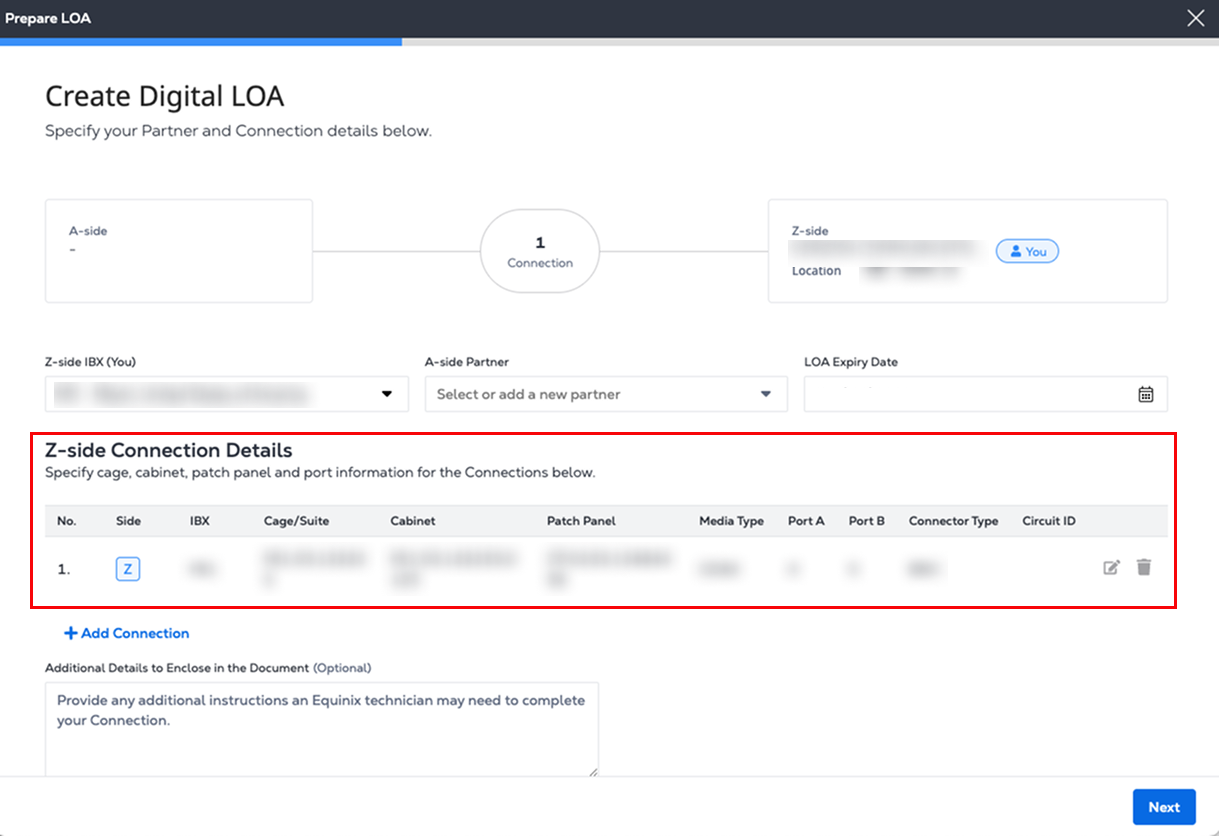
Cliquez sur Ajouter. Les détails de la nouvelle connexion côté Z s'affichent.
-
Répétez les étapes pour créer jusqu’à 10 connexions supplémentaires.
-
Veuillez saisir tout détail supplémentaire qui pourrait être utile à un technicien Equinix.
-
Cliquez sur Suivant.
Lors de la création d'une DLOA pour commander plusieurs Cross Connects, l'IBX, la cage et l'armoire affectées à la première connexion côté A sont utilisées pour toutes les connexions côté A suivantes. Ces paramètres sont fixés lors de la création de la commande et ne peuvent pas être modifiés.
Entrez les coordonnées du côté A
-
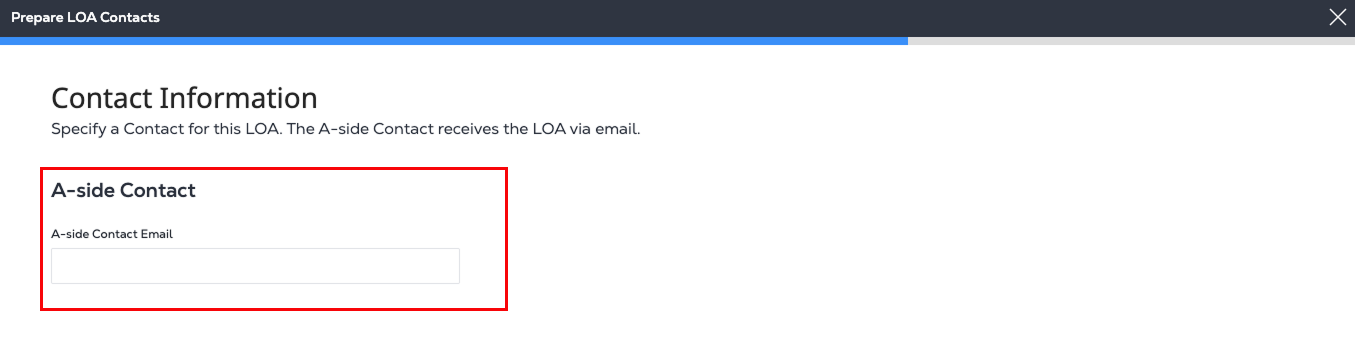
Dans la section « Liste des contacts A », ajoutez l'adresse courriel du contact A. Si vous devez ajouter plusieurs contacts, cliquez sur « Ajouter une adresse courriel supplémentaire ». Une fois la lettre d'autorisation créée, elle est envoyée par courriel à tous les contacts A répertoriés.
-
Cliquez sur Suivant.
Réviser et finaliser la LOA
-
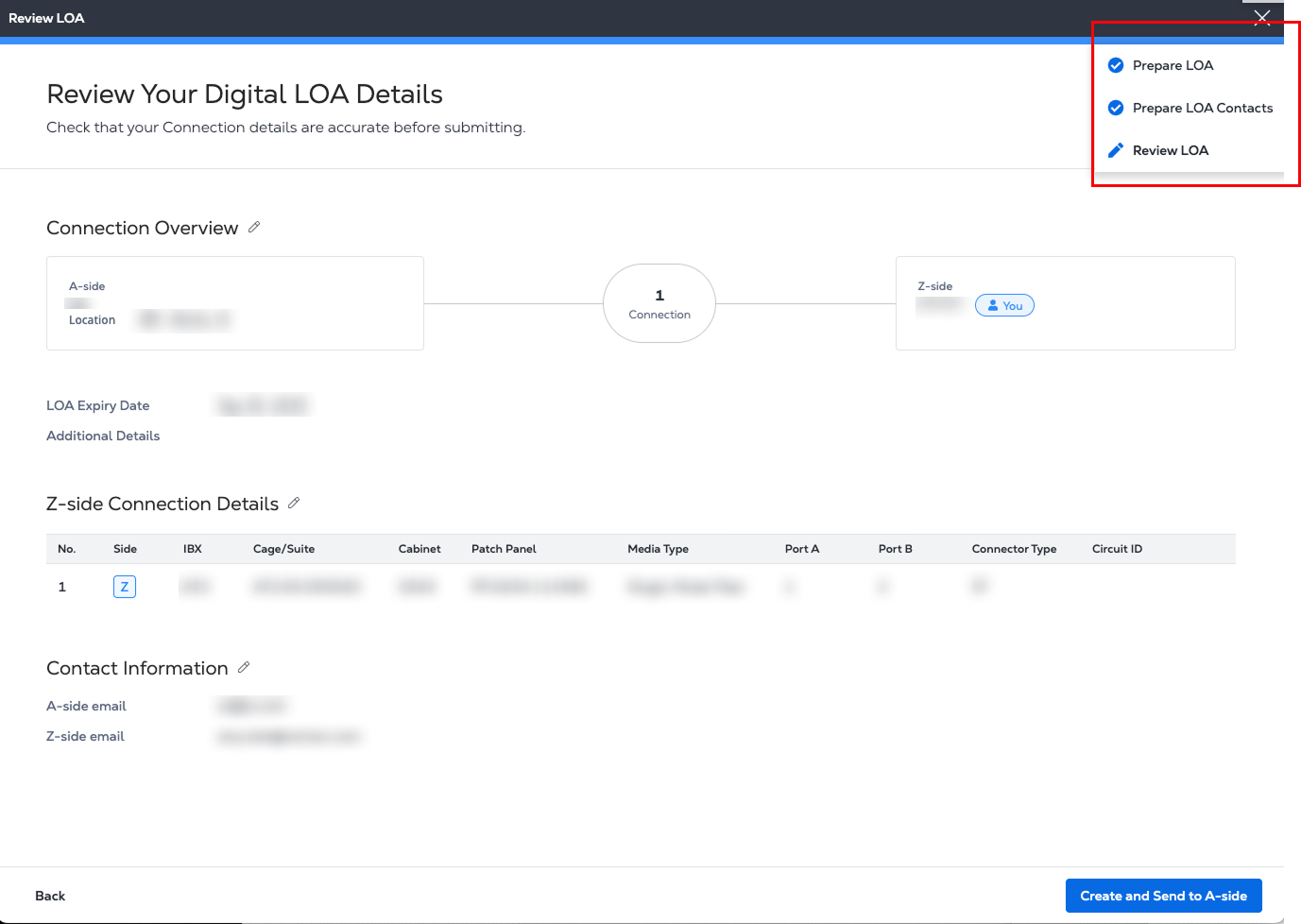
Dans la section « Vérifier les détails de votre LOA numérique », vérifiez que les sections « Détails de connexion côté Z » et « Informations de contact » sont correctes.
Pour modifier ces renseignements, survolez la barre de progression bleue en haut de la page. Dans la liste déroulante, cliquez sur « Préparer le congé » ou « Préparer les contacts du congé » pour revenir à l’étape précédente et faire vos modifications.
-
Cliquez sur Créer et envoyer à A-side.
-
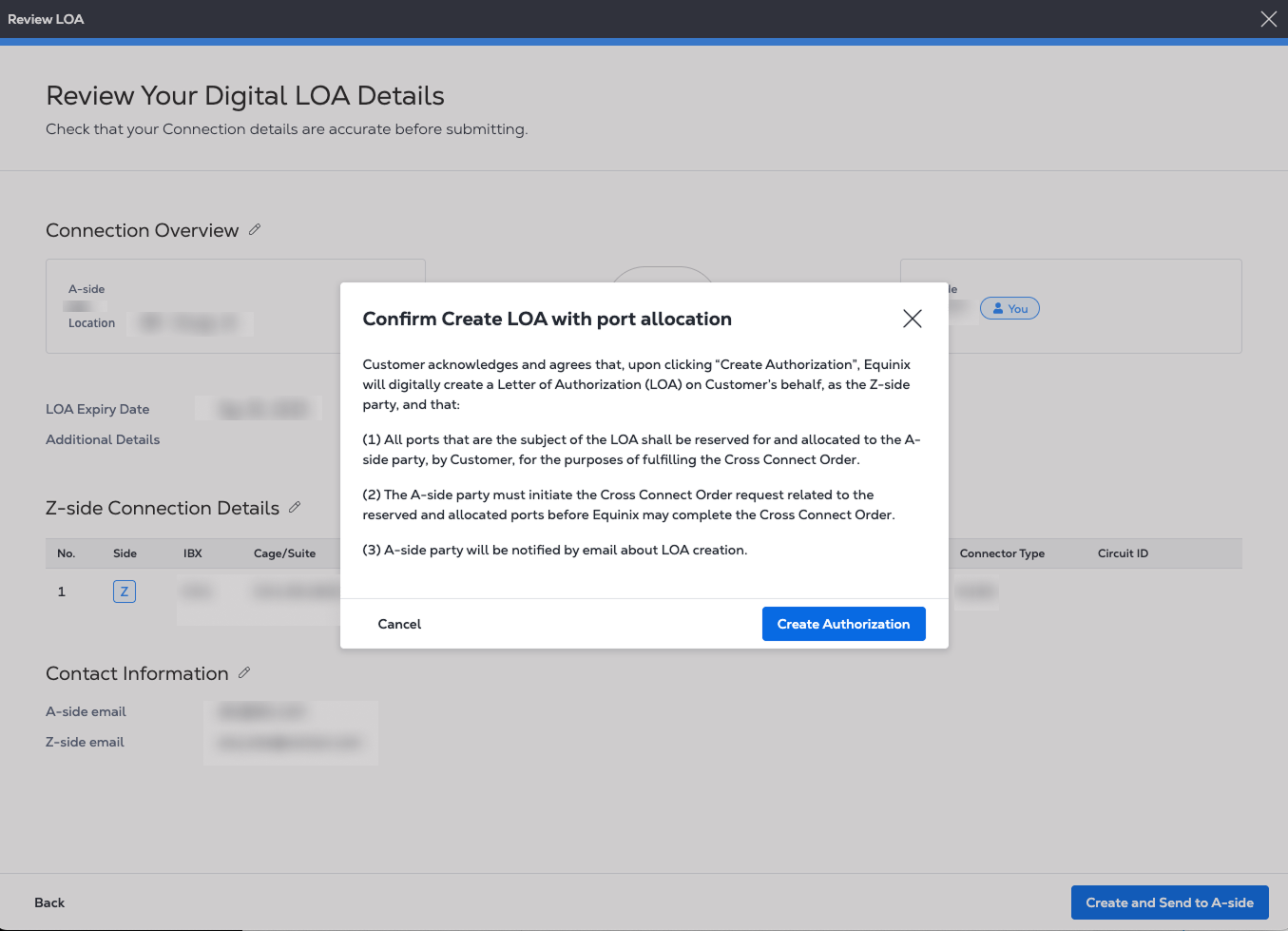
Dans la fenêtre Confirmer la création de LOA avec allocation de port, cliquez sur Créer une autorisation.
Voir le résumé de la LOA
-
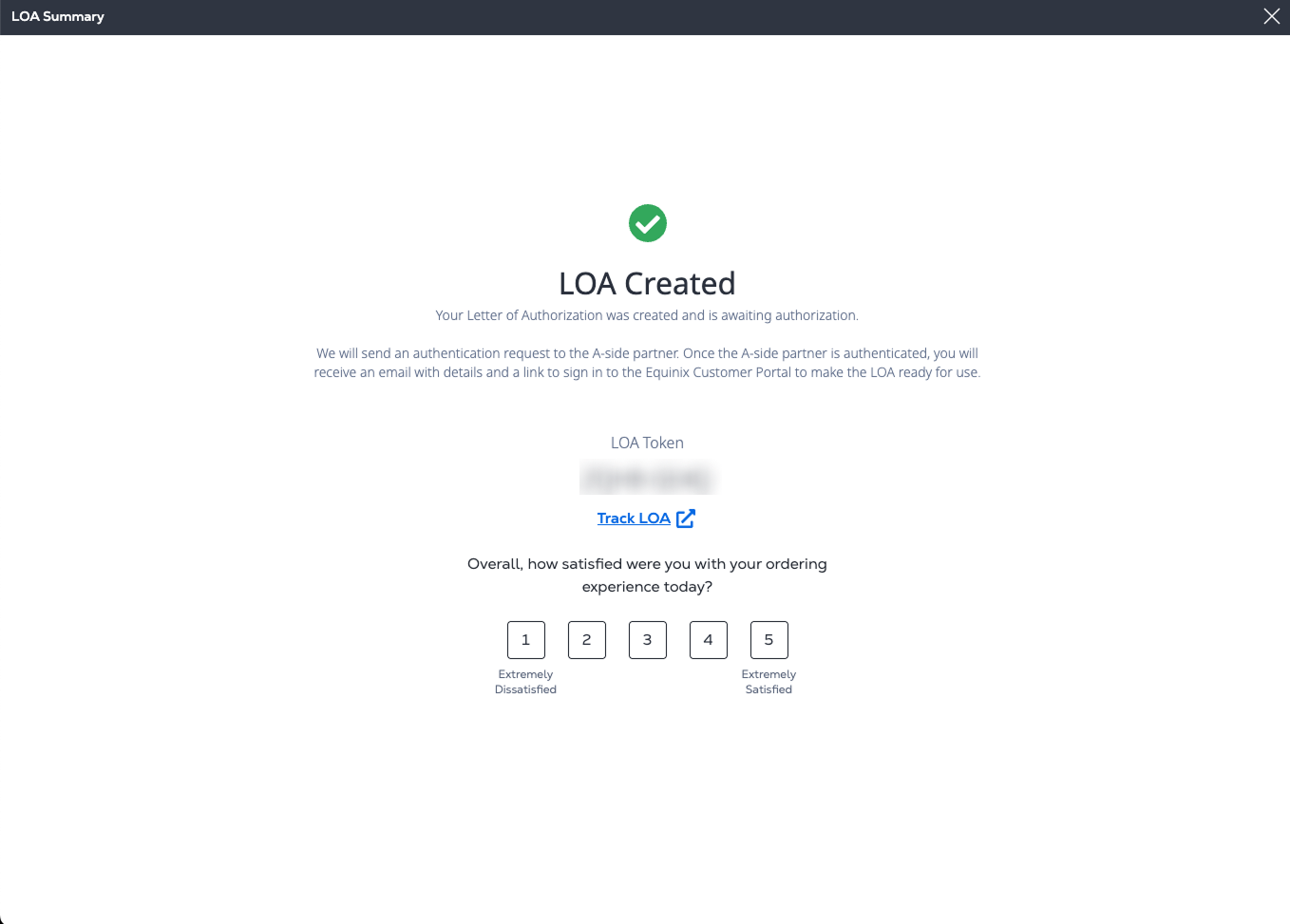
Le sommaire de la lettre d'autorisation contient le numéro LOA Token, un identifiant unique pour la lettre d'autorisation numérique, utilisable dans le PDF, le courriel et sur le portail client. Vos contacts principaux reçoivent une notification par courriel incluant la nouvelle lettre d'autorisation numérique en pièce jointe PDF.
-
Cliquez sur Suivre l'autorisation d'accès pour consulter cette nouvelle autorisation d'accès dans le Gestionnaire d'autorisations d'accès numériques, sous Autorisations côté Z. Selon le résultat, le statut de l'autorisation d'accès numérique est défini sur
Prêt à l'emploiouEn attente d'acceptation du demandeur.
Indicateur de progression des étapes
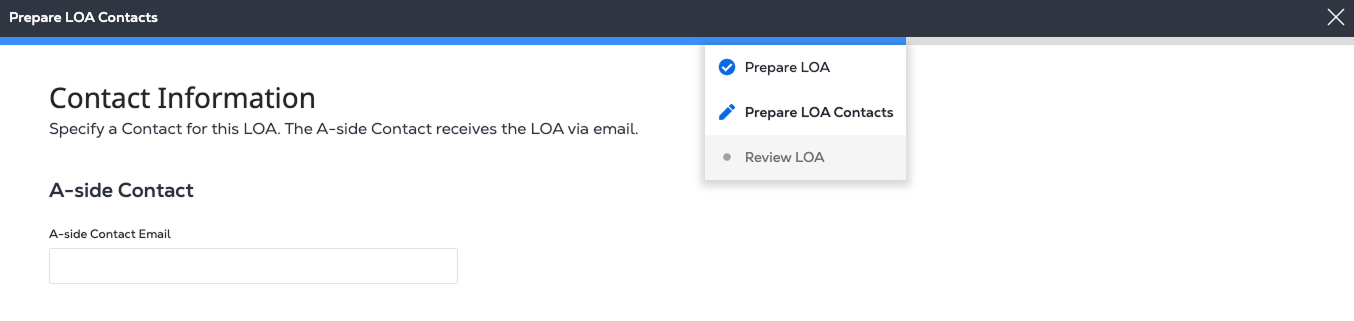
Une barre de progression bleue s'affiche en haut de la page pendant la création de la LOA. À tout moment, survolez-la pour afficher une liste déroulante indiquant l'étape actuelle et la progression globale.
Une coche indique que vous avez terminé la page précédente, Préparer la lettre d'acceptation. Pour revenir à cette étape et apporter des modifications, cliquez sur Préparer la lettre d'acceptation dans la liste déroulante.
Renseignements sur la sélection des partenaires
Lorsque vous sélectionnez un partenaire principal dans la liste déroulante, il se peut que certains noms d'entreprises ne vous soient pas affiliés. Ceci est normal: la stratégie de lettre d'autorisation numérique vise à faciliter l'établissement de futurs partenariats.
Equinix n'exclut pas les entreprises avec lesquelles vous souhaitez établir une connexion future. Si la liste des principaux partenaires ne contient pas le nom de l'entreprise que vous souhaitez autoriser, vous pouvez l'ajouter via l'option « Ajouter un nouveau partenaire ».