Portail - Se connecter à Microsoft Azure ExpressRoute
Créez des connexions ExpressRoute à partir de vos ressources Equinix Fabric . Utilisez Quick Connect pour établir des connexions depuis des ports Fabric, des routeurs Fabric Cloud ou un jeton de service côté A.
Pour obtenir des instructions sur la connexion à partir d'un appareil virtuel Network Edge, consultez Network Edge vers Azure ExpressRoute.
Conditions préalables
Avant de créer une connexion à Microsoft Azure ExpressRoute, vous devez avoir :
- Un compte Azure auprès de Microsoft.
- Une clé de service ExpressRoute configurée dans le portail Azure Resource Manager (ARM). Pour plus d'informations sur la création d'une clé de service ExpressRoute, consultez Démarrage rapide: Créer et modifier un circuit ExpressRoute.
- Un compte Equinix Fabric, avec les rôles IAM suivants attribués:
Fabric Connections Manager. - Un port Fabric, un jeton de service côté A ou un routeur cloud Fabric.
Créer une connexion
Pour créer une connexion à Microsoft Azure ExpressRoute:
-
Connectez-vous au Portail client > Tableau de bord en tissu.
-
Utilisez le sélecteur de contexte et choisissez le projet sous lequel vous voulez établir la connexion. Pour plus d'informations sur les projets, consultez Gestion des projets.
-
Dans le menu Connexions, sélectionnez Créer une connexion.
-
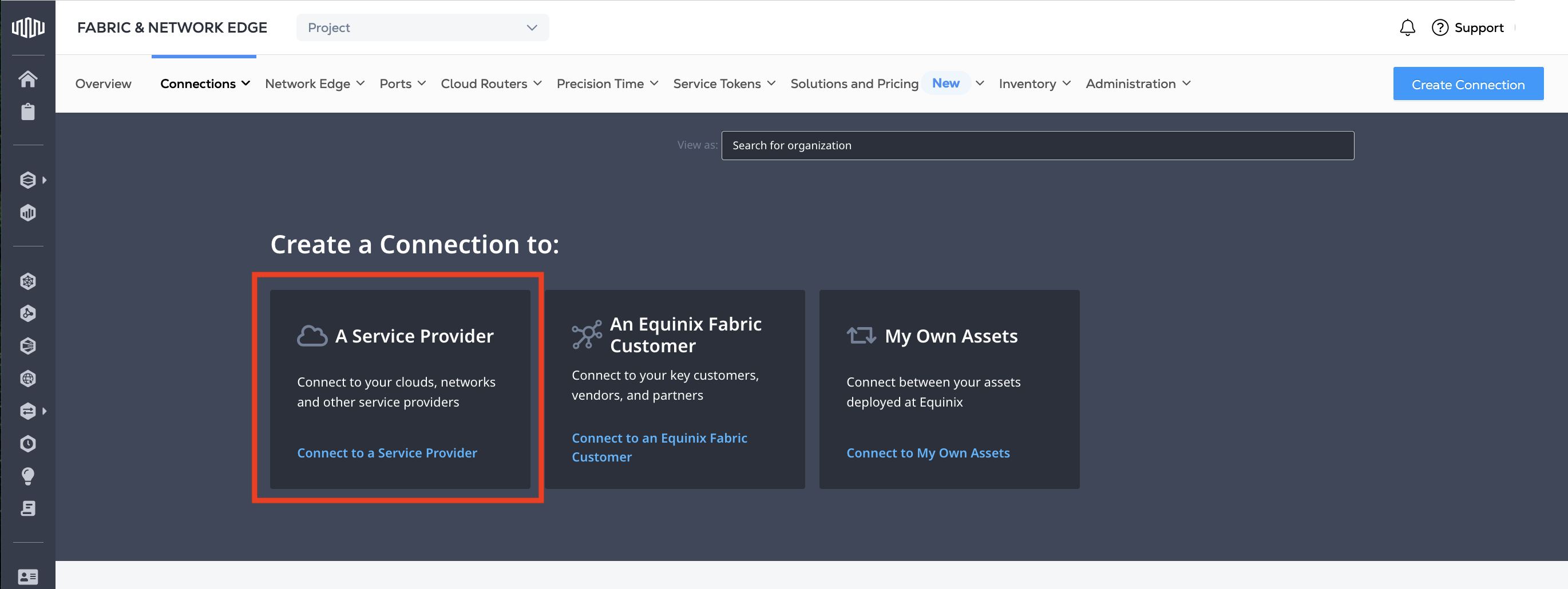
Dans la fiche Un fournisseur de services, cliquez sur Se connecter à un fournisseur de services.
-
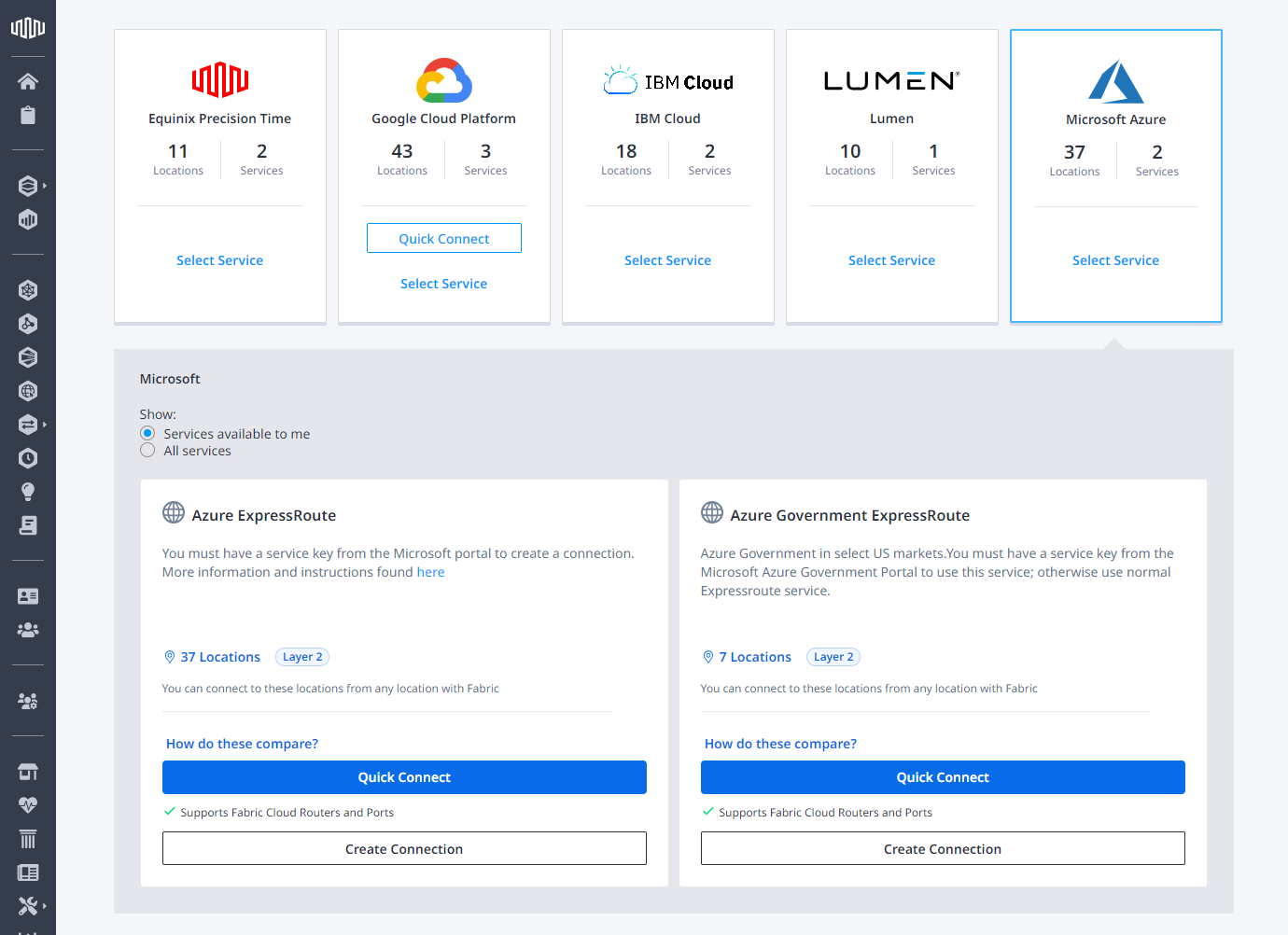
Repérez la carte Microsoft Azure et cliquez sur Sélectionner un service.
-
Sur la carte Azure ExpressRoute, cliquez sur Connexion rapide.
-
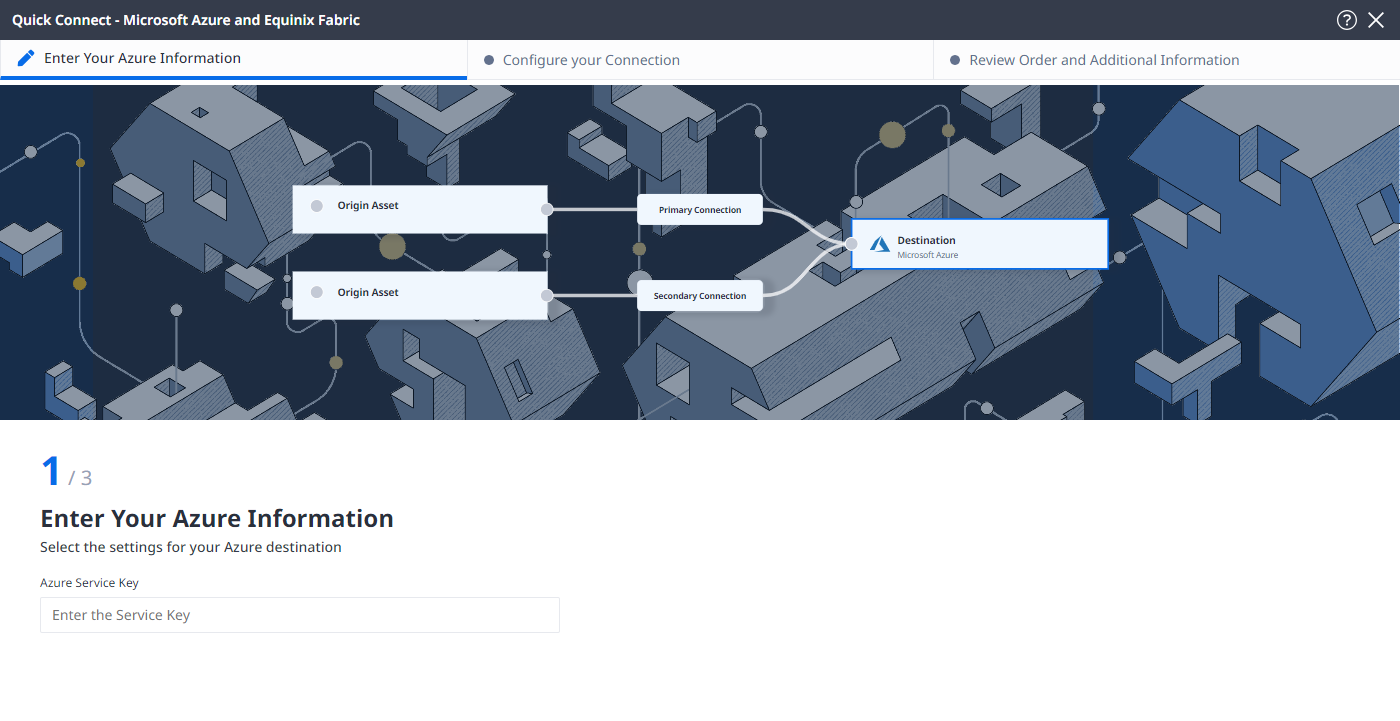
Dans la section Entrez vos informations Azure, entrez votre clé de service Microsoft Azure ExpressRoute.
 remarque
Si la clé de service est déjà utilisée pour une connexion primaire ou secondaire, vous pouvez ajouter des connexions supplémentaires en utilisant la même clé. Une bannière s'affichera pour indiquer quels types de connexions et de peering sont encore disponibles pour une clé déjà utilisée.
-
Sélectionnez le type de connexion :
- Redondant – Créez une paire de connexions redondantes.
- Principal – Créez une connexion principale unique.
- Secondaire – Créez une connexion secondaire unique.
infoUne configuration redondante est recommandée. Si vous sélectionnez une option de connexion unique, aucun contrat de niveau de service (SLA) n’est fourni par Azure.
Une seule clé de service prend en charge quatre connexions virtuelles sur les ports DOT1Q (une connexion principale et une connexion secondaire pour chaque type de peering). Cependant, chacune de ces quatre connexions doit posséder un identifiant VLAN de pairage ExpressRoute unique. Deux connexions virtuelles peuvent être créées avec une clé de service sur les ports QINQ.
-
Sélectionnez le type de peering:
- Azure Private – Applicable aux réseaux virtuels privés.
- Microsoft – Applicable à Office 365, Dynamics 365 et aux services publics.
remarqueVous n'êtes pas obligé d'utiliser les deux services (privé et Microsoft).
-
Cliquez sur Suivant.
Configuration de la connexion
Configurez votre connexion en fonction du type d’actif d’origine.
Port
-
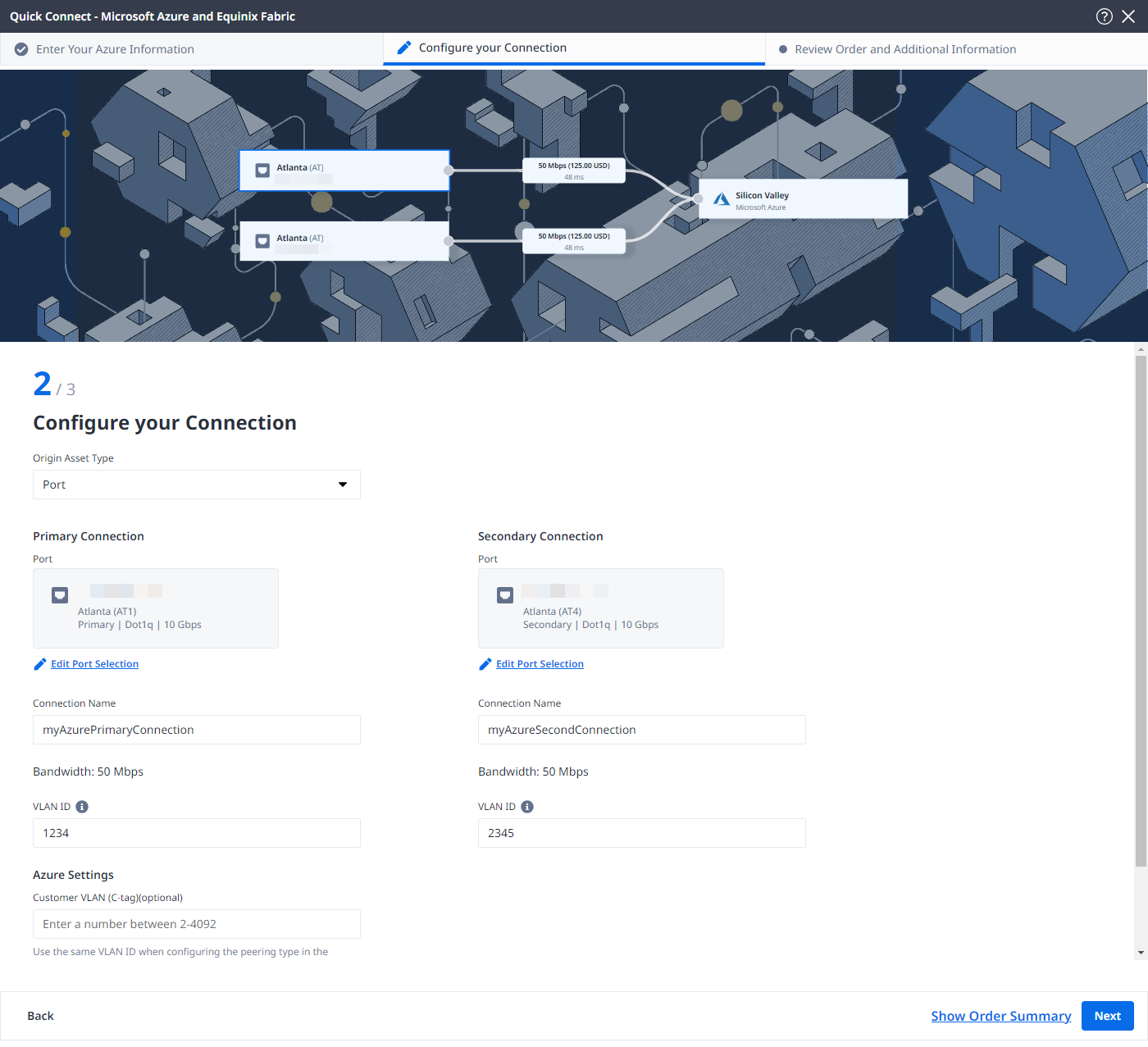
Dans la liste déroulante Type de ressource d'origine, sélectionnez Port.
-
Dans la section Connexion principale:
- Cliquez sur « + Sélectionner le port principal », puis sélectionnez votre port de connexion principal et cliquez sur « Sélectionner le port ». Seuls les ports principaux sont disponibles.
- Entrez le nom de la connexion principale.
- Entrez un ID de VLAN.
-
Dans la section Connexion secondaire:
- Cliquez sur « + Sélectionner le port secondaire », puis sélectionnez votre port de connexion secondaire et cliquez sur « Sélectionner le port ». Seuls les ports secondaires sont disponibles.
- Entrez le nom de la connexion secondaire.
- Entrez un ID de VLAN.
-
(Optionnel) Dans la section Paramètres Azure, entrez un VLAN client (C-Tag). Utilisez le même ID de VLAN lors de la configuration du type d'appairage dans le portail Microsoft Azure.
-
Cliquez sur Suivant.
Jeton de service
-
Dans la liste déroulante Type d'actif original, sélectionnez Jeton de service.
-
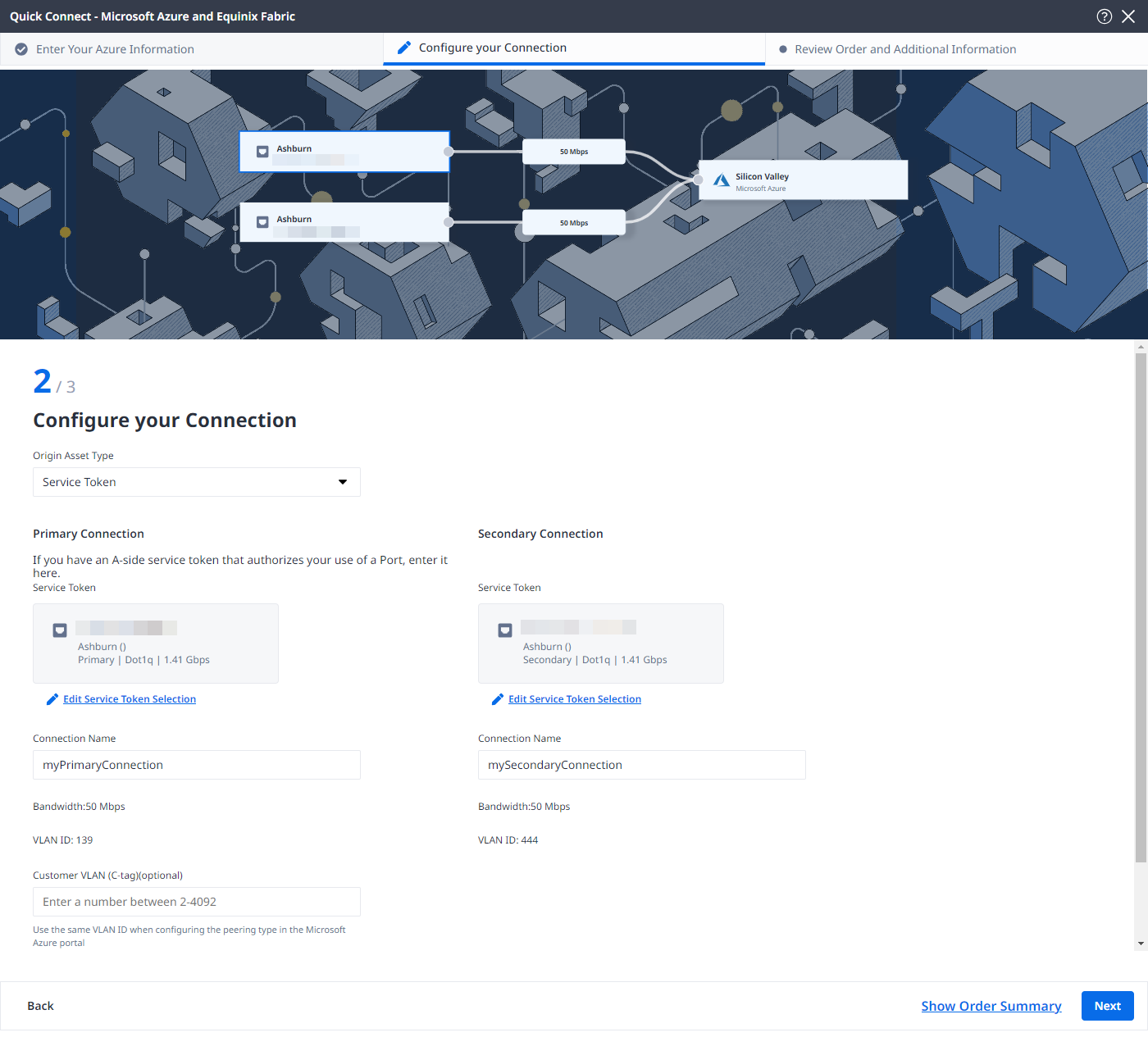
Dans la section Connexion principale:
- Cliquez sur + Saisir le jeton de service principal, fournissez le jeton de service, puis cliquez sur Entrez le jeton de service.
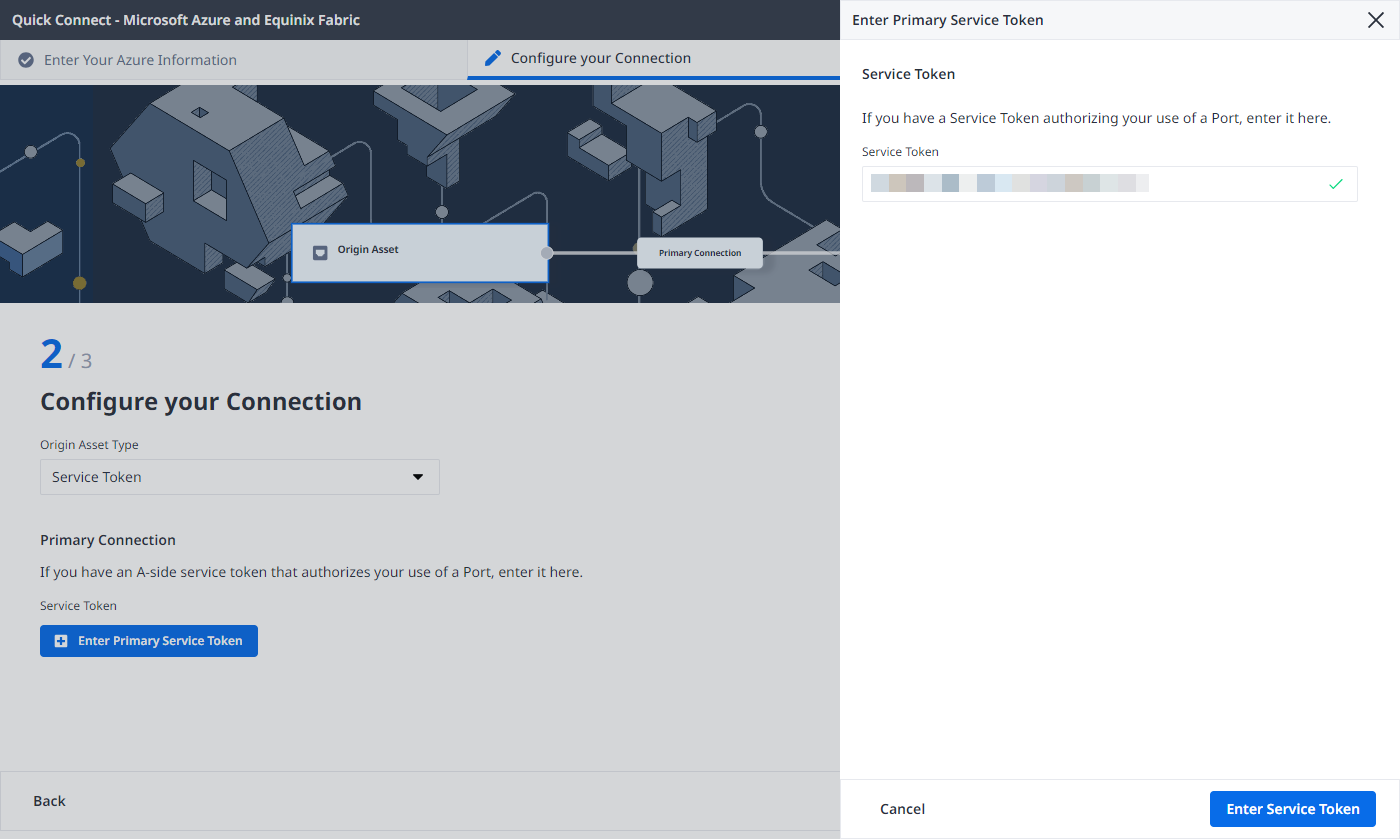
- Entrez le nom de la connexion principale.
- Dans la section Paramètres Azure, entrez un VLAN client (C-Tag). Utilisez le même ID de VLAN lors de la configuration du type d'appairage dans le portail Microsoft Azure.
-
Dans la section Connexion secondaire:
- Cliquez sur + Saisir le jeton de service secondaire, fournissez le jeton de service, puis cliquez sur Entrez le jeton de service.
- Entrez le nom de la connexion secondaire.
-
Cliquez sur Suivant.
Cloud Router
-
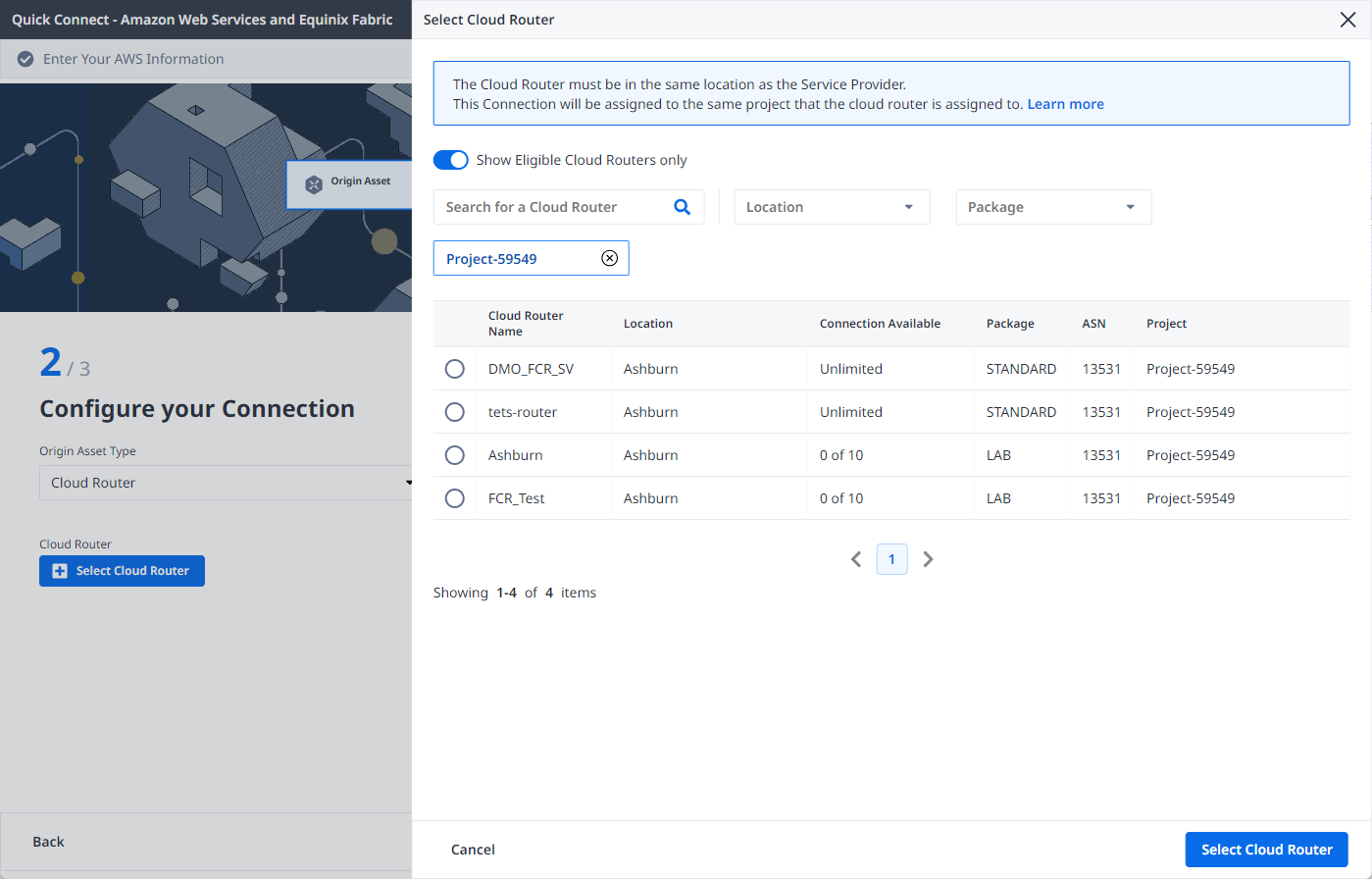
Dans la liste déroulante Type de ressource d'origine, sélectionnez Routeur cloud.
-
Cliquez sur + Sélectionner un routeur cloud, sélectionnez une instance de routeur infonuagique, puis cliquez sur Sélectionner un routeur infonuagique.
-
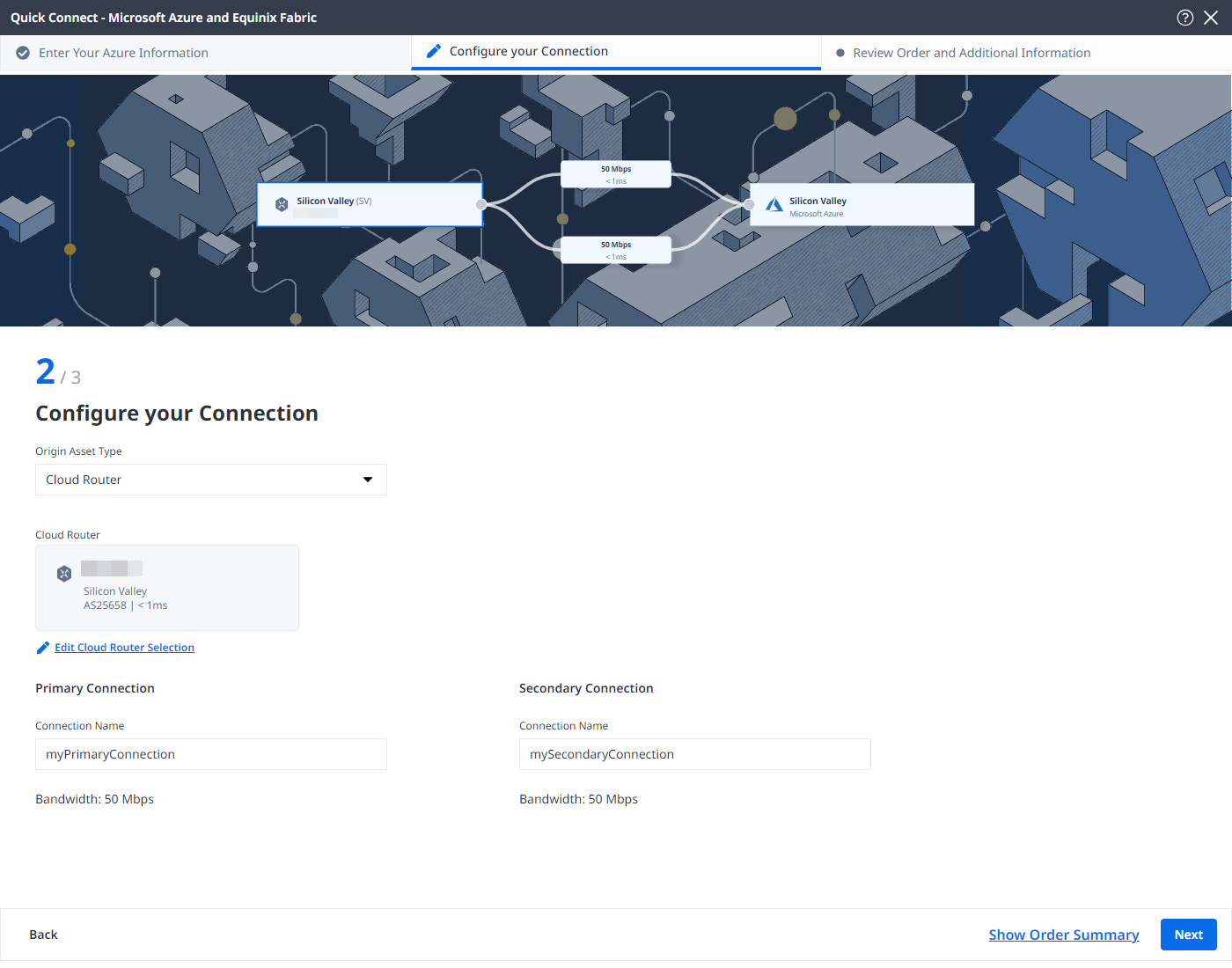
Dans la section Connexion principale:
- Entrez le nom de la connexion principale.
- Dans la section Paramètres Azure, entrez un VLAN client (C-Tag). Utilisez le même ID de VLAN lors de la configuration du type d'appairage dans le portail Microsoft Azure.
-
Dans la section Connexion secondaire, entrez le nom de votre connexion secondaire.
-
Cliquez sur Suivant.
Réviser et soumettre
Sur la page Commande à examiner et renseignements supplémentaires:
-
Consultez les informations de la section Configuration de la connexion.
-
Utilisez le champ Notifications pour indiquer les adresses courriel des destinataires qui seront informés de l'état de la connexion. Vous pouvez ajouter jusqu'à 12 adresses électroniques.
-
(Optionnel) Entrez ou ajoutez des informations sur la commande dans la section Bon de commande.
- Cliquez sur Sélectionner le numéro de bon de commande.
- Cliquez sur Sélectionner un bon de commande existant.
- Sélectionnez le numéro de bon de commande que vous souhaitez appliquer à votre commande, puis cliquez sur Terminé.
-
Fournissez un identifiant de référence client pour vous aider à identifier cette commande sur votre facture.
-
Cliquez sur Afficher le récapitulatif de la commande pour consulter les détails de la commande et les informations sur les prix de connexion.
Lorsque vous serez prêt, cliquez sur Créer une connexion.
Sur la page de confirmation, cliquez sur Afficher cette connexion dans votre inventaire de tissus pour voir la connexion dans votre inventaire.
Surveillance de l'état de la connexion
Une fois la connexion créée, elle apparaît dans votre Inventaire des connexions où vous pouvez suivre son état.
| Equinix Connection States | Azure States | |||
|---|---|---|---|---|
equinixStatus attribute values | providerStatus attribute values | Provider Status | Peerings Status | Description |
PROVISIONING | PROVISIONING | Not provisioned | Not provisioned | Connection request has not been sent to Microsoft yet. |
PENDING_BGP_PEERING | PENDING_BGP | Provisioned | Not provisioned | The connection has been approved and awaits for the customer to configure Microsoft peering on the Microsoft Azure portal. If you are connecting to Azure ExpressRoute from a Port, the status remains PENDING_BGP_PEERING until peering is completed in the Microsoft Azure portal and the status only changes to PROVISIONED once Equinix Fabric syncs with Microsoft. If you want to synchronize the BGP peering instantly, you may use the Equinix Customer Portal. If you are connecting to Azure ExpressRoute from a Fabric Cloud Router, you also need to configure your routing details for the connection in the Equinix Customer Portal. If you are connecting to Azure ExpressRoute from a Network Edge device, you also need to configure the routing details on the device, which vary by vendor (such as Cisco or Juniper). |
PROVISIONING | PROVISIONED | Provisioning completed at Microsoft's end and the connection is provisioning at Equinix's end. | ||
PROVISIONED | PROVISIONED | Connection established. |