IBM Cloud Direct Link sur Classic (1.0)
Les clients Equinix Fabric peuvent utiliser IBM Cloud™ Direct Link on Classic pour connecter des ressources sur site à des ressources cloud.
Utilisez IBM Cloud Direct Link sur Classic pour :
- Connectivité privée – Établir une connexion directe entre l'environnement du centre de données sur site d'un client et ses environnements cloud IBM
- Connexion aux VPC IBM Cloud – Des connexions à faible latence et à haute disponibilité sont disponibles de telle sorte que les adresses IP du réseau VPC sont disponibles pour le réseau privé sur site d'un client
- Accès aux services IBM Cloud – Accès aux VPC, au calcul bare metal, à VMWare et au stockage cloud
- Validation ASN – Les utilisateurs du portail client Equinix qui provisionnent des connexions de couche 2 peuvent accéder uniquement aux ASN IBM valides et exclure les ASN bloqués et les plages d'ASN
- Activation de la sursouscription – Permet la sursouscription pour les ports gérés par Equinix Fabric et les VLAN gérés par le client afin de gérer efficacement la capacité des ports
Le routage local est inclus dans toutes les offres IBM Cloud Direct Link et n'entraîne pas de frais de dépassement. Le trafic d'entrée et de sortie est illimité sur Direct Link.
Pour accéder aux ressources IBM Cloud situées en dehors du marché local où la liaison directe est établie (au niveau d'un point de présence ou d'un centre de données), vous devez ajouter l'option de routage global. Cela étend votre accès à tous les centres de données IBM Cloud du monde entier.
Pour plus d'informations sur la façon de commander IBM Cloud Direct Classic sur Fabric, consultez Commander Direct Link Exchange sur Classic.
Conditions préalables
- Compte IBM Cloud – Configurez vos paramètres selon vos besoins
- Clé d'appariement – Copiez la clé générée lors du processus de configuration du compte
Connectez-vous à IBM Cloud via Direct Link sur Classic
-
Connectez-vous au Portail client > Tableau de bord en tissu.
-
Utilisez le sélecteur de contexte et choisissez le projet sous lequel vous voulez établir la connexion. Pour plus d'informations sur les projets, consultez Equinix Identity and Access Management: Projets.
-
Dans le menu Connexions, sélectionnez Créer une connexion.
-
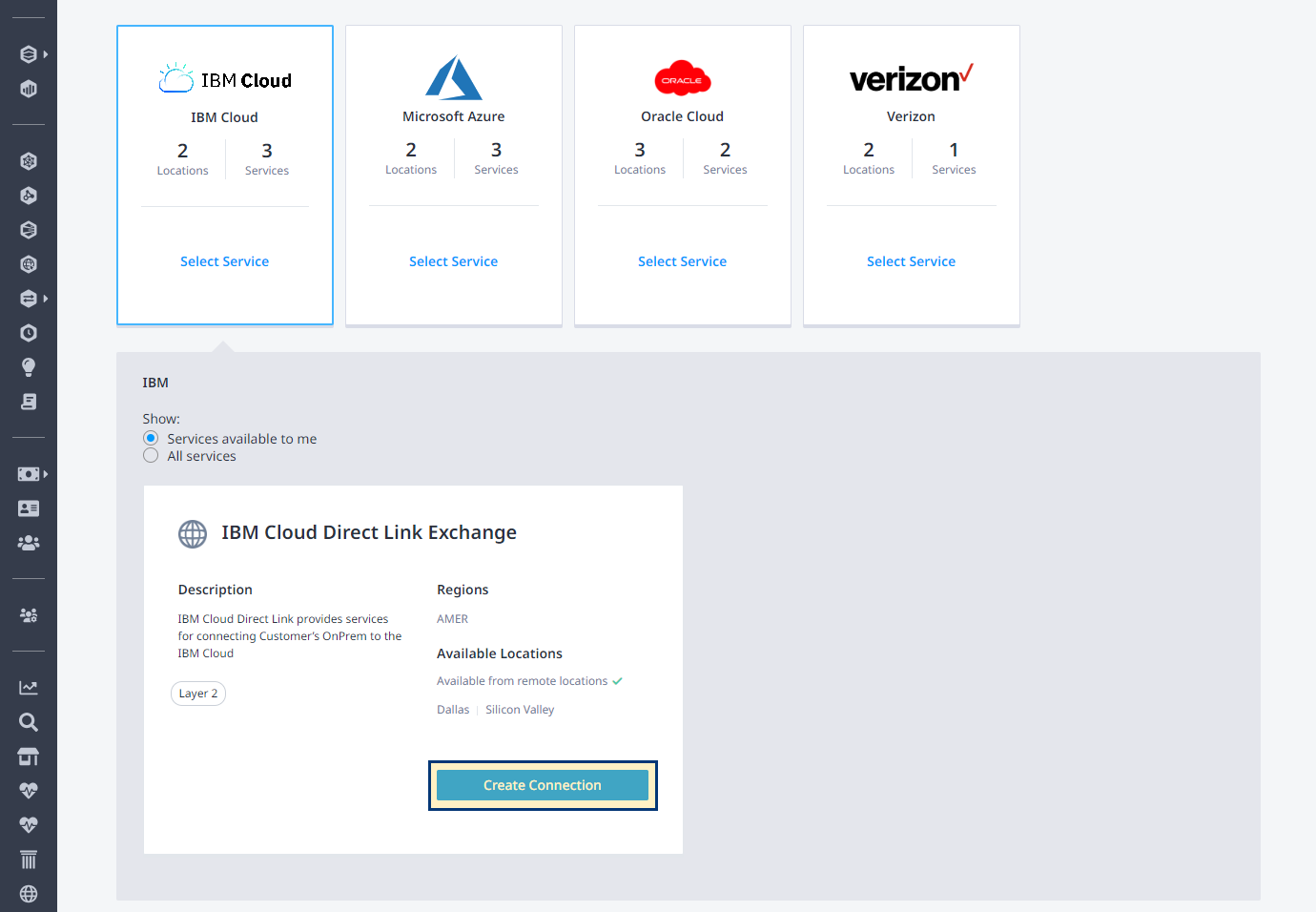
Dans la section Connexions fréquentes, cliquez sur Cloud IBM.
-
Sur la carte IBM Cloud Direct Link Exchange, cliquez sur Créer une connexion.
-
Consultez la procédure de connexion, puis cliquez sur Créer une connexion à IBM Cloud Direct Link Exchange pour continuer.
-
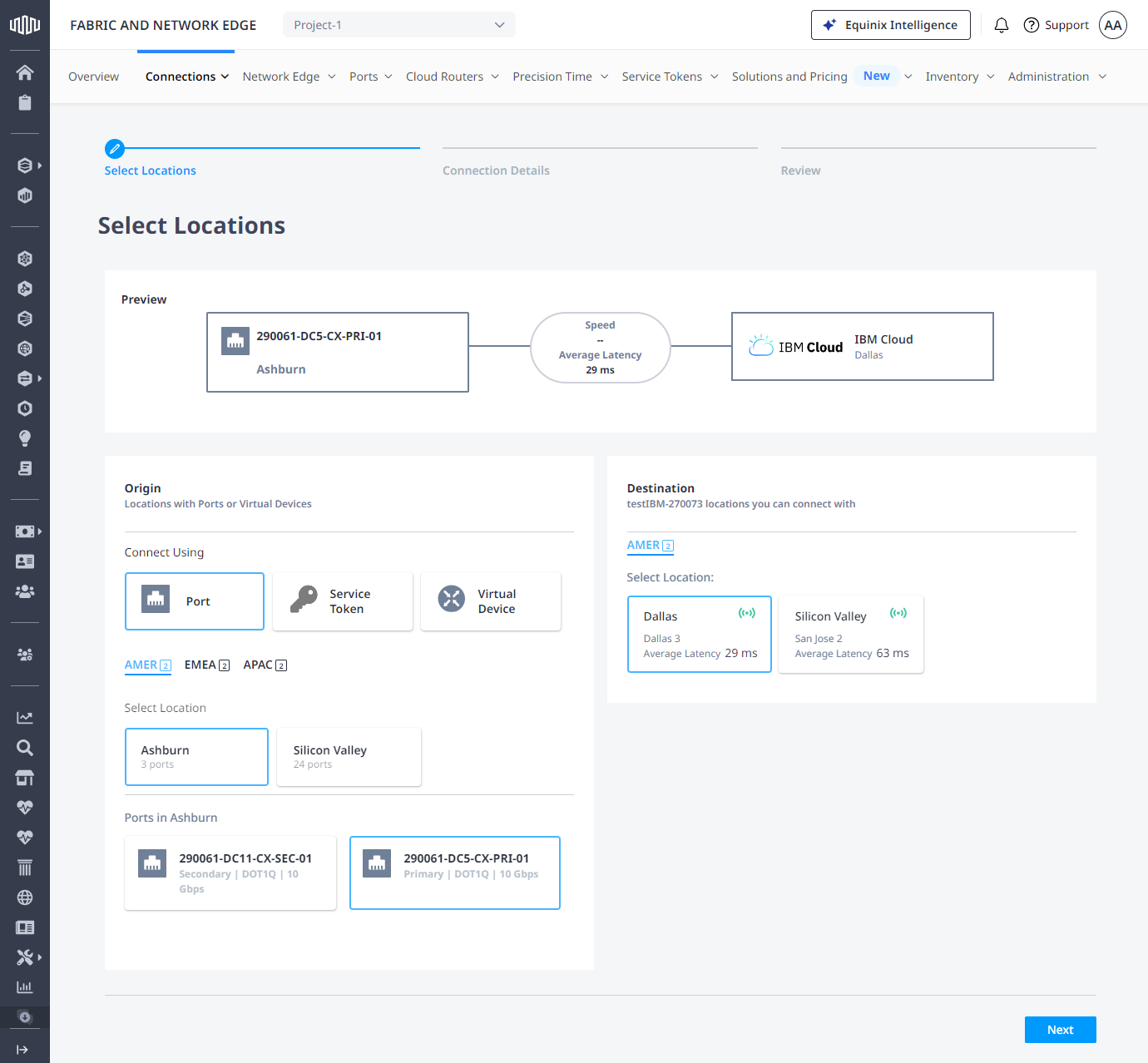
Dans la section Origine, sélectionnez Port.
-
Sélectionnez un emplacement, puis choisissez un port.
-
Dans la section Destination, sélectionnez un lieu, puis cliquez sur Suivant.
Détails de la connexion
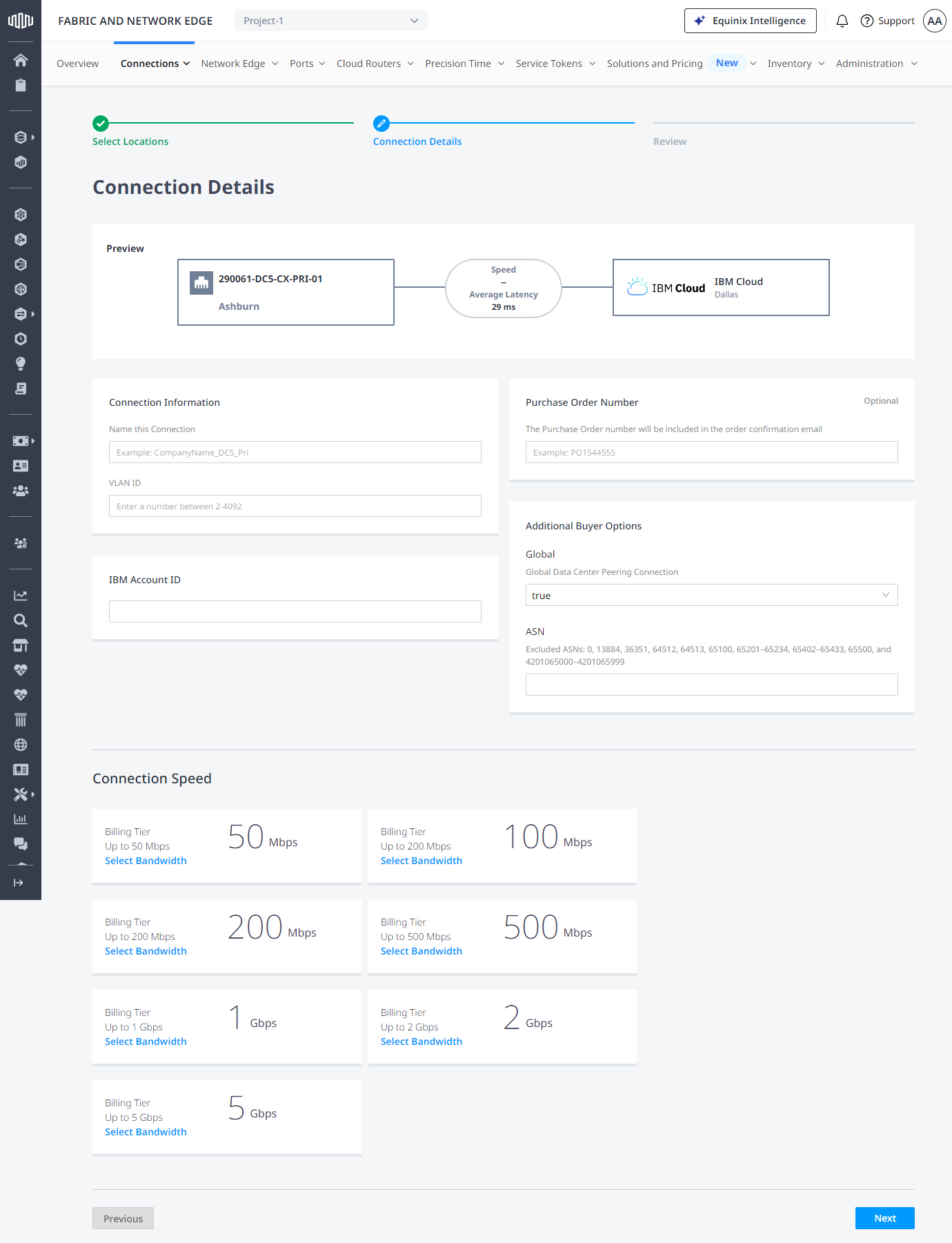
Sur la page Détails de la connexion:
-
Saisissez un nom pour votre connexion.
-
Entrez un identifiant de VLAN.
-
Saisissez un ID de compte IBM.
conseilVotre ID de compte IBM Cloud est l'identifiant à 32 caractères qui se trouve dans la section Compte de la page Paramètres du compte.
-
Saisissez un numéro de bon de commande
-
Dans la liste déroulante Connexion d'appairage de centres de données mondiaux, sélectionnez:
- vrai, pour activer le routage global sur Classic 1.0.
- faux, pour activer uniquement le routage local.
remarqueLe routage local garantit l'accès aux hôtes et aux services dans la même région que la connexion Direct Link. Le routage global permet l'accès aux hôtes et aux services en dehors de la région de la connexion Direct Link.
-
ASN – Les trois plages suivantes de numéros ASN BGP sont autorisées:
- 1-64495
- 131072-4199999999
- 4201000000-4201064511
remarqueActuellement, la validation ASN est disponible uniquement pour le provisionnement des connexions de couche 2. Si vous saisissez un numéro ASN hors de ces plages, vous serez autorisé à passer la commande, mais la connexion ne sera pas acceptée dans IBM Cloud Portal.
-
Sélectionnez une vitesse de connexion.
-
Cliquez sur Suivant.
Réviser et soumettre
- Sur la page Révision, vérifiez les informations de votre commande, ajustez les paramètres de notification, puis cliquez sur Soumettre la commande.
Vous pouvez consulter votre nouvelle connexion virtuelle Direct Link en allant dans Connexions. La connexion sera en attente d'approvisionnement (VLAN fournisseur en attente).
Acceptez la demande de connexion en allant à la page IBM Cloud Direct Link Exchange et en cliquant sur Accepter dans le menu Action.
La connexion virtuelle apparaîtra comme « Provisionnée » sur le portail client Equinix.
Supprimez la connexion IBM Cloud Direct Link
Pour supprimer la connexion créée, supprimez les ressources associées dans la console IBM Cloud et le portail client Equinix. La suppression doit d'abord être effectuée dans la console IBM Cloud, puis dans Equinix Fabric.
Supprimez IBM Cloud Direct Link Connect dans la console IBM Cloud.
- Accédez à la console IBM Cloud, cliquez sur Interconnectivité et sélectionnez Lien direct.
- Cliquez sur le nom du lien direct pour afficher les détails du lien direct.
- Supprimez toutes les connexions virtuelles.
- Dans le menu Actions, supprimez le lien direct.
Supprimer la connexion sur le Equinix Customer Portal
- Dans le portail client Equinix, cliquez sur Connexions et sélectionnez Inventaire des connexions.
- Localisez et cliquez sur la connexion.
- Faites défiler la page jusqu’en bas et cliquez sur Supprimer la connexion.
Accepter la suppression sur la console IBM Cloud
- Accédez à la console IBM Cloud, cliquez sur Interconnectivité et sélectionnez Lien direct.
- Cliquez sur l'icône en forme de cloche près du nom du lien direct.
- Confirmez la suppression.