Portail - Connexion à Google Cloud Platform
Utilisez Fabric pour établir des connexions à Google Cloud Platform à partir de ports Fabric, de routeurs Fabric Cloud ou à l'aide de jetons de service.
Pour obtenir des instructions sur la connexion à partir d'un appareil virtuel Network Edge, consultez Network Edge to Google Cloud Platform.
Conditions préalables
Avant de créer une connexion, vous devez avoir:
- Un compte du portail client Equinix, avec le rôle de « Gestionnaire de connexions Fabric ».
- Un ou plusieurs ports Fabric, un jeton de service côté A ou un routeur Fabric Cloud.
Créer une connexion
Pour créer une connexion à Google Cloud Platform:
-
Connectez-vous au Portail client > Tableau de bord en tissu.
-
Utilisez le sélecteur de contexte et choisissez le projet sous lequel vous voulez établir la connexion. Pour plus d'informations sur les projets, consultez Gestion des projets.
-
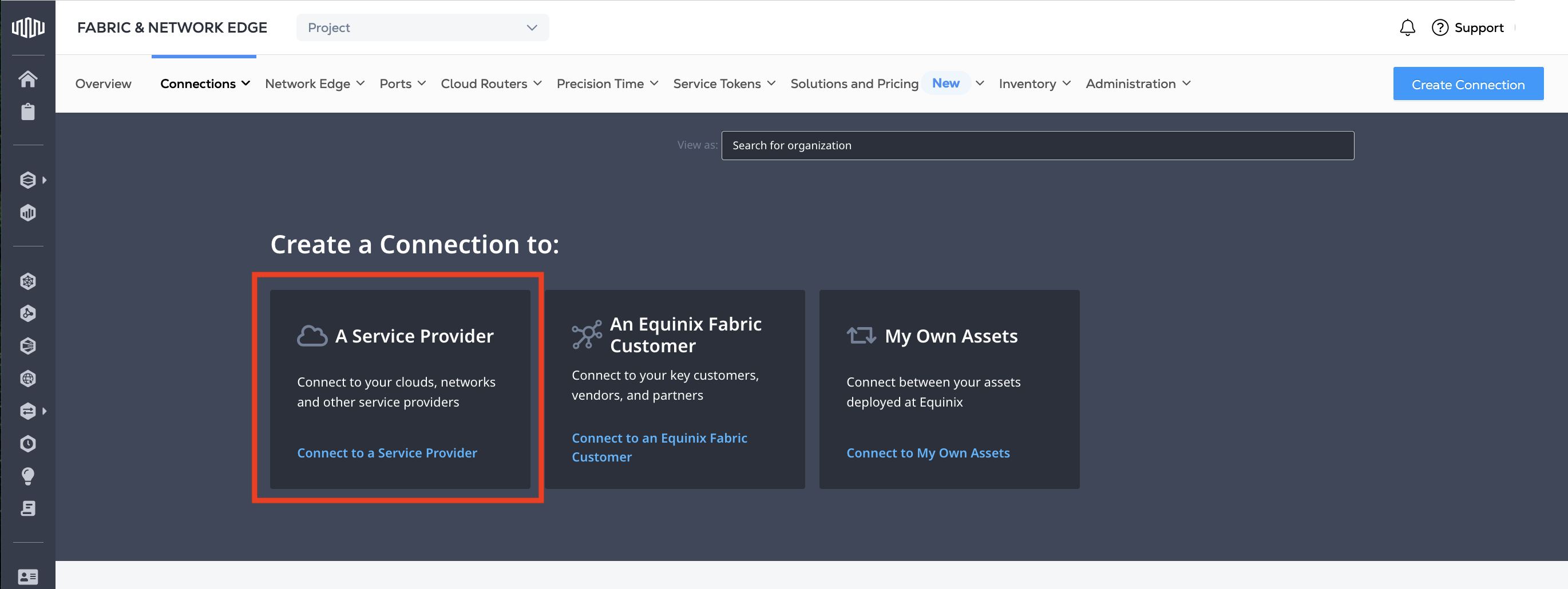
Dans le menu Connexions, sélectionnez Créer une connexion.
-
Dans la fiche Un fournisseur de services, cliquez sur Se connecter à un fournisseur de services.
-
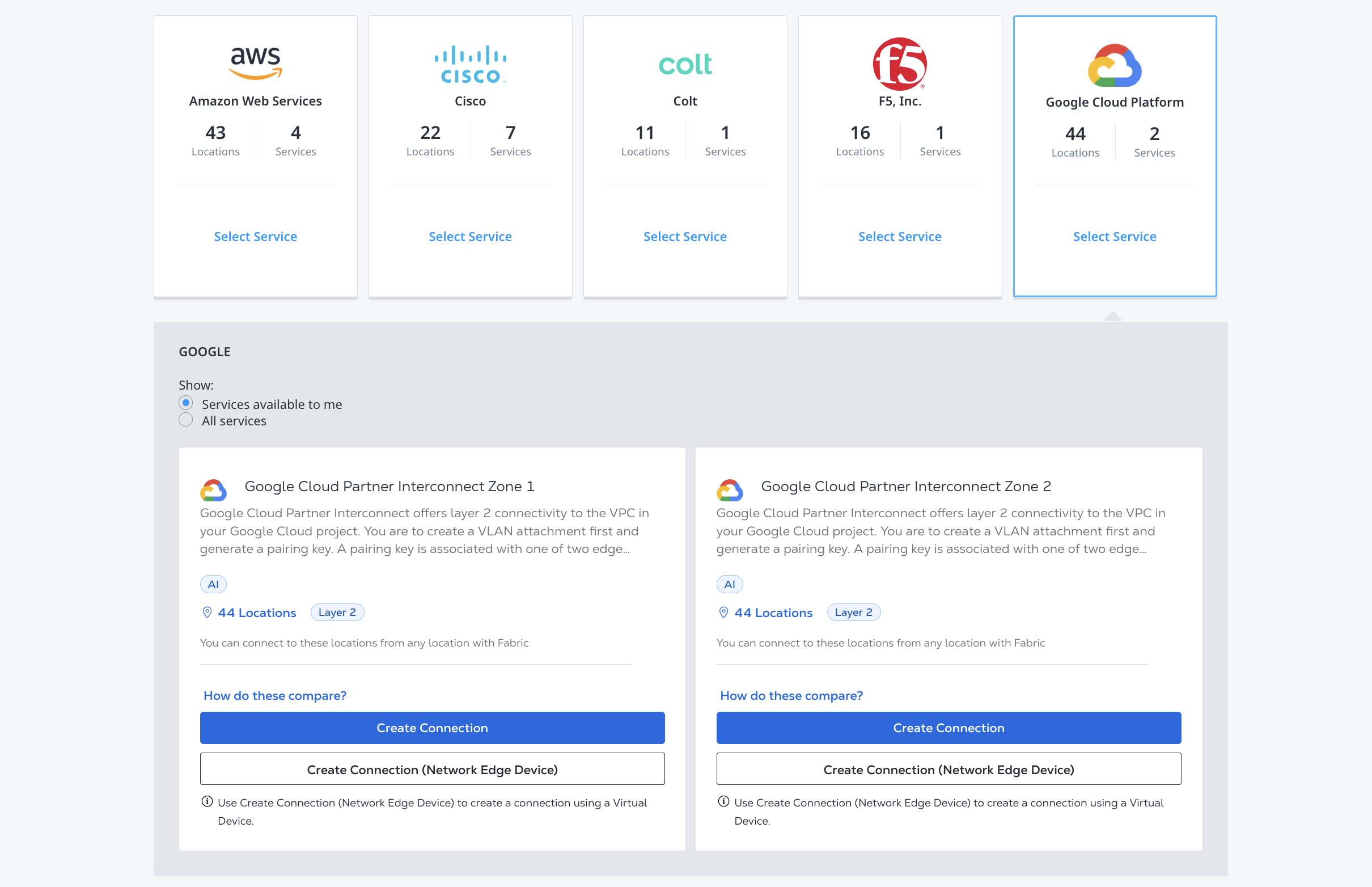
Repérez la carte Google Cloud Platform et cliquez sur Sélectionner un service.
-
Choisissez le profil de service à utiliser pour votre connexion et cliquez sur Créer une connexion. Pour plus d'informations sur les profils de service Google Cloud Provider Interconnect, consultez la page Présentation.
Entrez vos informations Google Cloud
-
Sélectionnez un type de connexion :
- Redondance: Créez une paire de connexions redondantes. Chaque connexion nécessite une clé d’appairage. L'une doit se terminer par
/1et l'autre par/2. - Connexion principale: créez une seule connexion principale. Vous avez besoin d'une clé d'appairage se terminant par
/1. - Connexion secondaire: créez une seule connexion secondaire. Vous avez besoin d'une clé d'appairage se terminant par
/2.
- Redondance: Créez une paire de connexions redondantes. Chaque connexion nécessite une clé d’appairage. L'une doit se terminer par
-
Entrez vos clés de couplage Google Cloud.
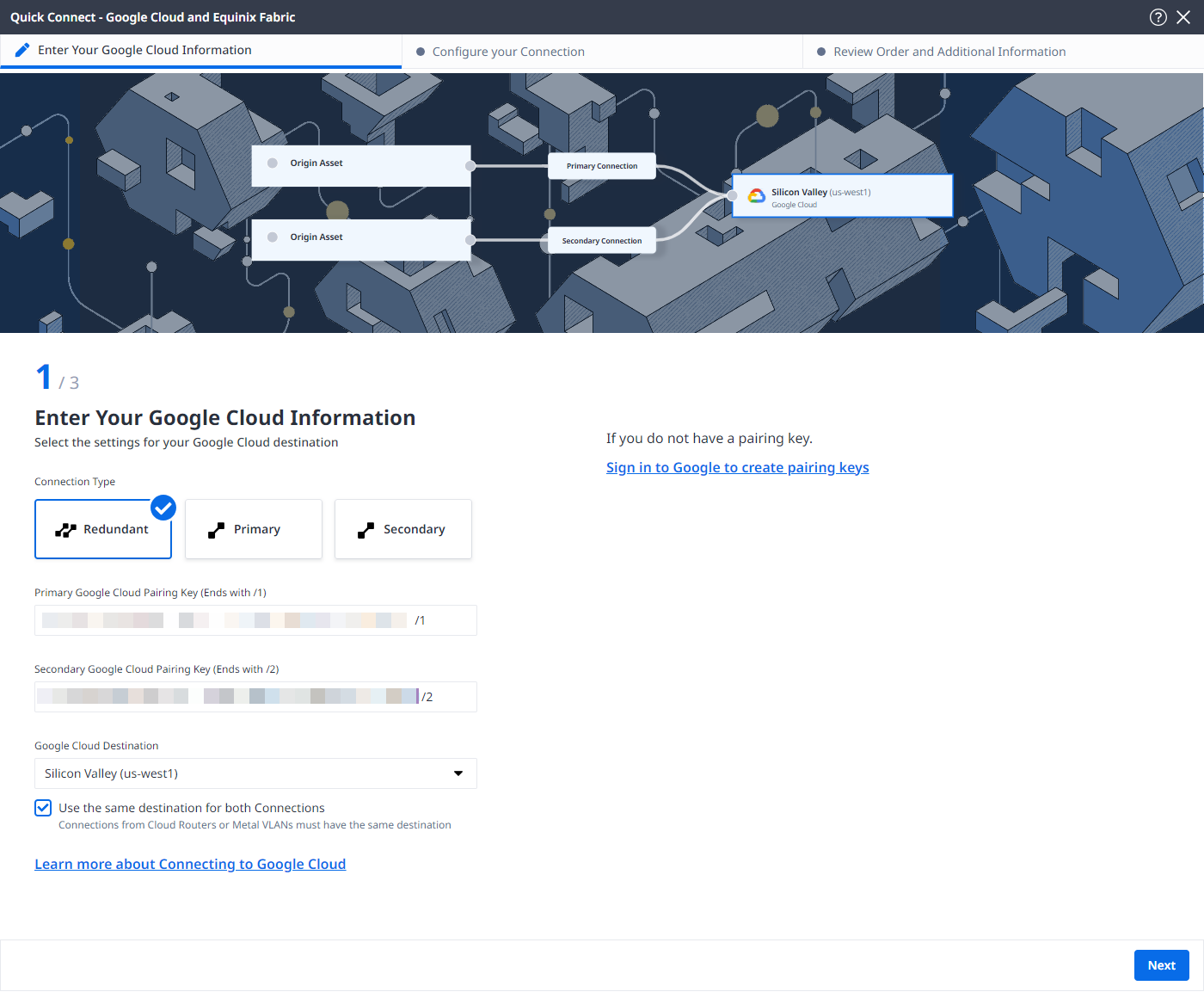
Si vous n'avez pas encore créé de clés d'appairage, cliquez sur Se connecter à Google pour créer des clés d'appairage, consultez les prérequis, puis cliquez sur Se connecter.
-
Dans la liste déroulante Destination Google Cloud, sélectionnez la zone métropolitaine à laquelle vous souhaitez vous connecter. Si vous voulez que vos connexions principale et secondaire se terminent à des emplacements différents, désélectionnez l'option Utiliser la même destination pour les deux connexions et sélectionnez la zone métropolitaine pour chaque connexion individuellement.
-
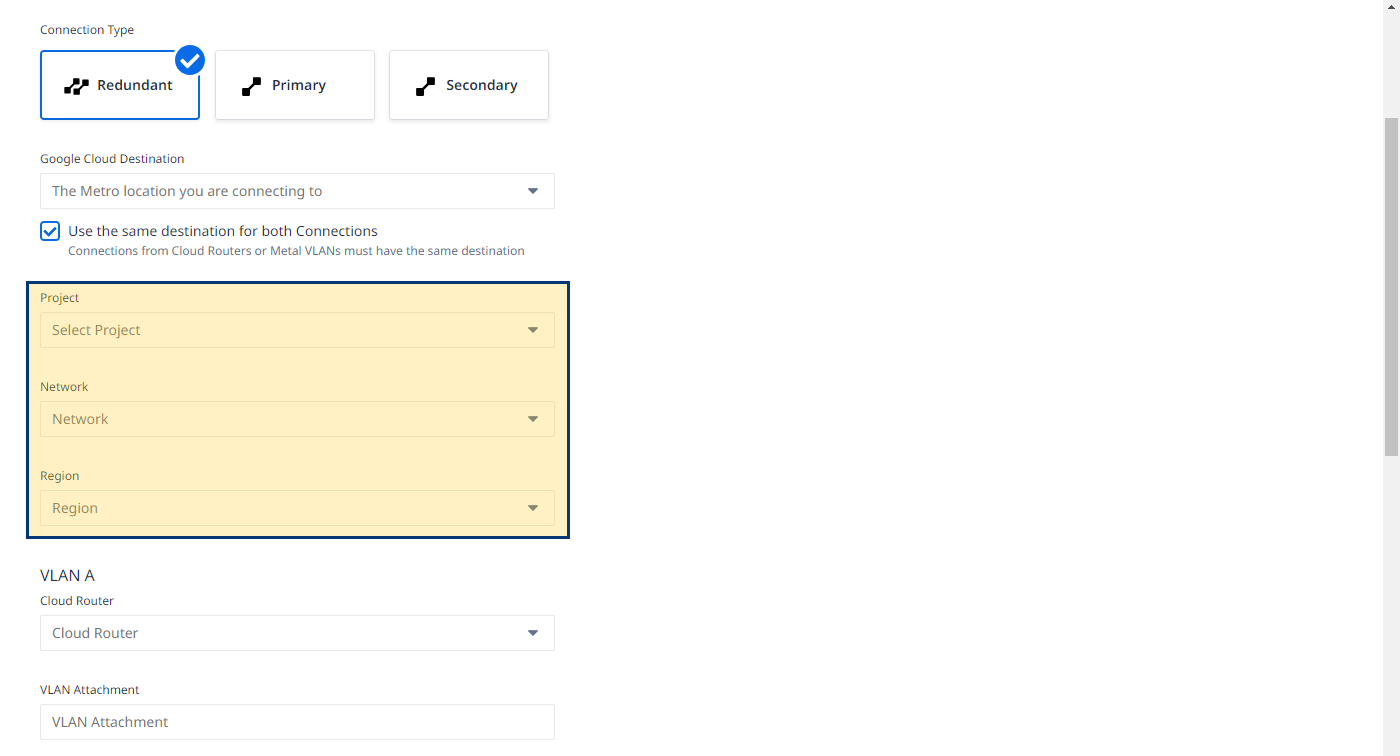
Sélectionnez votre projet GCP, choisissez un réseau VPC et sélectionnez une région.
-
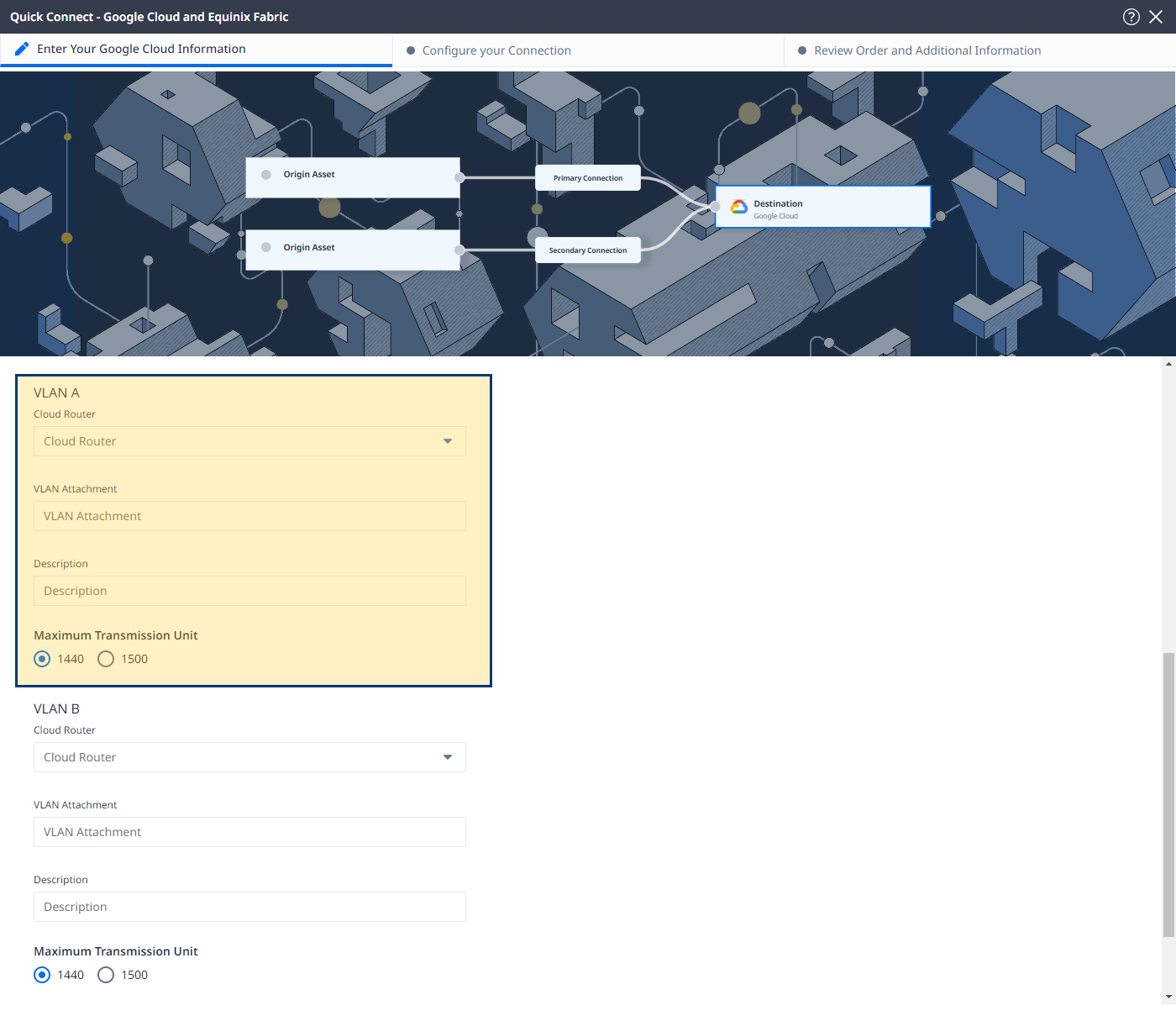
Dans la section VLAN A:
- Routeur Cloud – Choisissez parmi les routeurs cloud disponibles dans le projet, le réseau et la région sélectionnés.
- Connexion VLAN – Entrez un nom pour la connexion VLAN principale.
- Description – Saisissez une description facultative.
- Unité de transmission maximale – Sélectionnez la taille de la trame de paquet.
-
Dans la section VLAN B:
- Routeur cloud – Choisissez le même routeur infonuagique que celui sélectionné dans la section VLAN A.
- Connexion VLAN – Entrez un nom pour la connexion VLAN secondaire.
- Description – Saisissez une description facultative.
- Unité de transmission maximale – Sélectionnez la taille de la trame de paquet.
-
Cliquez sur Suivant.
Configuration de la connexion
Configurez vos connexions en fonction du type d’actif d’origine.
Port
Dans la liste déroulante Type de ressource d'origine, sélectionnez Port.
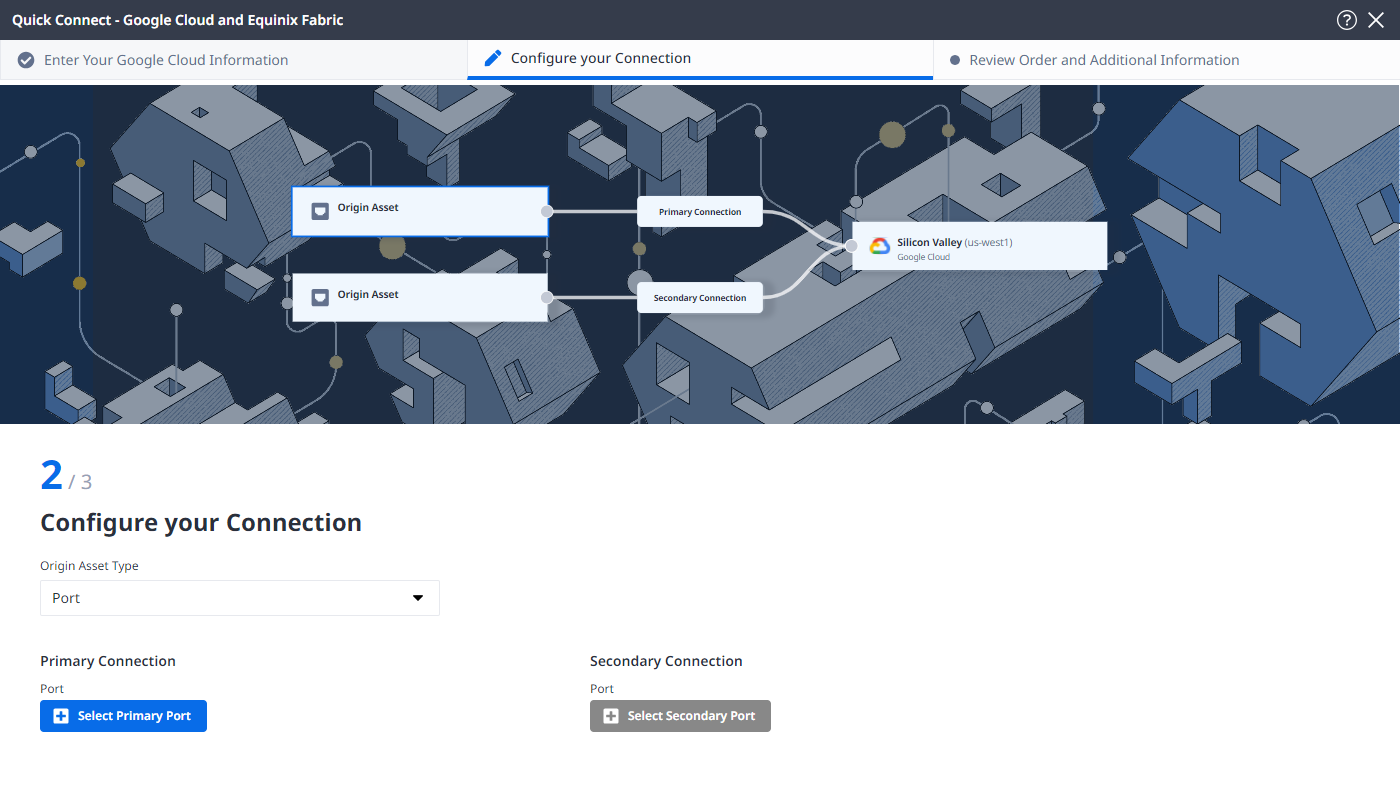
Dans la section Connexion principale:
-
Cliquez sur « + Sélectionner le port principal », puis sélectionnez votre port de connexion principal et cliquez sur « Sélectionner le port ». Seuls les ports principaux sont disponibles.
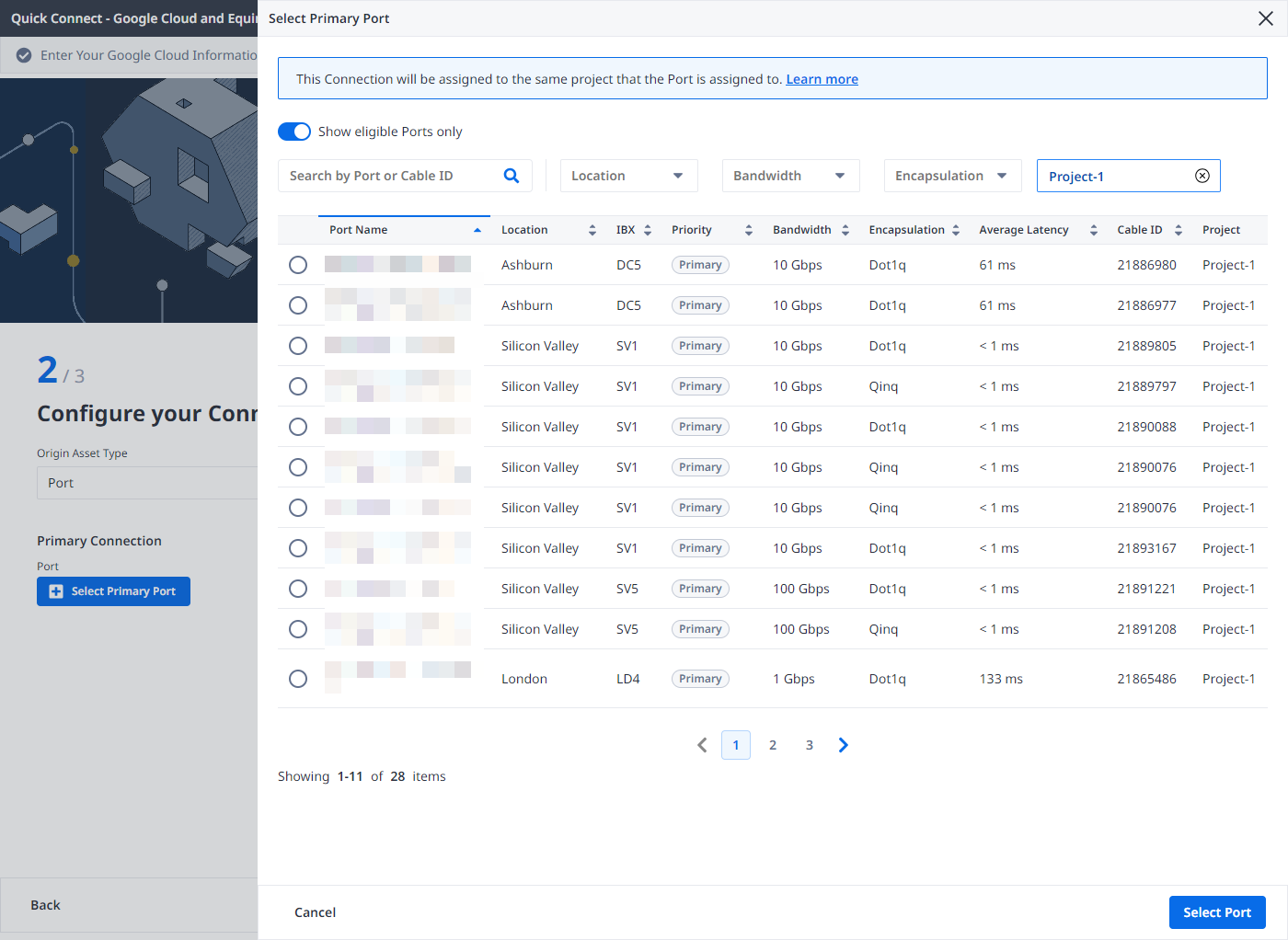
-
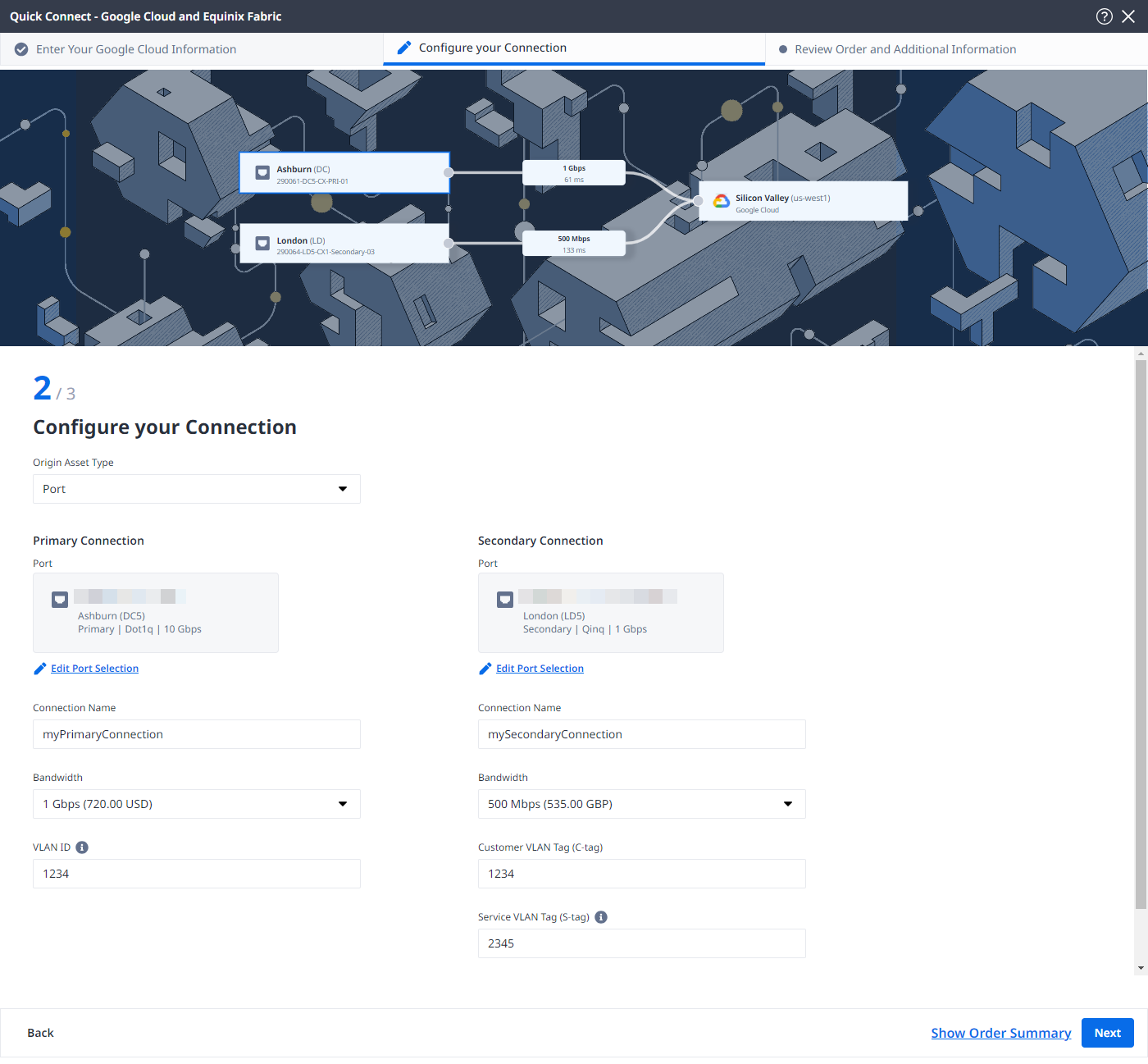
Entrez le nom de la connexion principale.
-
Sélectionnez une bande passante.
-
Entrez un ID de VLAN (applicable aux ports Dot1q) ou une étiquette VLAN client (C-tag) et une étiquette VLAN de service (S-tag) (applicable aux ports Qinq).
Dans la section Connexion secondaire:
- Cliquez sur « + Sélectionner le port secondaire », puis sélectionnez votre port de connexion secondaire et cliquez sur « Sélectionner le port ». Seuls les ports secondaires sont disponibles.
- Entrez le nom de la connexion secondaire.
- Sélectionnez une bande passante.
- Entrez un ID de VLAN (applicable aux ports Dot1q) ou une étiquette VLAN client (C-tag) et une étiquette VLAN de service (S-tag) (applicable aux ports Qinq).
- Cliquez sur Suivant.
Cloud Router
-
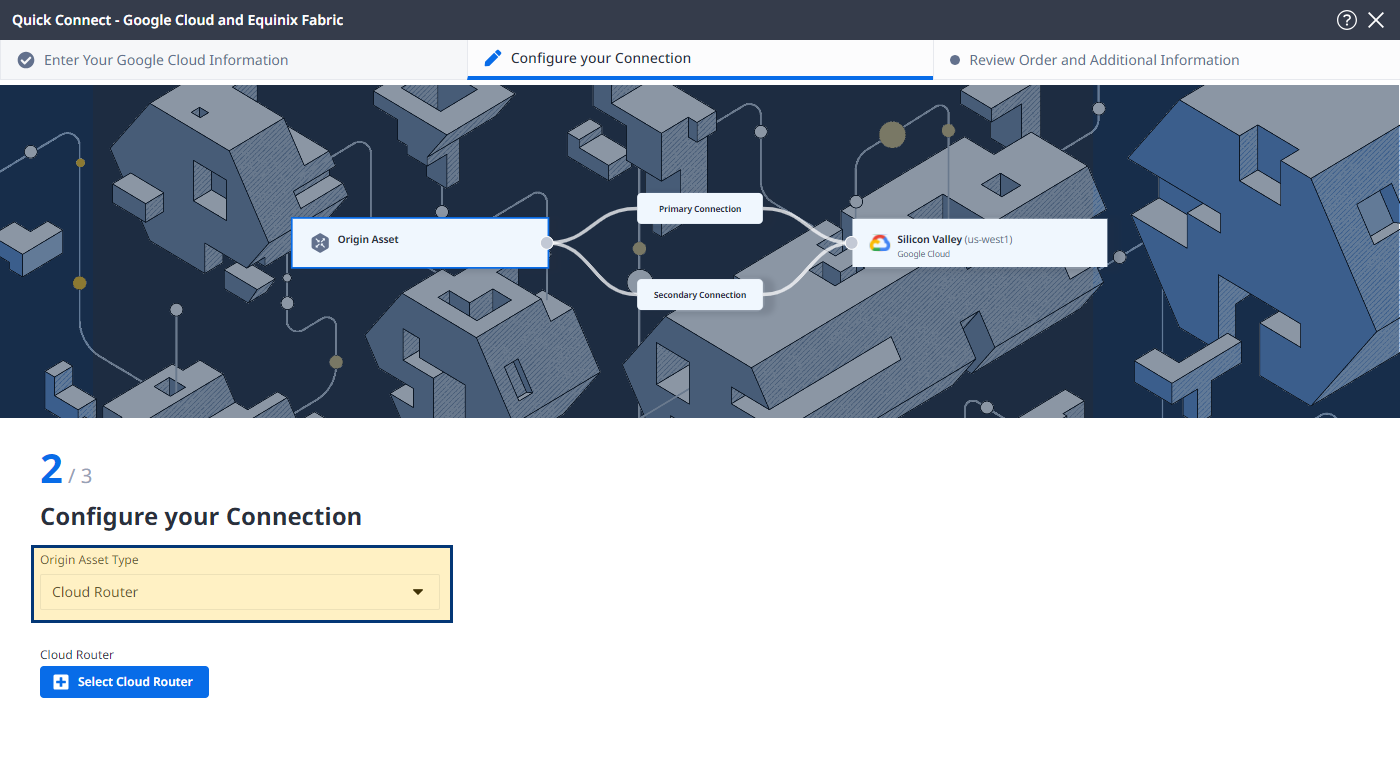
Dans la liste déroulante Type de ressource d'origine, sélectionnez Routeur cloud.
-
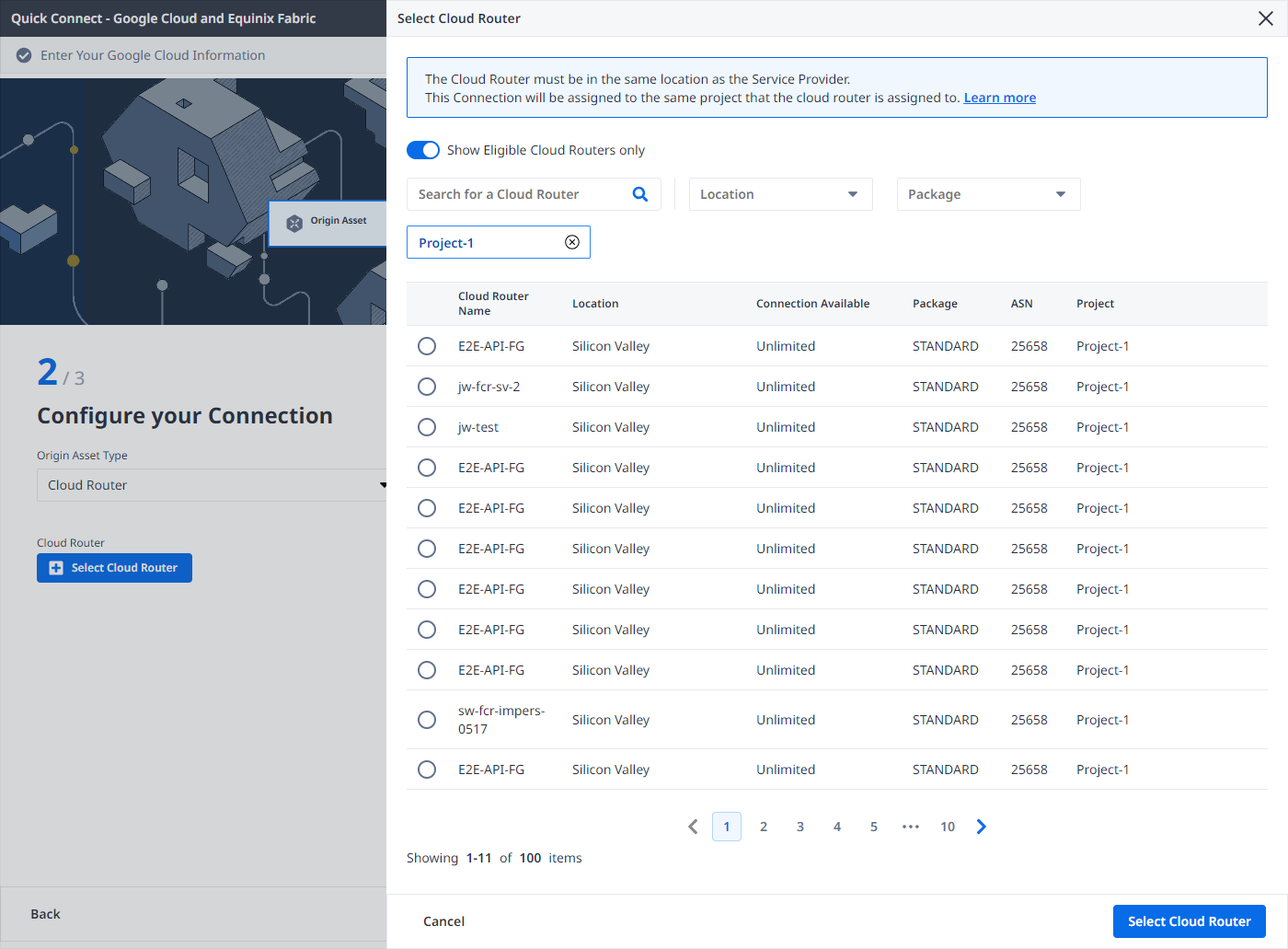
Cliquez sur + Sélectionner un routeur cloud, sélectionnez une instance de routeur infonuagique, puis cliquez sur Sélectionner un routeur infonuagique.
-
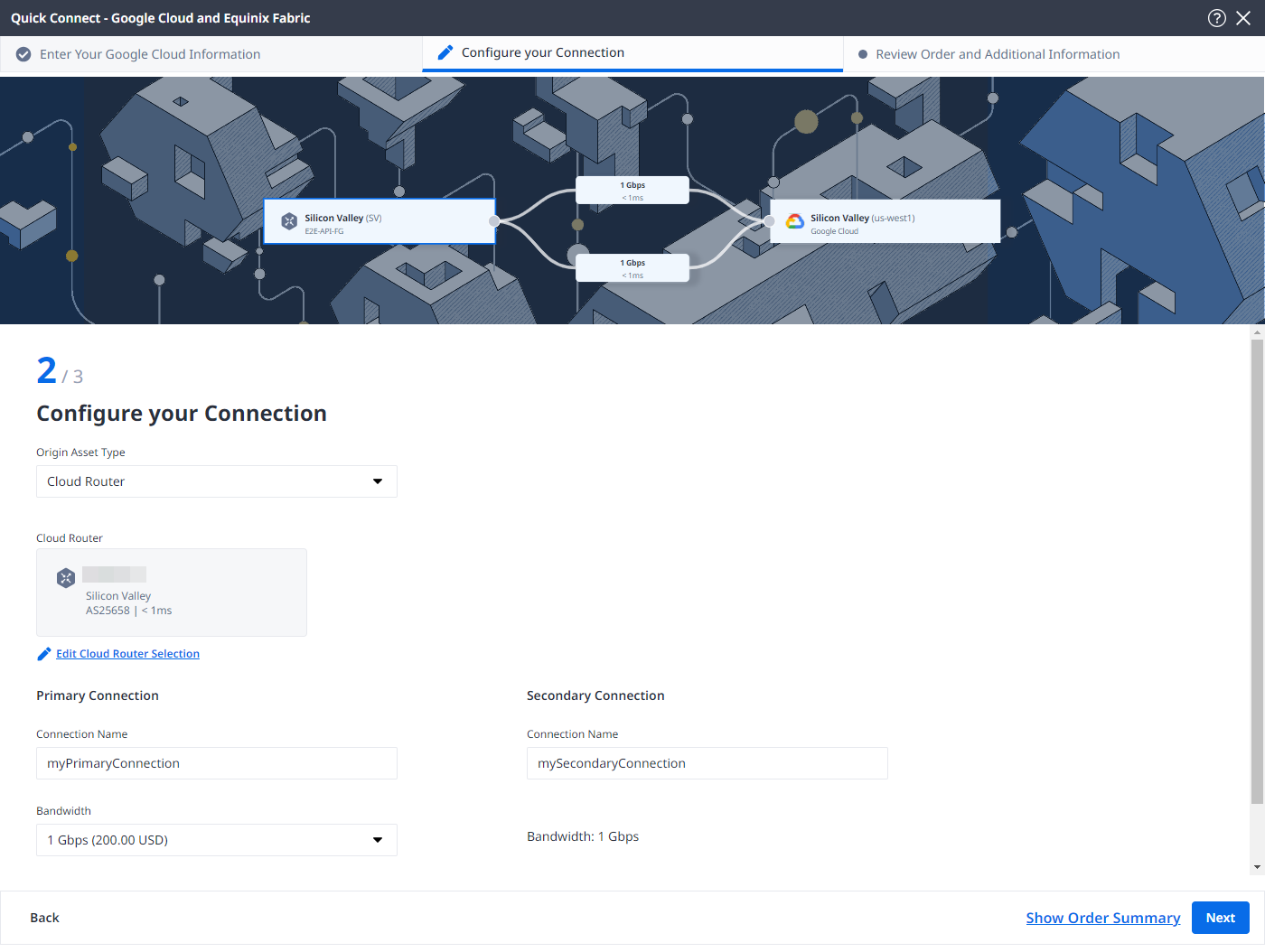
Dans la section Connexion principale:
- Entrez le nom de la connexion principale.
- Sélectionnez une bande passante. La valeur sélectionnée s'appliquera également à la connexion secondaire.
-
Dans la section Connexion secondaire, entrez le nom de votre connexion secondaire.
-
Cliquez sur Suivant.
Jeton de service
-
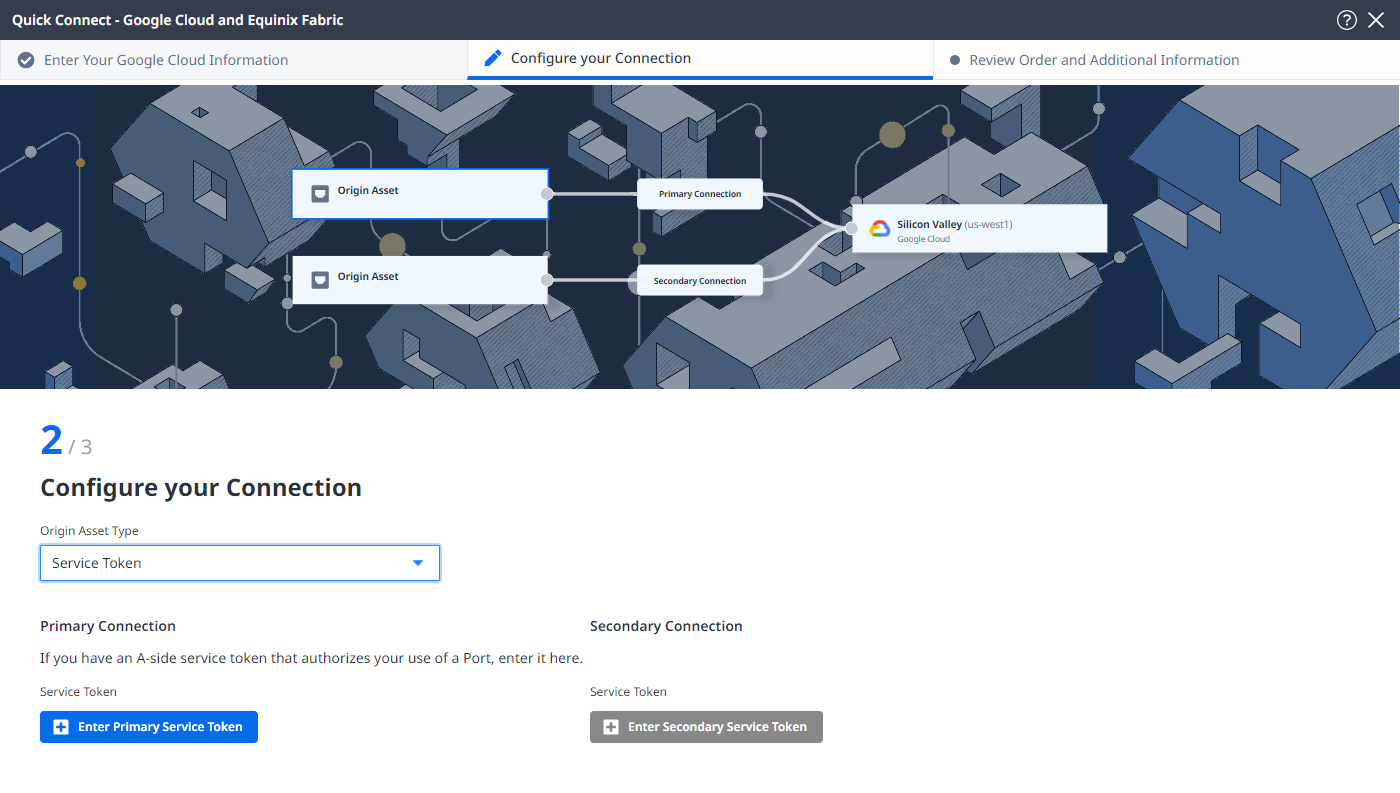
Dans la liste déroulante Type d'actif original, sélectionnez Jeton de service.
-
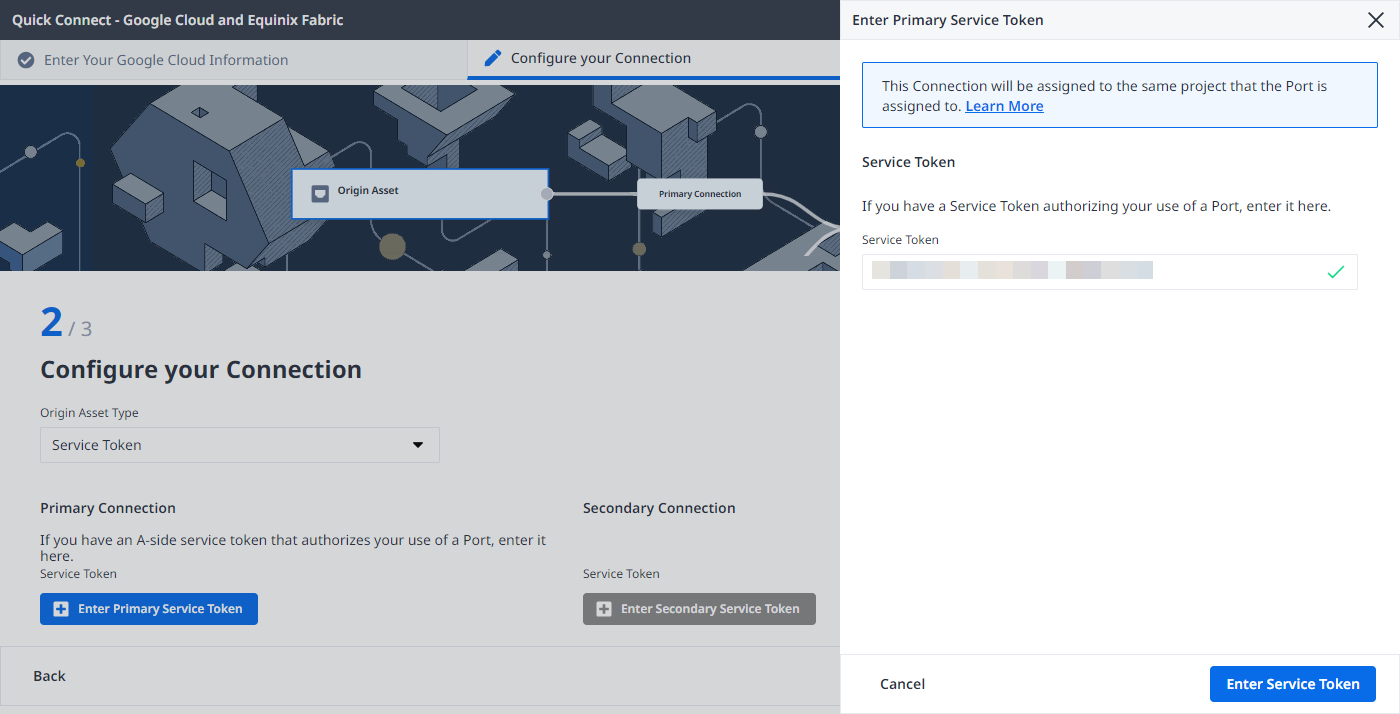
Dans la section Connexion principale:
-
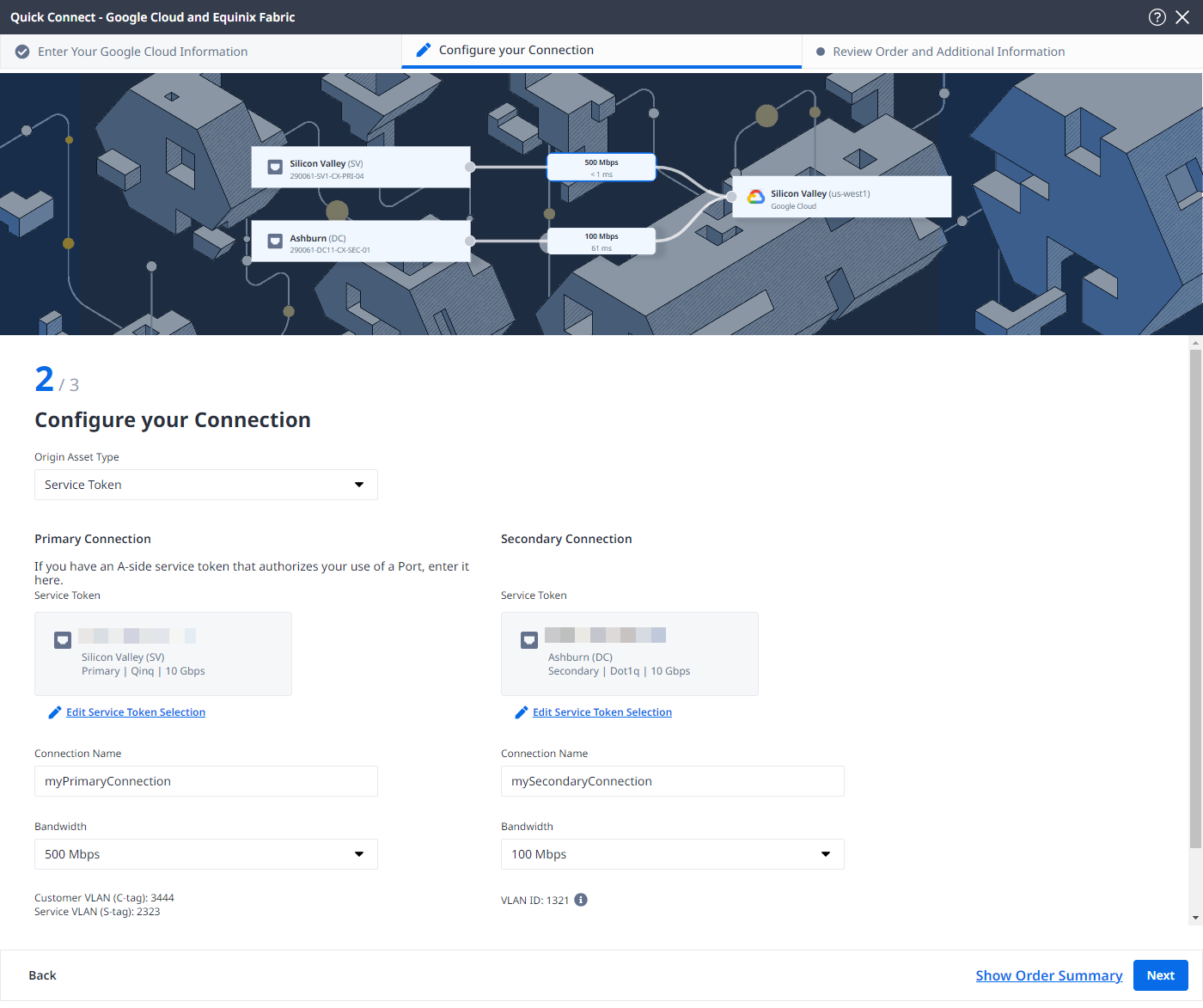
Cliquez sur + Saisir le jeton de service principal, fournissez le jeton de service, puis cliquez sur Entrez le jeton de service.
-
Entrez le nom de la connexion principale.
-
Sélectionnez une bande passante.
-
-
Dans la section Connexion secondaire:
- Cliquez sur + Saisir le jeton de service secondaire, fournissez le jeton de service, puis cliquez sur Entrez le jeton de service.
- Entrez le nom de la connexion secondaire.
- Sélectionnez une bande passante.
-
Cliquez sur Suivant.
Réviser et soumettre
-
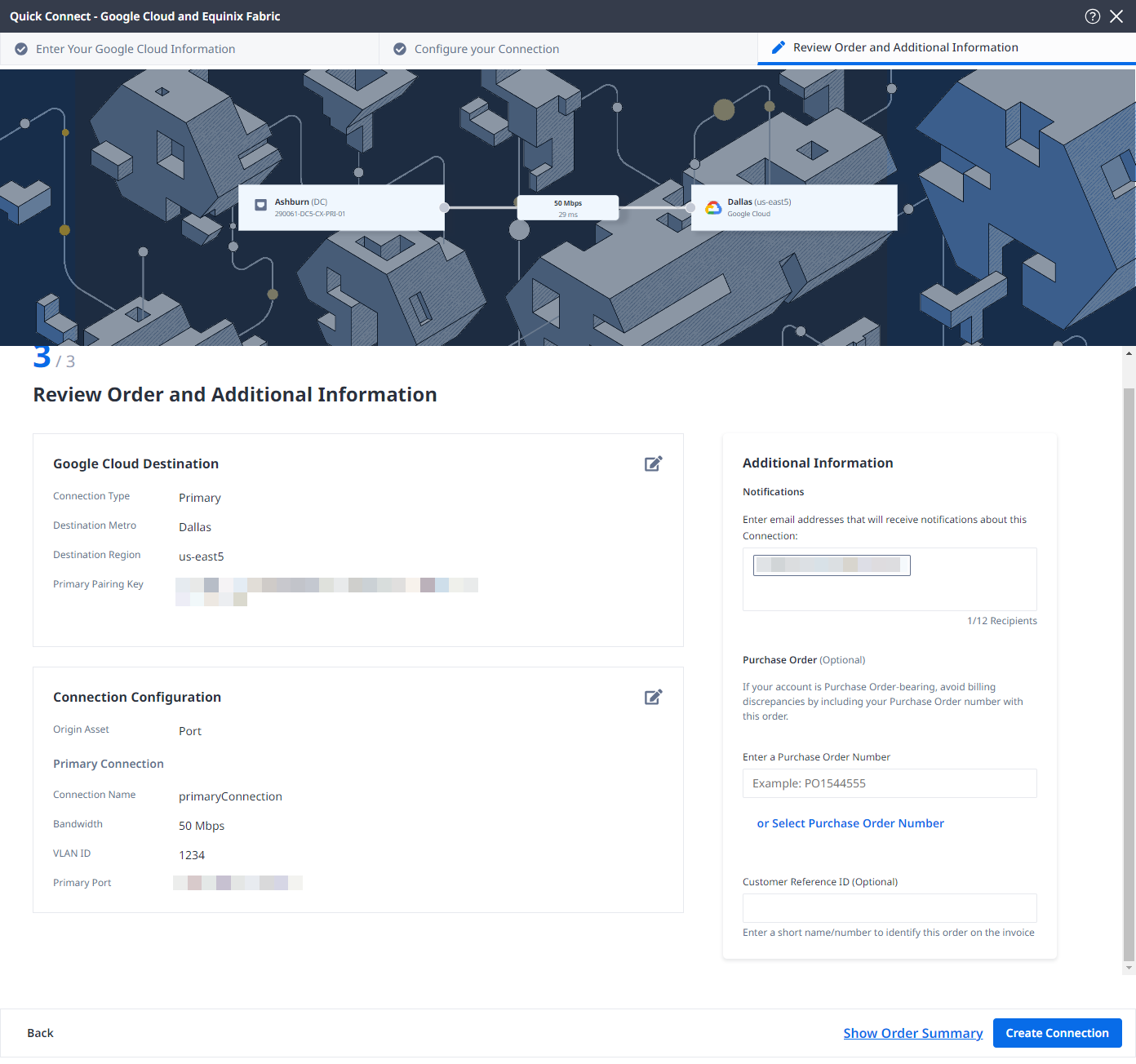
Consultez les informations de la section Configuration de la connexion.
-
Utilisez le champ Notifications pour indiquer les adresses courriel des destinataires qui seront informés de l'état de la connexion. Vous pouvez ajouter jusqu'à 12 adresses électroniques.
-
(Optionnel) Entrez ou ajoutez des informations sur la commande dans la section Bon de commande.
- Cliquez sur Sélectionner le numéro de bon de commande.
- Cliquez sur Sélectionner un bon de commande existant.
- Sélectionnez le numéro de bon de commande que vous souhaitez appliquer à votre commande, puis cliquez sur Terminé.
-
Fournissez un identifiant de référence client, qui vous aidera à identifier cette commande sur votre facture.
-
Cliquez sur Afficher le récapitulatif de la commande pour consulter les détails de la commande et les informations sur les prix de connexion.
Lorsque vous serez prêt, cliquez sur Créer une connexion.
Surveillance de l'état de la connexion
Une fois la connexion créée, elle apparaît dans votre Inventaire des connexions où vous pouvez suivre son état.
equinixStatus parameter values | providerStatus attribute values | Google Status | Description |
|---|---|---|---|
PROVISIONING | PROVISIONING | Connection request has not been sent to Google yet. | |
PROVISIONED | PENDING_APPROVAL | Waiting for service provider. | Connection waiting for acceptance. |
PROVISIONED | PROVISIONING | Activation needed -> Border Gateway Protocol (BGP) configuration required. | Connection establishment in progress. |
PROVISIONED | PROVISIONED | Pending -> availability | Connection accepted by client. |
Activation de la connexion dans le portail Google Cloud
Une fois la tâche de provisionnement terminée côté Equinix, activez votre connexion dans le portail Google Cloud.
-
Dans la section Interconnexion du portail Google Cloud, cliquez sur Actualiser en haut de la page de votre navigateur. L'état indique « Activation requise ».
-
Cliquez sur Activer, puis sur Accepter. Le statut passe à « Configuration BGP requise ».
-
Cliquez sur Configurer BGP.
-
Dans le champ ASN du pair, entrez le numéro ASN de votre routeur local. Cliquez sur Sauvegarder et continuer.
-
Consultez la page Configuration des routeurs sur place pour effectuer toutes les étapes nécessaires à la connexion de votre routeur à votre environnement Google Cloud via Google Cloud Interconnect.