Unités IP Transit
Grâce à leur port Equinix Fabric, les clients peuvent se connecter à Internet Unitas Global via .
Le processus de commande de l'accès à l'internet et de création d'une connexion est le suivant :
- Obtenez un devis.
- Passez une commande.
- Créez la connexion.
Pour obtenir de l'aide concernant la bande passante, les conditions et les options de prix, contactez Unitas Global à ecxconnectivity@unitasglobal.com.
Obtenir un devis
-
Connectez-vous àhttp://portal.equinix.com/unitas .
-
Cliquez sur Obtenir un devis pour Internet.
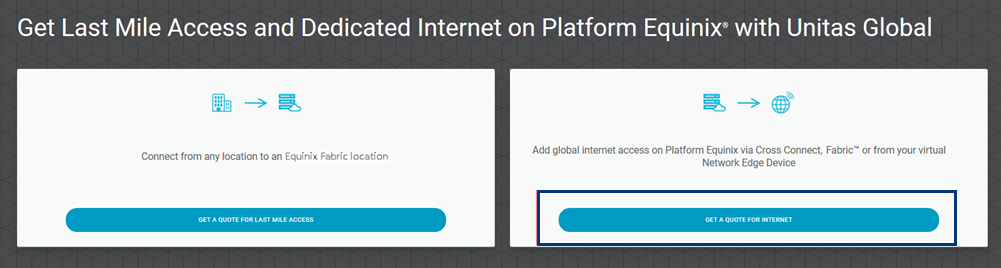
-
Dans le menu déroulant Emplacement du fabricant Equinix, choisissez un emplacement.
-
Dans le menu déroulant Bande passante, choisissez la bande passante requise.
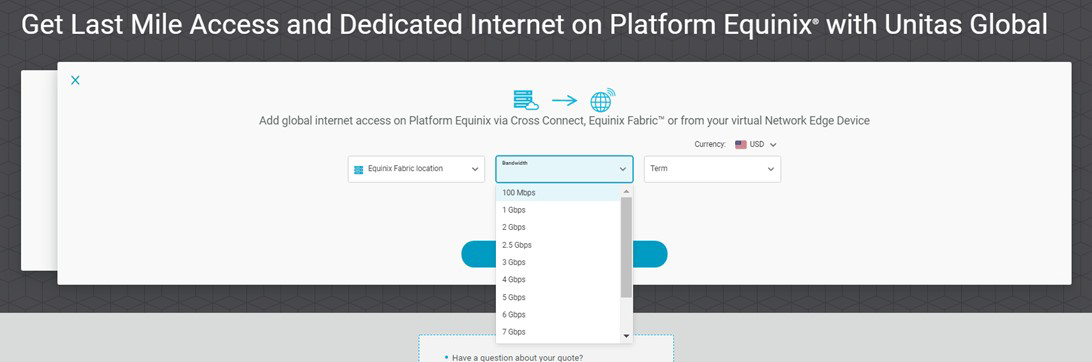
-
Dans le menu déroulant Term, choisissez la durée de service souhaitée.
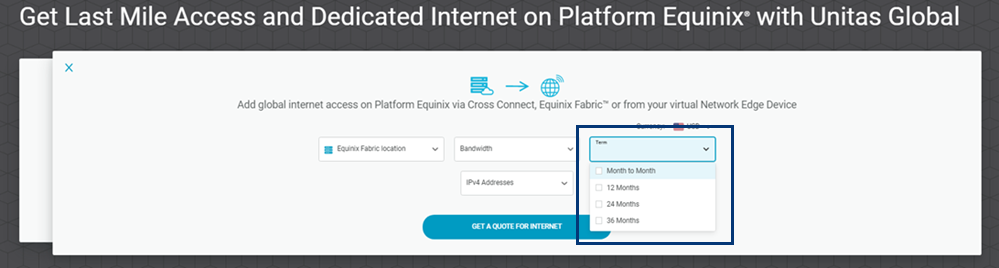
-
Dans le menu déroulant Adresses IPv, choisissez l'adresse IPv4 requise.
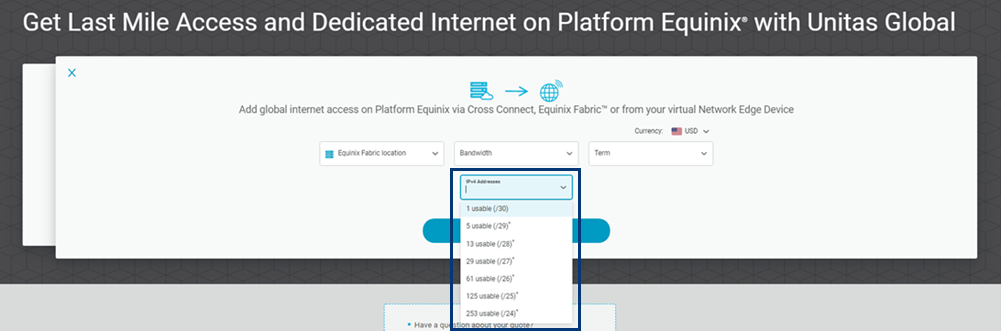
-
Cliquez sur DÉMANDER UN DEVIS POUR INTERNET pour recevoir un devis instantané.
Passer une commande
Après avoir reçu votre devis, vous avez la possibilité de commander immédiatement ou plus tard. Si vous choisissez de commander plus tard, vous pouvez à tout moment :
-
Connectez-vous au portail Unitas Global.
-
Cliquez sur votre devis.
-
Cliquez sur Commander.
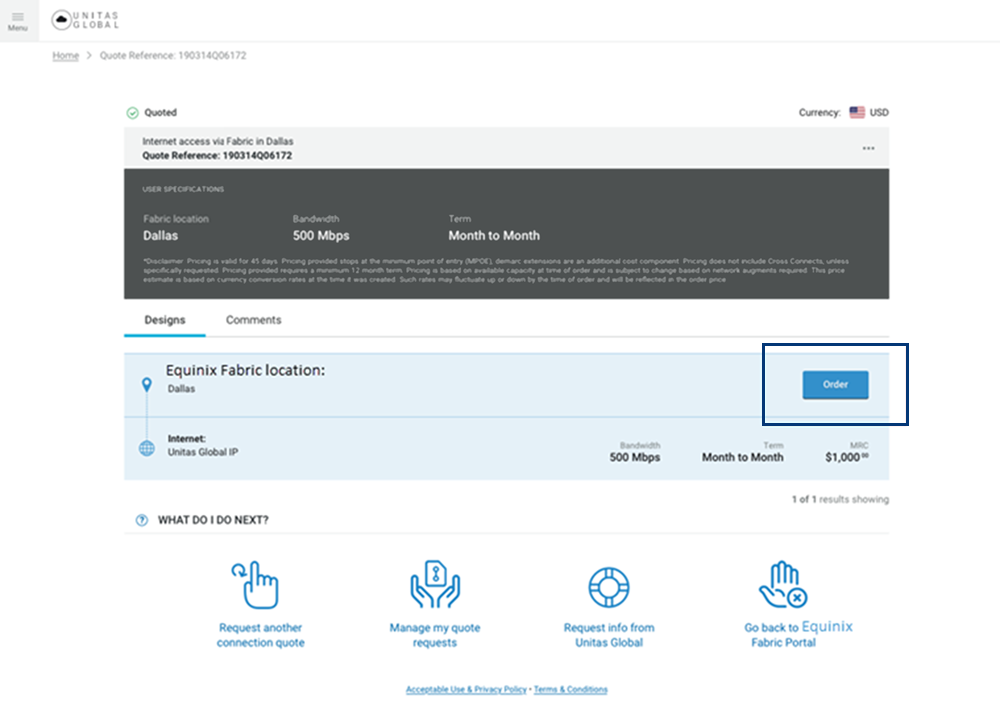
Une fois votre commande soumise, vous recevrez un courriel contenant l'adresse IP demandée et les détails de la configuration BGP. Utilisez ces informations pour établir votre connexion.
Créer la connexion
-
Connectez-vous au Portail client > Tableau de bord en tissu.
-
Dans le menu Connexions, sélectionnez Créer une connexion.
-
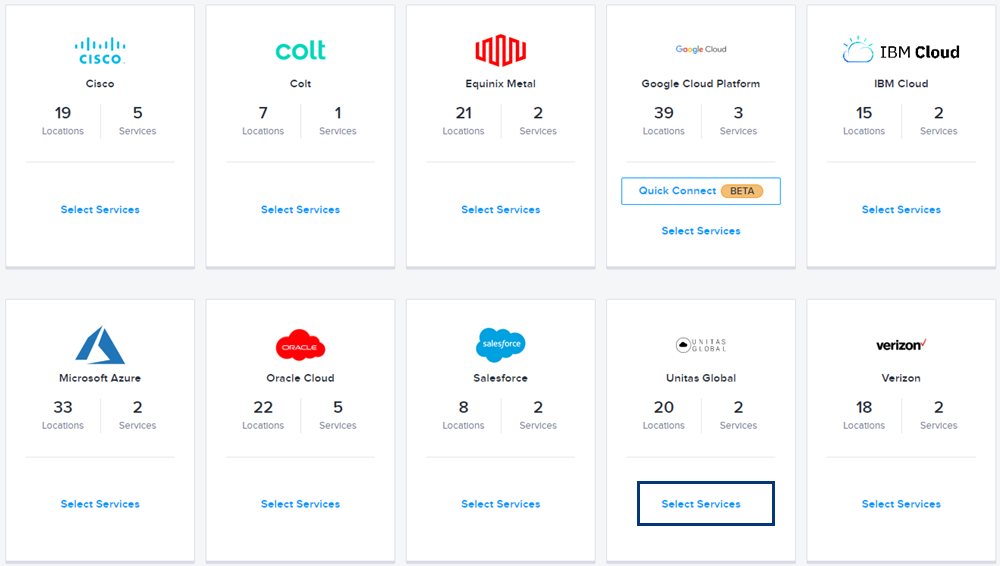
Dans la section Connexions fréquentes, faites défiler jusqu'à Unitas Global et cliquez sur Sélectionner les services.
-
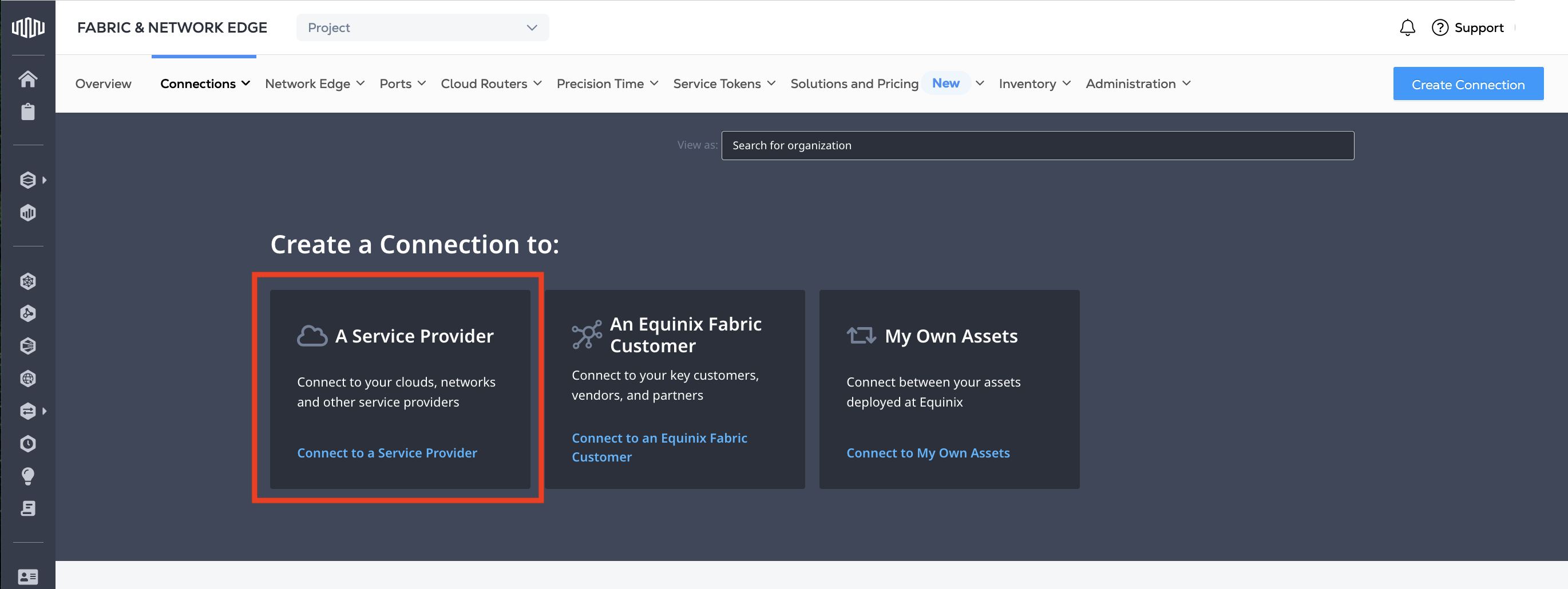
Si Unitas Global ne figure pas dans la section Connexions fréquentes, dans la section Créer une connexion à, sélectionnez A Fournisseur de services.
-
Dans le champ de recherche, entrez
Unitas Globalpuis cliquez sur Sélectionner les services.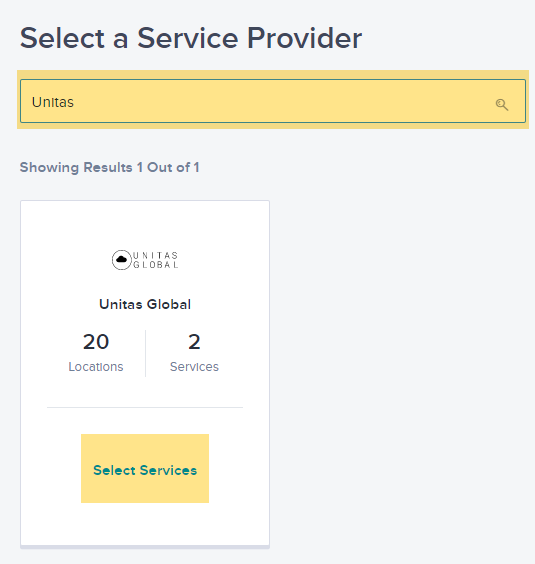
-
-
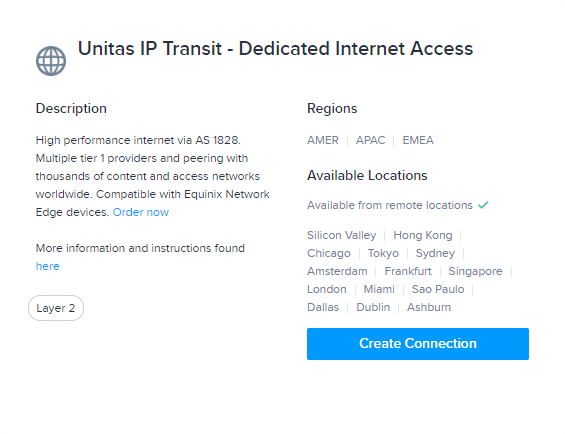
Dans la carte Unitas IP Transit, cliquez sur Créer une connexion.
-
Vérifiez les étapes de connexion et cliquez de nouveau sur Créer une connexion.
-
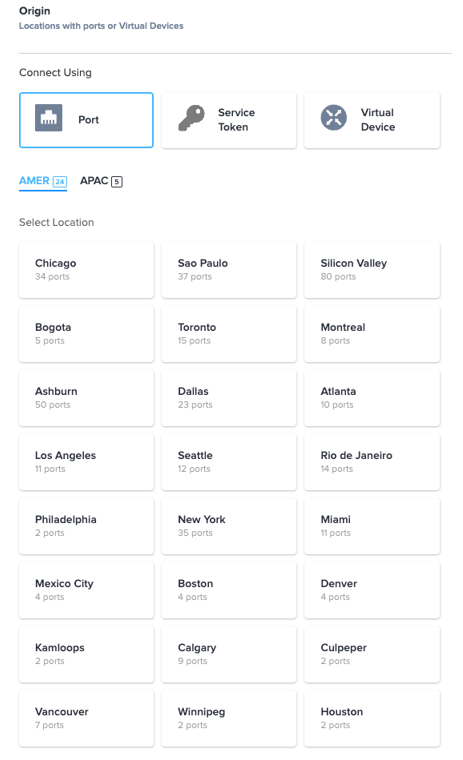
Dans la section Origine, cliquez sur Port. Une liste des emplacements disponibles s'affiche.
-
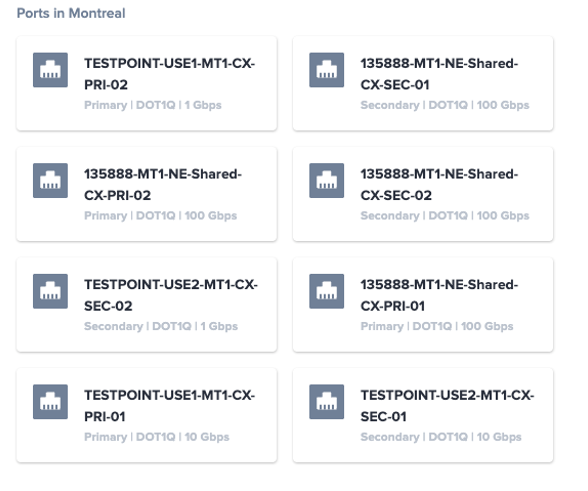
Sélectionnez un lieu. Une liste des ports disponibles à l'endroit sélectionné s'affiche.
-
Sélectionnez un port.
Assurez-vous que ICMP est autorisé sur votre appareil connecté à Equinix Fabric, car cela permettra à Unitas Global d'envoyer un ping à votre connexion pour tester et surveiller votre service.
-
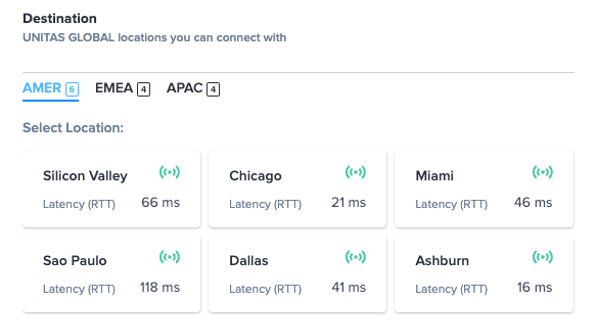
Dans la section Destination, sélectionnez un site Unitas Global auquel vous connecter.
-
Cliquez sur Suivant.
-
Sur la page Détails de la connexion, entrez un nom pour la connexion.
-
Dans le champ Numéro de bon de commande, entrez votre numéro de bon de commande.

-
Dans le champ Numéro de commande, entrez le numéro de référence du devis Unitas Global qui figure sur votre devis.
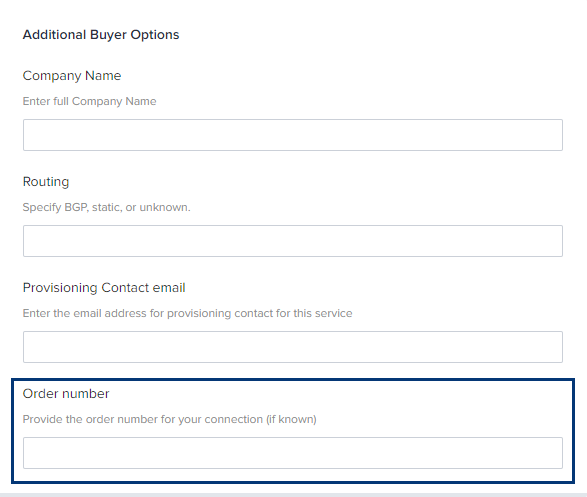
-
Terminez la demande de connexion et cliquez sur Soumettre.
Une fois le processus terminé, le statut de la connexion passe à « Non provisionné » jusqu'à son acceptation par Unitas Global. Une fois la connexion acceptée, elle est automatiquement provisionnée dans Equinix Fabric et son statut passe à « Provisionné ».
La nouvelle connexion peut maintenant être consultée ou modifiée en tout temps en la sélectionnant dans Inventaire des connexions.
Si vous avez besoin d'aide pendant ce processus, ou si vous souhaitez planifier un appel de mise en service avec un ingénieur Unitas Global, contactez ecxconnectivity@unitasglobal.com.