Interconnexion avec le nuage SAP
Utilisez Equinix Fabric et SAP Cloud Peering pour vous connecter aux services infonuagiques SAP, en tirant parti de l'écosystème mondial de fournisseurs d'interconnexion de SAP de manière rapide, sécurisée et privée.
Pour commencer, contactez SAP afin de commander SAP Cloud Peering pour Hana Enterprise Cloud. Lors de votre appel de configuration, vous recevrez:
- Une clé d'autorisation SAP.
- Détails de configuration de la connexion, tels que les ID de VLAN et une clé secrète BGP si vous devez configurer le peering.
Vue d'ensemble
-
Emplacements - SAP Cloud Peering est disponible à Amsterdam, Ashburn, Francfort, Los Angeles, Osaka, Silicon Valley, Sydney, Tokyo et Toronto.
-
Options de bande passante - SAP Cloud Peering offre des vitesses de connexion allant de 100 Mbit/s à 5 Gbit/s. Veuillez noter que la connexion à SAP Cloud Peering ne prend PAS en charge le redimensionnement de la bande passante. Si vos besoins en bande passante évoluent, vous devrez créer une nouvelle connexion et désactiver la connexion existante.
-
Redondance - SAP exige la création d'une paire de connexions redondantes.
- Si vous vous connectez à partir de ports Fabric, vous pouvez utiliser le même port pour vous connecter aux deux nœuds périphériques SAP, mais il est fortement recommandé d'établir ces connexions à partir de ports différents.
- Si vous vous connectez à partir d'un routeur Fabric Cloud, vous devez configurer une connexion redondante à partir de ce routeur.
- Si vous vous connectez à partir d'un périphérique Network Edge, vous pouvez configurer des connexions redondantes à partir d'un seul périphérique, d'appareils redondants ou d'un cluster.
Créer une connexion
Utilisez Quick Connect pour établir des connexions à partir des ports Fabric, des routeurs Fabric Cloud ou à l'aide d'un jeton de service côté serveur.
Pour obtenir des instructions sur la connexion à partir d'un appareil virtuel Network Edge, consultez Network Edge vers SAP.
-
Connectez-vous au Portail client > Tableau de bord en tissu.
-
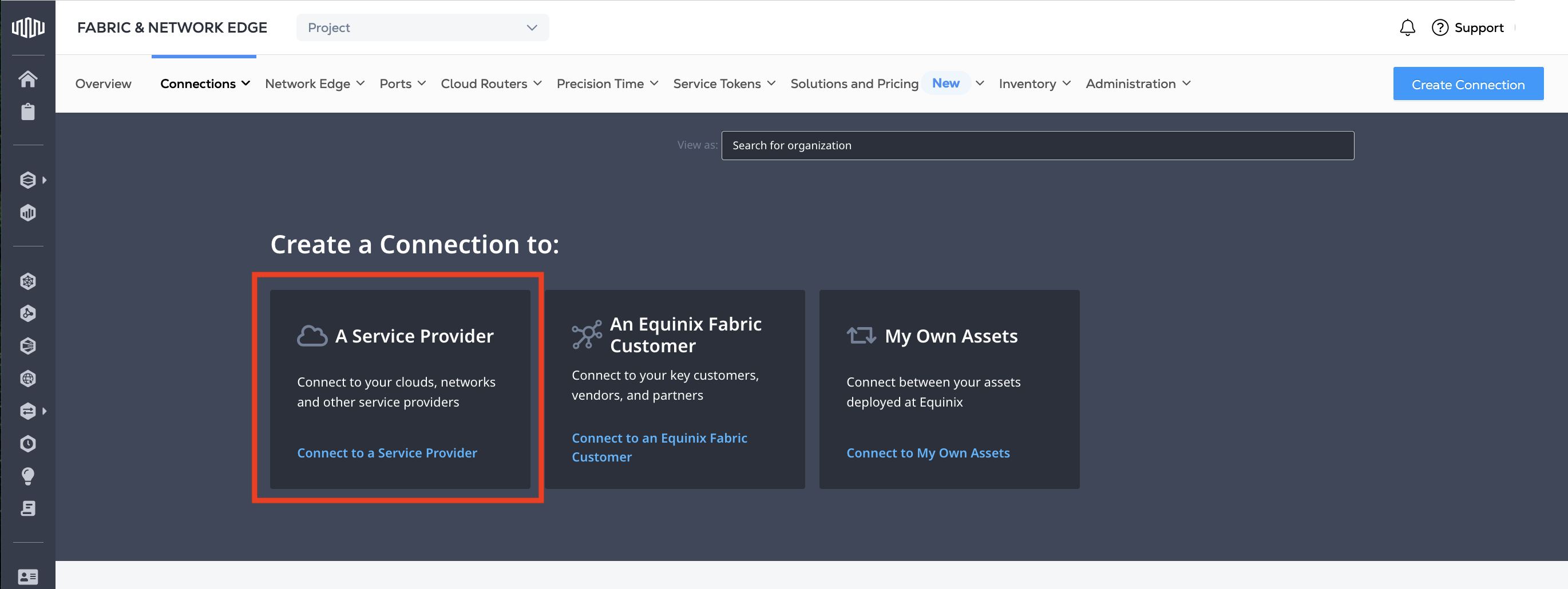
Dans le menu Connexions, sélectionnez Créer une connexion.
-
Dans la fiche Un fournisseur de services, cliquez sur Se connecter à un fournisseur de services.
-
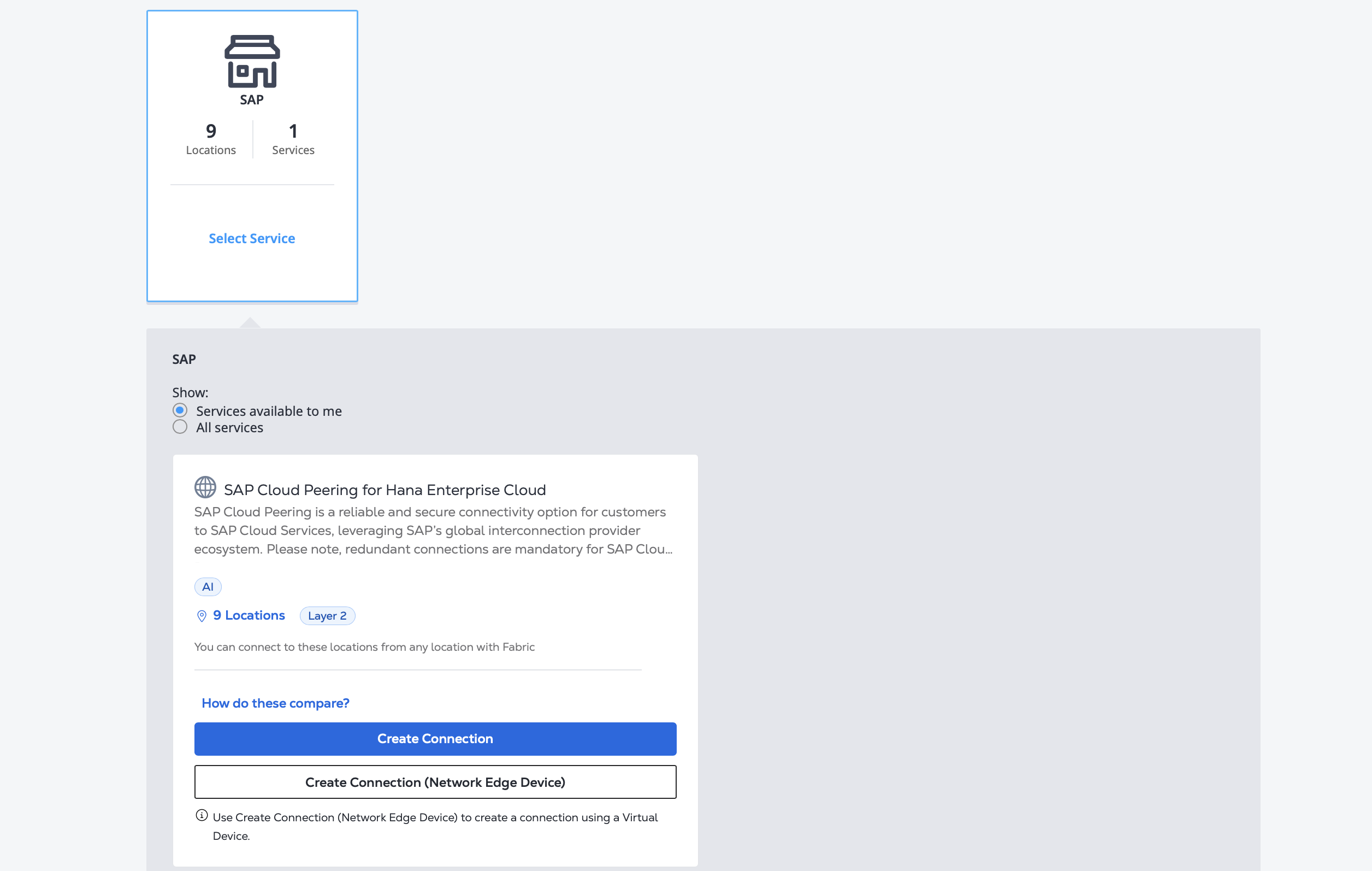
Recherchez
SAP, puis cliquez sur Sélectionner un service. -
Sur la carte SAP Cloud Peering for Hana Enterprise Cloud, cliquez sur Créer une connexion.
Entrez vos informations SAP
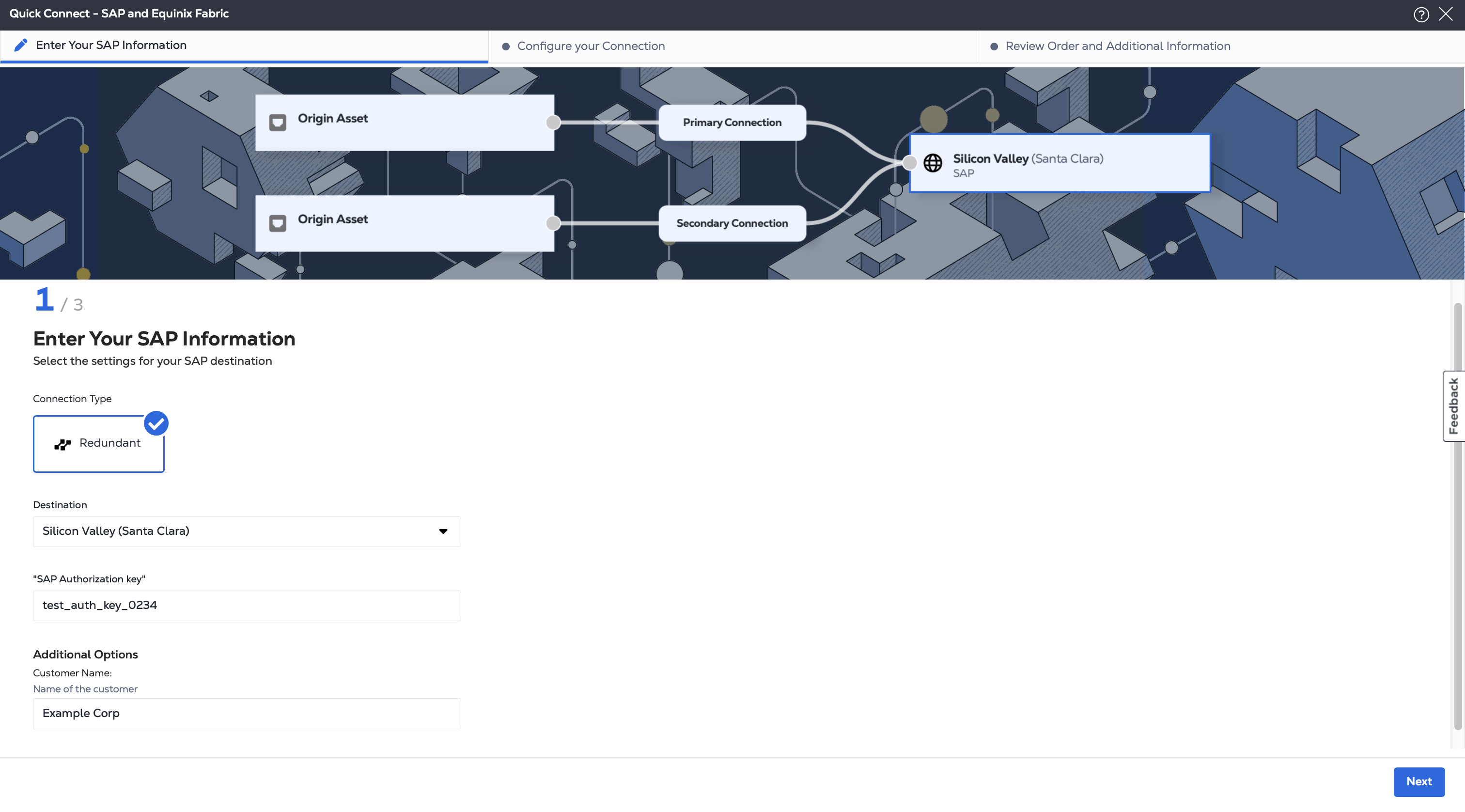
SAP requiert une connexion redondante.
-
Sélectionnez l'emplacement Metro du service SAP auquel vous vous connectez.
-
Entrez votre clé d'autorisation SAP.
-
Indiquez le Nom de votre entreprise (facultatif) et cliquez sur Suivant.
Configurez votre connexion
Configurez votre connexion en fonction du type d’actif d’origine.
Port
-
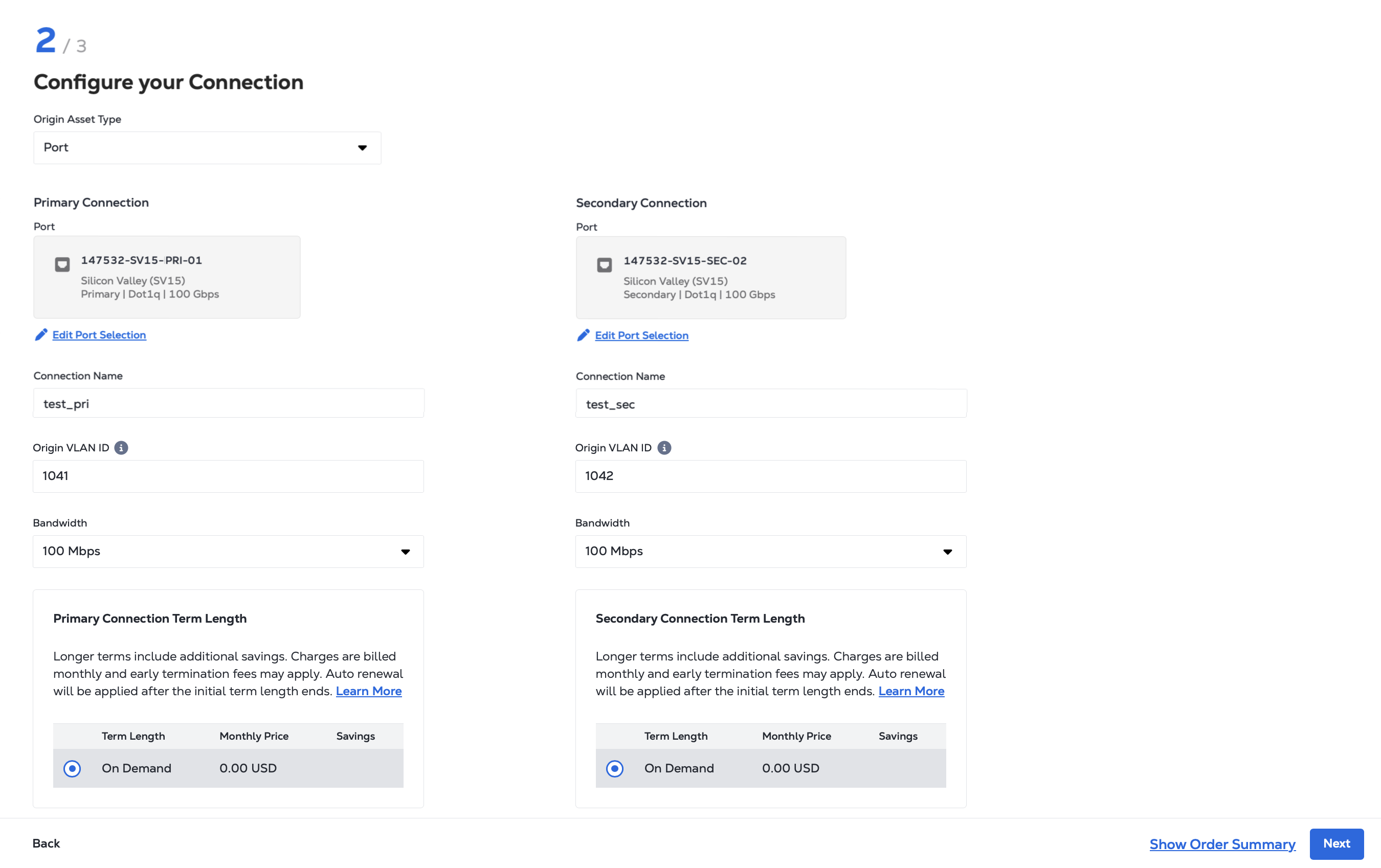
Dans la liste déroulante Type de ressource d'origine, sélectionnez Port.
-
Sélectionnez un port principal pour la connexion principale et un port secondaire pour la connexion secondaire.
-
Indiquez les noms de connexion.
-
Veuillez indiquer les identifiants des VLAN utilisés pour les connexions. L'identifiant VLAN est attribué par SAP ; vous l'avez normalement reçu avec la clé d'autorisation SAP.
-
Sélectionnez la largeur de bande des connexions.
-
Choisissez la durée de votre contrat. Veuillez noter que la durée par défaut est sur demande (facturation mensuelle).
Cliquez sur Suivant.
Jeton de service
-
Dans la liste déroulante Type d'actif original, sélectionnez Jeton de service.
-
Entrez un jeton de service principal pour la connexion principale et un jeton de service secondaire pour la connexion secondaire. Les détails de connexion sont fournis par ces jetons.
-
Sélectionnez la largeur de bande des connexions.
Cliquez sur Suivant.
Cloud Router
-
Dans la liste déroulante Type de ressource d'origine, sélectionnez Routeur cloud.
-
Indiquez les noms de connexion.
-
Sélectionnez la largeur de bande des connexions.
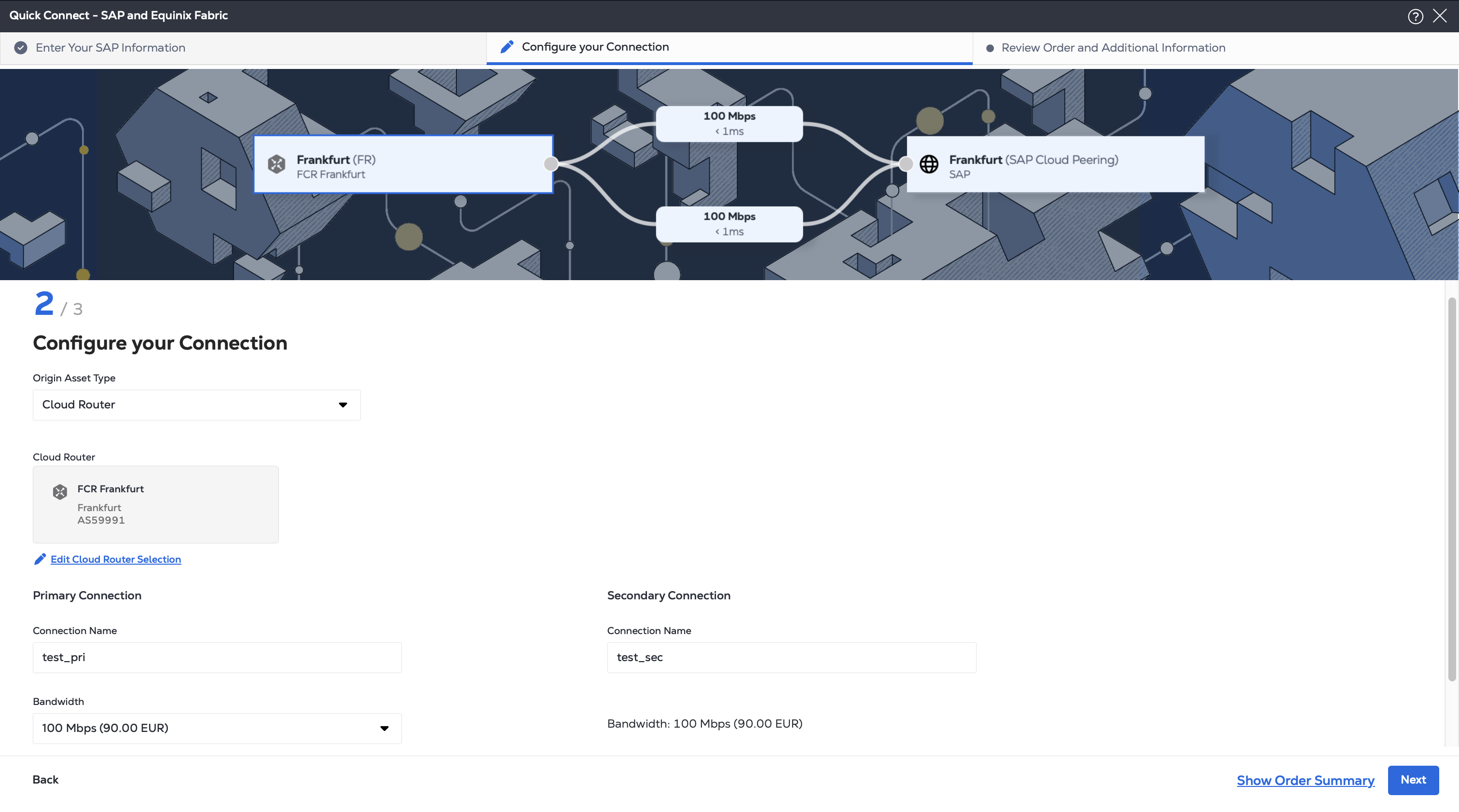
Cliquez sur Suivant.
Réviser et soumettre
Sur la page Commande à examiner et renseignements supplémentaires:
-
Consultez les informations de la section Configuration de la connexion.
-
Utilisez le champ Notifications pour indiquer les adresses courriel des destinataires qui seront informés de l'état de la connexion. Vous pouvez ajouter jusqu'à 12 adresses électroniques.
-
(Optionnel) Entrez ou ajoutez des informations sur la commande dans la section Bon de commande.
- Cliquez sur Sélectionner le numéro de bon de commande.
- Cliquez sur Sélectionner un bon de commande existant.
- Sélectionnez le numéro de bon de commande que vous souhaitez appliquer à votre commande, puis cliquez sur Terminé.
-
Fournissez un identifiant de référence client pour vous aider à identifier cette commande sur votre facture.
-
Cliquez sur Afficher le récapitulatif de la commande pour consulter les détails de la commande et les informations sur les prix de connexion.
Lorsque vous serez prêt, cliquez sur Créer une connexion.
Edge vers SAP
Pour créer des connexions à SAP à partir d'un périphérique virtuel Network Edge:
-
Connectez-vous au Portail client > Tableau de bord en tissu.
-
Dans le menu Connexions, sélectionnez Créer une connexion.
-
Dans la fiche Un fournisseur de services, cliquez sur Se connecter à un fournisseur de services.
-
Recherchez
SAP, puis cliquez sur Sélectionner un service. -
Sur la carte SAP Cloud Peering for Hana Enterprise Cloud, cliquez sur Créer une connexion (périphérique de périphérie réseau).
-
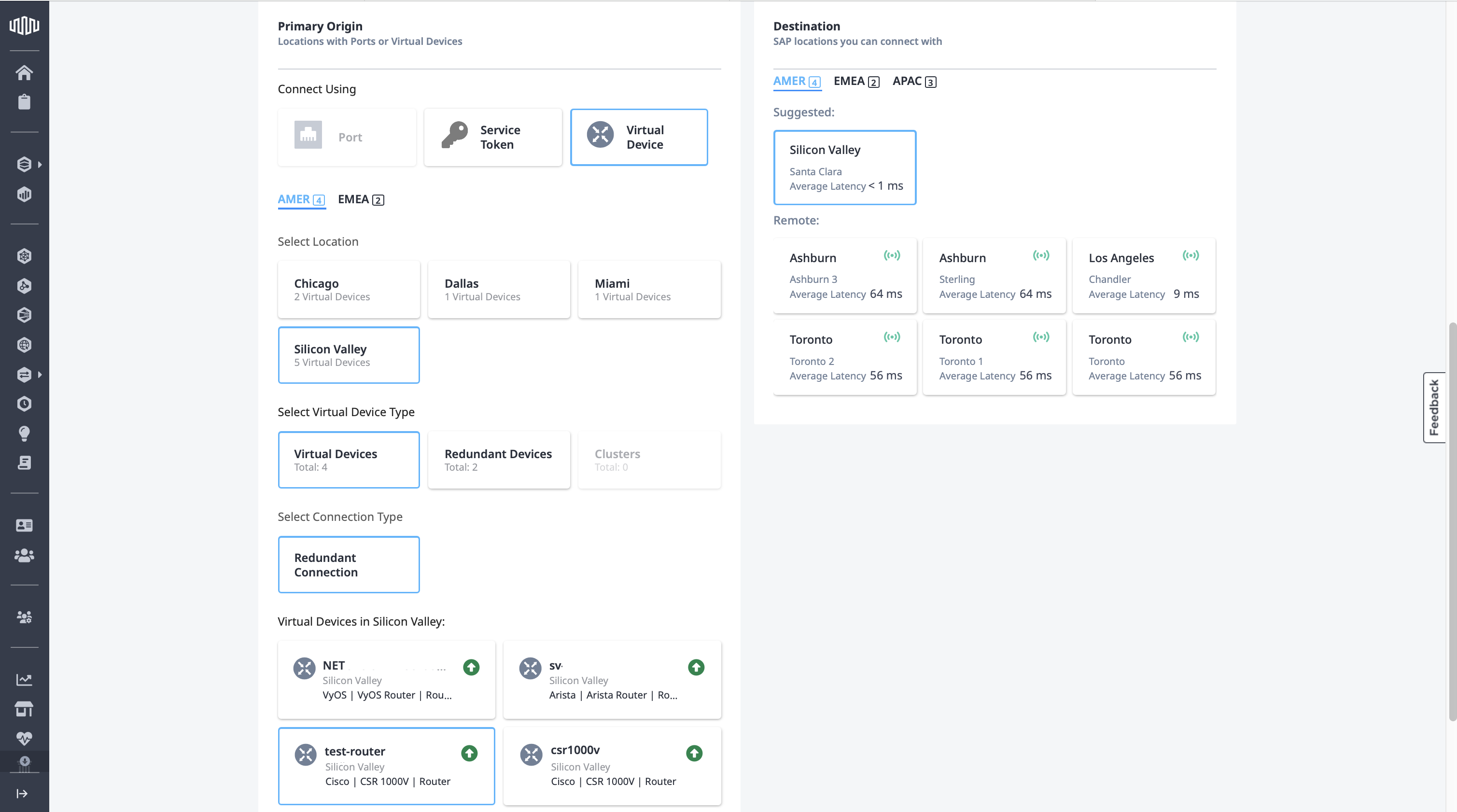
Dans la section Origine principale, sous Se connecter via, cliquez sur Périphérique virtuel. Sélectionnez l'emplacement: connexion à partir d'un seul appareil, de plusieurs périphériques ou d'un cluster. SAP requiert une connexion redondante. Choisissez les appareils spécifiques à utiliser pour vos connexions.
-
Dans la section Destination, sélectionnez l'emplacement de destination de la connexion. Pour des performances optimales, choisissez l'un des emplacements suggérés. Cliquez sur Suivant.
-
Dans la section Informations sur la connexion principale, entrez le nom de votre connexion principale, et dans la section Informations sur la connexion secondaire, entrez le nom de votre connexion secondaire.
-
Entrez votre clé d'autorisation SAP.
-
Saisir le numéro de commande.
-
Sélectionnez une Vitesse de connexion pour chaque connexion, puis cliquez sur Suivant.
-
Consultez les sections Résumé de la connexion, Aperçu des prix et Notifications, puis cliquez sur Soumettre la commande.
Surveillance de l'état de votre connexion
Une fois la connexion créée, elle apparaît dans votre Inventaire des connexions où vous pouvez surveiller son état.
Établir un jumelage BGP
Si vous avez créé une connexion à partir d'un routeur Fabric Cloud ou d'un périphérique virtuel Network Edge, configurez le pairage BGP entre votre AS et l'AS de SAP.
- Votre identifiant VLAN vous est attribué par SAP et vous est communiqué lors de l'appel téléphonique de configuration.
- Vous pouvez choisir le sous-réseau d'adressage IP
/30pour le peering. Attribuez l'adresse IP la plus basse à votre appareil ou routeur et l'adresse IP la plus élevée au système SAP. - SAP définit la clé secrète BGP qui vous est communiquée lors de l'appel téléphonique de configuration.