Salesforce Express Connect
Les services Salesforce Express Connect (SEC) de couche 3 ne sont plus offerts sur Equinix Fabric. Les services Salesforce sont accessibles en privé via une connexion aux services Hyperforce accessibles par AWS Direct Connect sur Fabric. Veuillez consulter Comment accéder à Salesforce Hyperforce de manière sécurisée et fiable avec AWS Direct Connect et Salesforce Hyperforce.
Vous pouvez connecter Salesforce au cloud grâce à Salesforce Express Connect avec Equinix Fabric. Vous devez d'abord créer un compte Salesforce Connect et configurer vos paramètres selon vos besoins.
Connectez-vous à Salesforce Express Connect
-
Connectez-vous au Portail client > Tableau de bord en tissu.
-
Dans le menu Connexions, sélectionnez Créer une connexion.
-
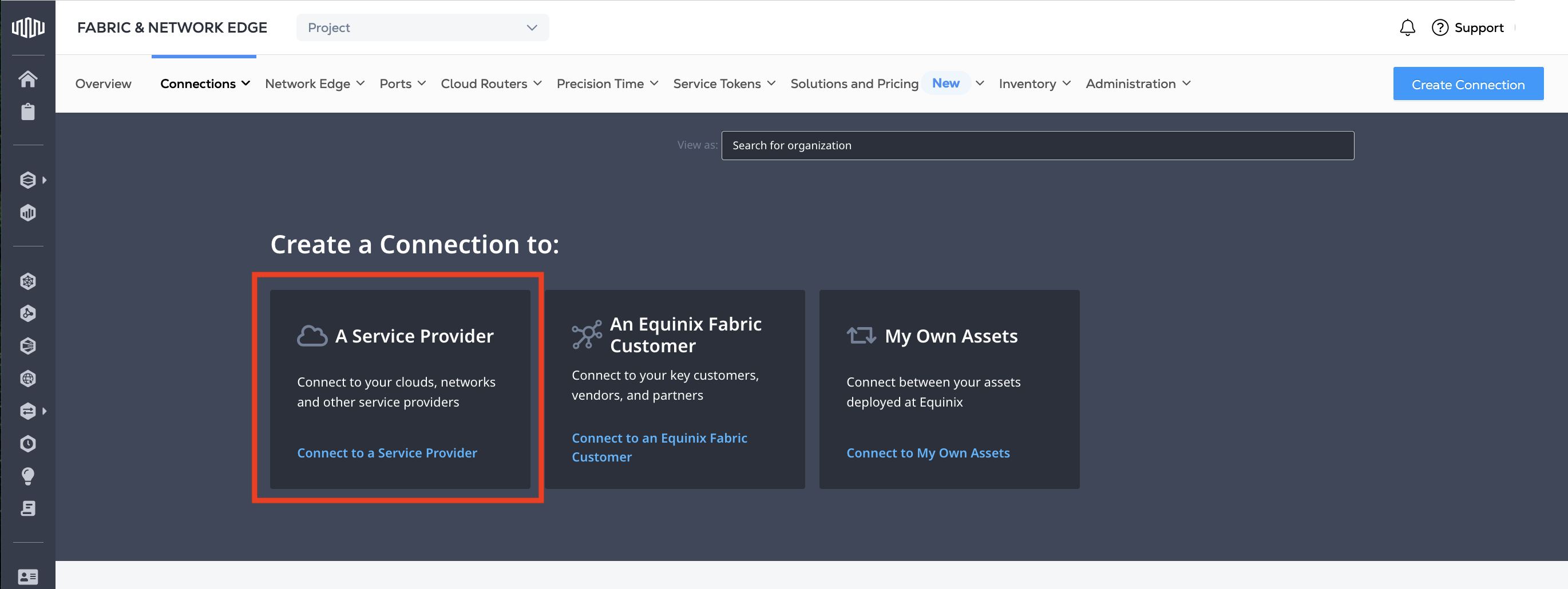
Dans la fiche Un fournisseur de services, cliquez sur Se connecter à un fournisseur de services.
-
Entrez
Salesforcedans la boîte de recherche. -
Sur la carte Salesforce, cliquez sur Sélectionner.

-
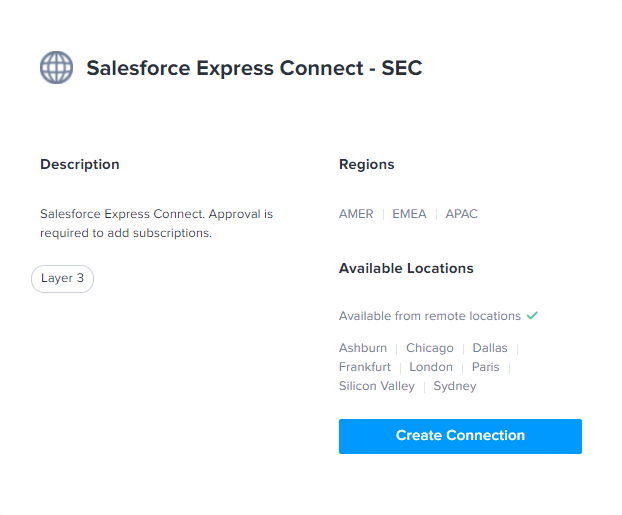
Sur la carte Salesforce Express Connect – SEC, cliquez sur Créer une connexions.
-
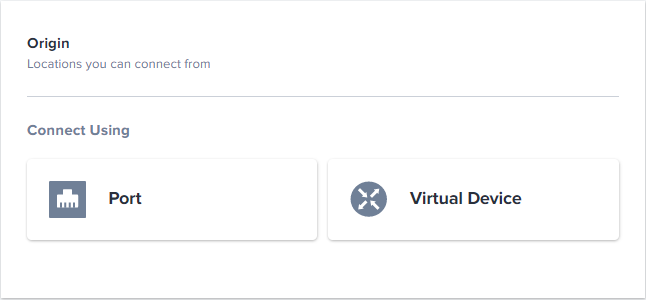
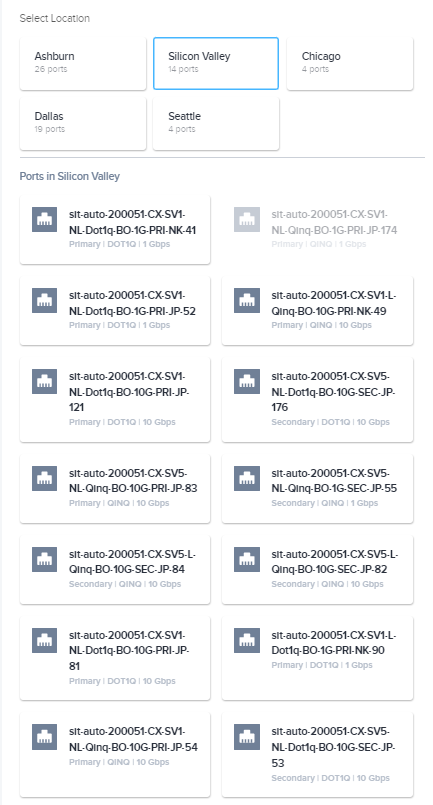
Dans la section Connexion via, cliquez sur Port. La liste des ports disponibles à l'emplacement d'origine sélectionné s'affiche.
-
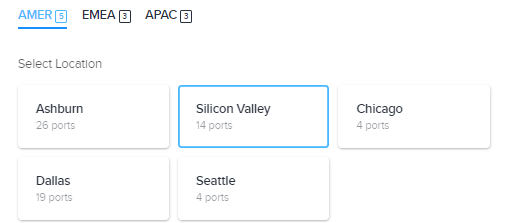
Sélectionnez un emplacement.
-
Parmi les cartes de port affichées pour cet emplacement, sélectionnez un port latéral.
-
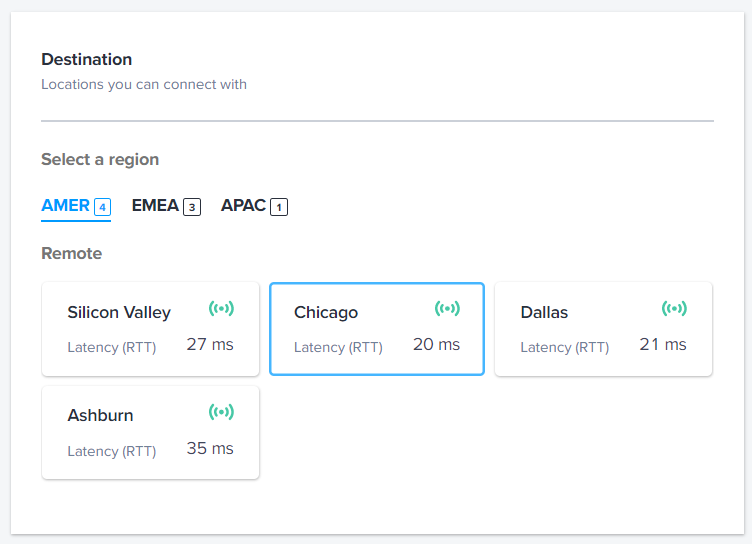
Dans la section Destination, cliquez sur un lieu.
-
Cliquez sur Suivant: Détails de la connexion.
-
Dans la section Spécifications techniques, entrez:
-
Nom de la connexion – Le nom de votre connexion
-
Numéro de système autonome (ASN) – Un ASN compris entre 1 et 4294967294
remarqueCliquez sur l'icône d'information dans le champ pour examiner les valeurs réservées.
-
-
Dans les champs Port Tag, entrez votre S-Tag et votre C-Tag. Ces valeurs constituent votre identifiant de VLAN. Par exemple, S-Tag
987et C-Tag123généreront l'ID de VLAN987.123.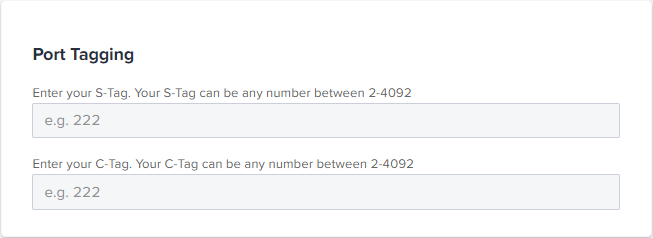
-
Dans la section Type d'itinéraire, sélectionnez Public ou Privé.
-
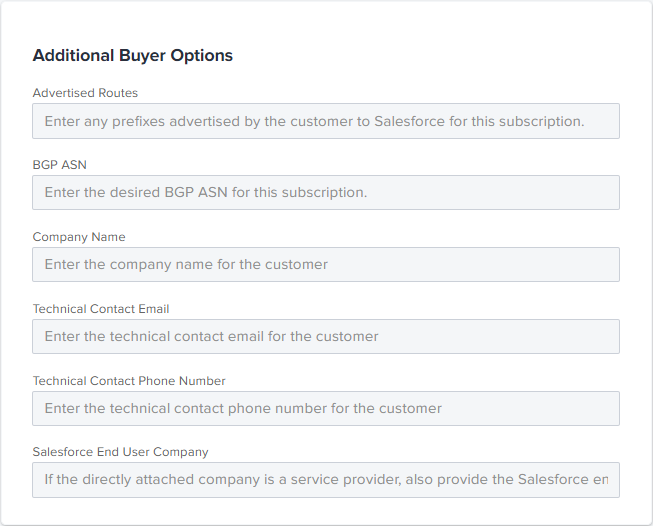
Dans la section Options supplémentaires pour l'acheteur, entrez:
- Routes annoncées – Tous les préfixes annoncés par le client à Salesforce pour cet abonnement.
- BGP ASN – L’ASN BGP souhaité pour cet abonnement.
- Nom de l’entreprise – Le nom de l’entreprise du client.
- E-mail de contact technique – L’e-mail de contact technique du client.
- Numéro de téléphone du contact technique – Le numéro de téléphone du contact technique du client.
- Entreprise utilisatrice finale Salesforce – Si l’entreprise directement rattachée est un fournisseur de services, indiquez également l’utilisateur final Salesforce.
-
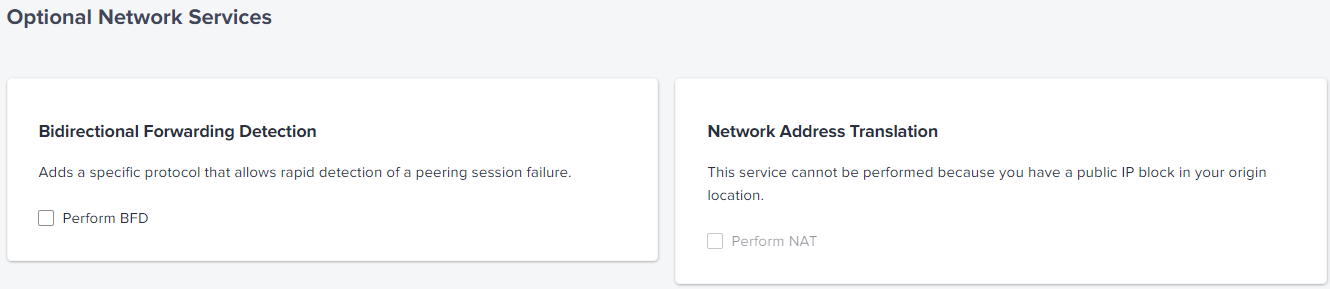
(Optionnel) Dans la section Services réseau optionnels, vous pouvez choisir d'effectuer une redirection de bande passante (BFD) et une traduction d'adresses réseau (NAT). La disponibilité de ces services dépend de votre configuration.
-
Cliquez sur Suivant: Révision.
-
Examinez votre commande et vérifiez que les détails sont corrects.
-
(Optionnel) Dans la section Notifications, entrez toute adresse courriel supplémentaire qui devrait recevoir des notifications concernant cet abonnement.
-
Cliquez sur Résumé de la conception pour télécharger un PDF.
-
Cliquez sur Soumettre la commande.