Internet Access dédié euNetworks
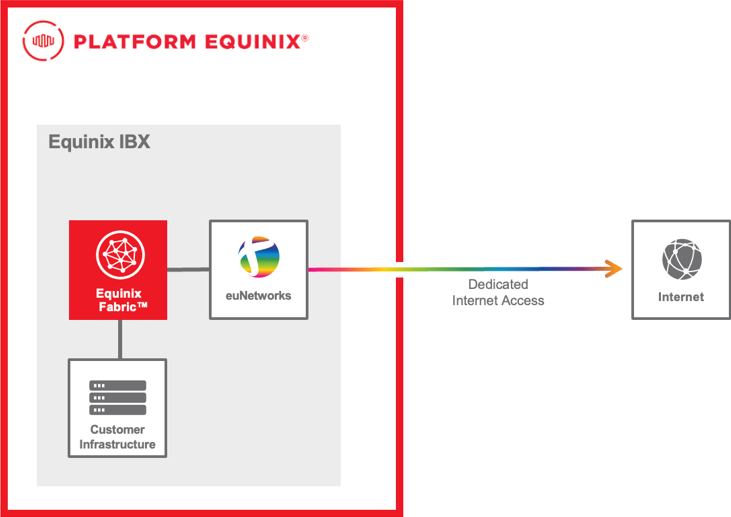
Le réseau central IP d'euNetworks vous connecte directement à tous les principaux points d'échange Internet d'Europe occidentale via l'euNetworks AS13237. Internet prend en charge IPv4/IPv6, le routage statique ou BGP, les conceptions à haute disponibilité et le CPE géré soutenu par un SLA de disponibilité de 99,9 %.
Conditions préalables
- Numéro de service euNetworks, émis dans le cadre de votre commande de service euNetworks. Pour plus d'informations, contactez votre représentant euNetworks pour demander un devis.
- Un compte Equinix Fabric .
- Un port existant ou un périphérique virtuel Network Edge. Pour plus d'informations sur la commande d'un port Equinix Fabric, consultez Commander an Equinix Fabric Port. Pour plus d'informations sur la commande d'un périphérique Network Edge, consultez Create a Single Virtual Device.
- Autorisations d'accès au port côté A ou à l'appareil Network Edge. Pour plus d'informations sur les autorisations, consultez Equinix Fabric Permissions.
Se connecter à l'Internet dédié d'euNetworks
-
Connectez-vous au Portail client > Tableau de bord en tissu.
-
Dans le menu Connexions, sélectionnez Créer une connexion.
-
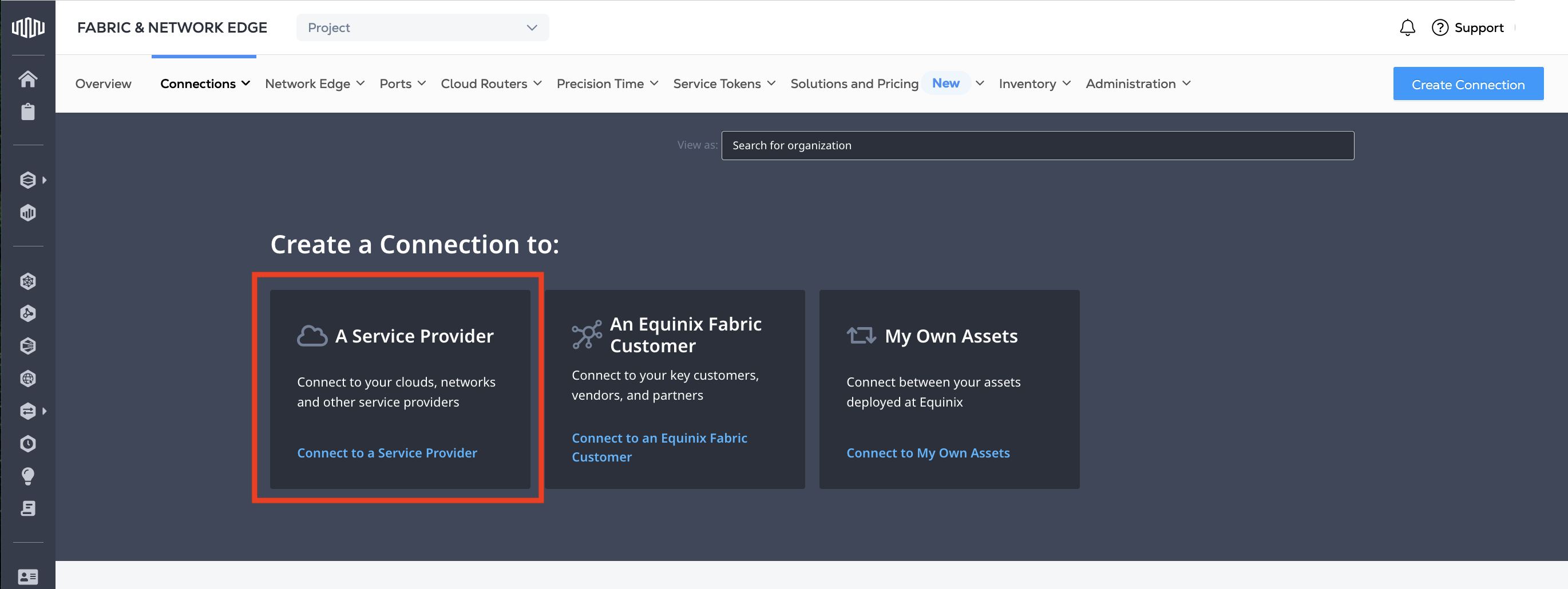
Dans la fiche Un fournisseur de services, cliquez sur Se connecter à un fournisseur de services.
-
Entrez
euNetworksdans la boîte de recherche. -
Sur la carte euNetworks, cliquez sur Sélectionner.
-
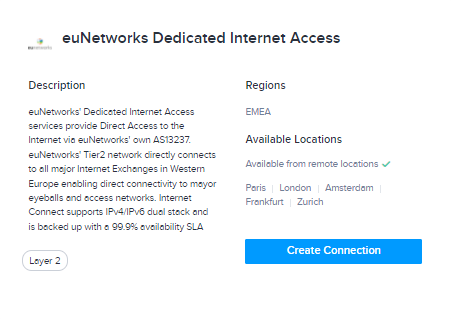
Sur la carte euNetworks Dedicated Internet Access, cliquez sur Créer une connexion.
-
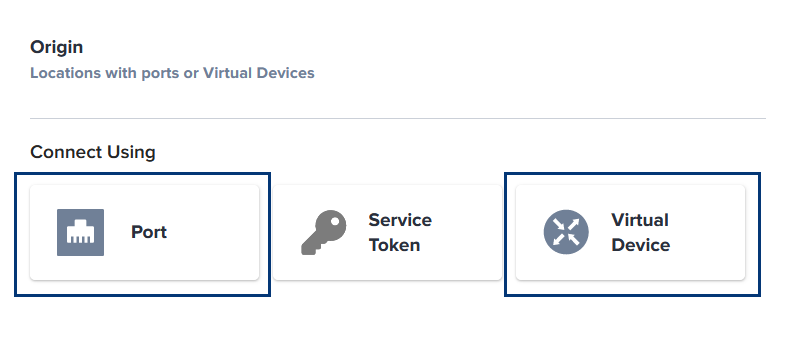
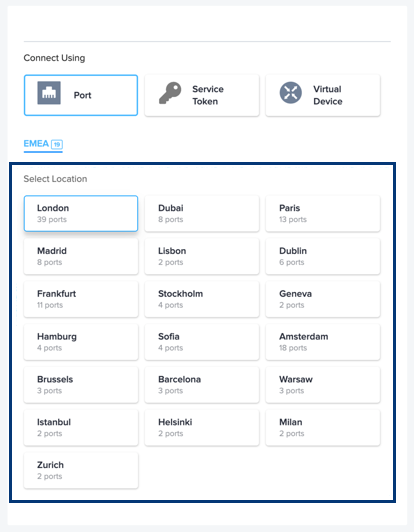
Dans la section Origine, cliquez sur Port ou Périphérique virtuel.
-
Sélectionnez un emplacement d'origine (ou face A).
-
Sélectionnez un port ou un appareil parmi les cartes de port ou d'appareil affichées pour cet emplacement.
-
Cliquez sur Suivant.
-
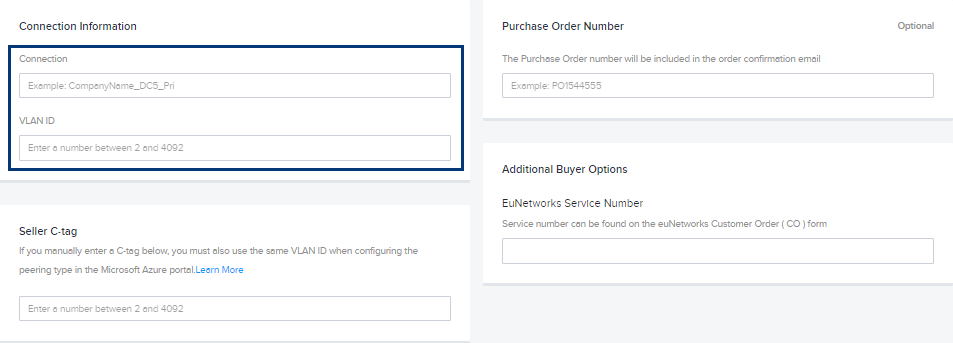
Dans la section Informations de connexion, entrez:
-
Connexion – Le nom de la connexion, fourni par euNetworks dans le cadre de la création de la configuration.
-
ID VLAN – Votre ID VLAN.
-
-
Dans certains cas, vous devrez fournir un Seller C-Tag. Entrez
2002. -
(Optionnel) Dans le champ « Numéro de bon de commande », entrez votre numéro de bon de commande pour la connexion virtuelle à vos services Ethernet euNetworks. Ce numéro figurera sur les factures Equinix relatives à la connexion virtuelle que vous êtes en train de configurer.
-
Dans le champ « Numéro de service euNetworks », veuillez saisir votre numéro de service euNetworks. Ce numéro figure sur votre bon de commande euNetworks. Si vous n'avez pas encore passé commande auprès d'euNetworks, veuillez contacter votre représentant euNetworks ou consultez le site Web pour demander un devis.
-
Dans la section Vitesse de connexion, sélectionnez une combinaison de niveau de facturation et de vitesse.
-
Cliquez sur Suivant. La page Révision s'affiche.
-
Veuillez vérifier votre commande. Cliquez sur « Résumé de la conception » pour télécharger un résumé PDF de votre commande.
-
Cliquez sur Soumettre la commande.
Dans le menu Connexions, sélectionnez Inventaire des connexions pour voir l'état de votre connexion ou obtenir votre identifiant de connexion si nécessaire.