Cisco Webex Edge Connect
Cisco Webex Edge Connect interconnecte les utilisateurs au réseau fédérateur mondial Webex grâce à une liaison IP QoS via un peering direct avec Equinix Fabric, qui offre une connectivité logicielle sur Platform Equinix. Cette solution Equinix - Cisco permet aux utilisateurs d'accéder aux réunions en toute sécurité, où qu'ils se trouvent.
Le processus Webex Edge Connect n'est pas entièrement automatisé ; Cisco examinera donc manuellement la demande de soumission de commande. Le délai d'approbation des commandes est généralement inférieur à une semaine.
Connectez-vous à Cisco Webex Edge Connect
-
Connectez-vous au Portail client > Tableau de bord en tissu.
-
Dans le menu Connexions, sélectionnez Créer une connexion.
-
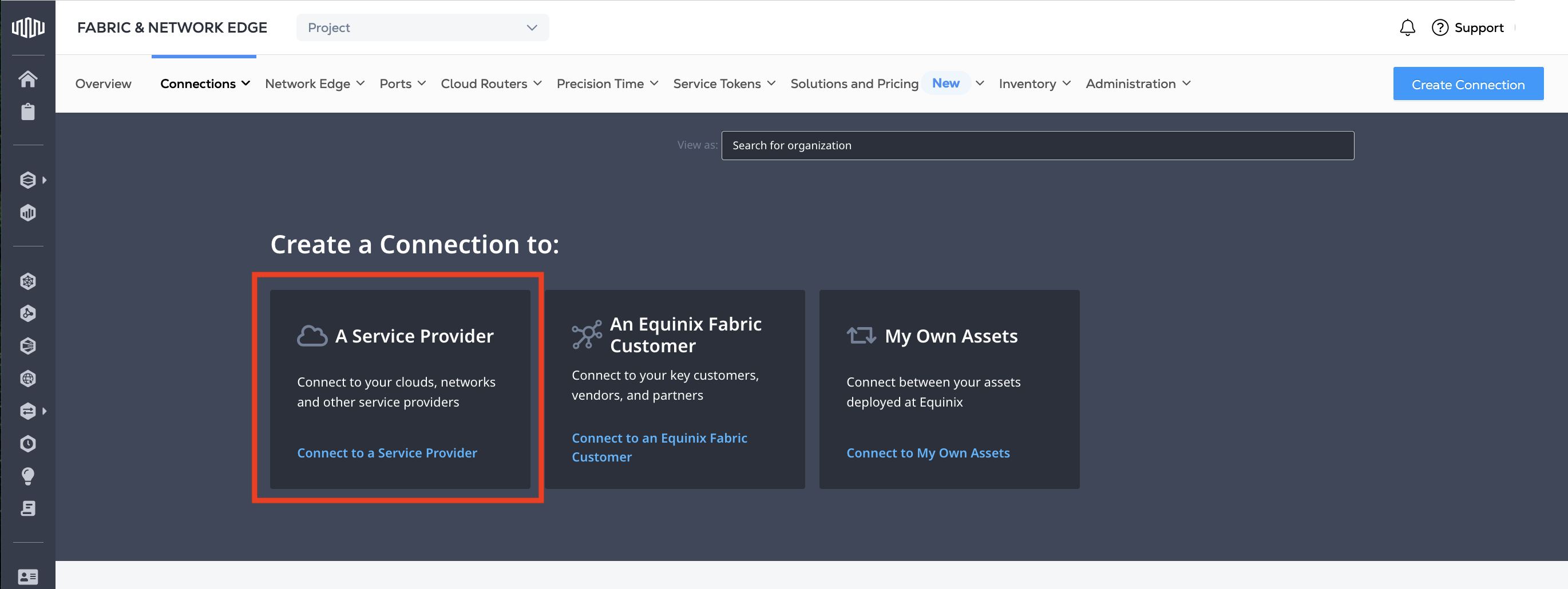
Dans la fiche Un fournisseur de services, cliquez sur Se connecter à un fournisseur de services.
-
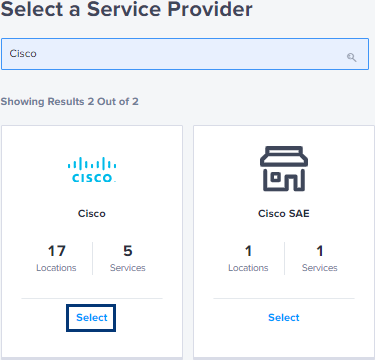
Entrez
Ciscodans la boîte de recherche. -
Sur la carte Cisco, cliquez sur Sélectionner.
-
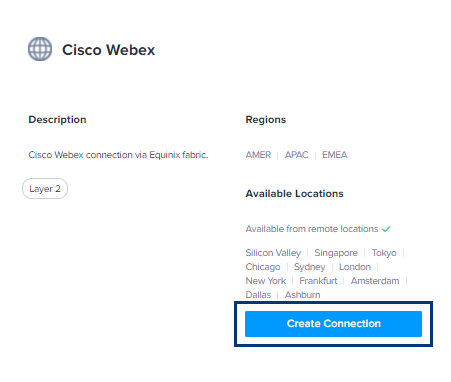
Sur la carte Cisco Webex, cliquez sur Créer une connexion.
-
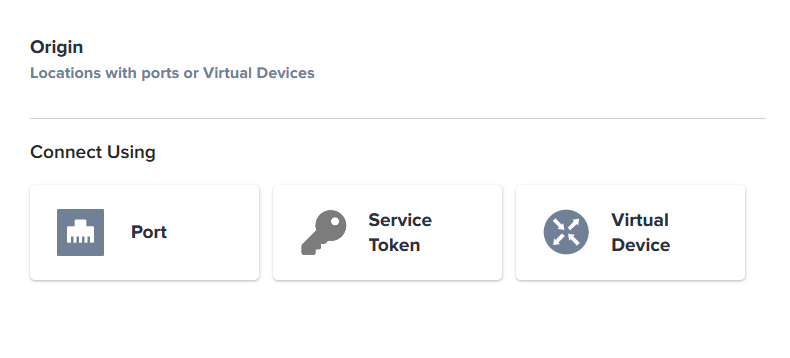
Dans la section Origine, cliquez sur Port.
-
Sélectionnez un emplacement.
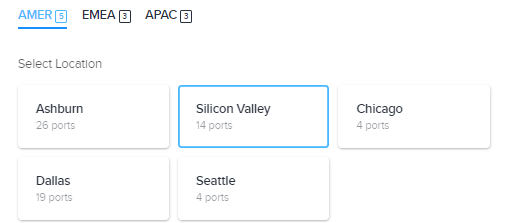
-
Parmi les cartes de port affichées pour cet emplacement, sélectionnez un port latéral.
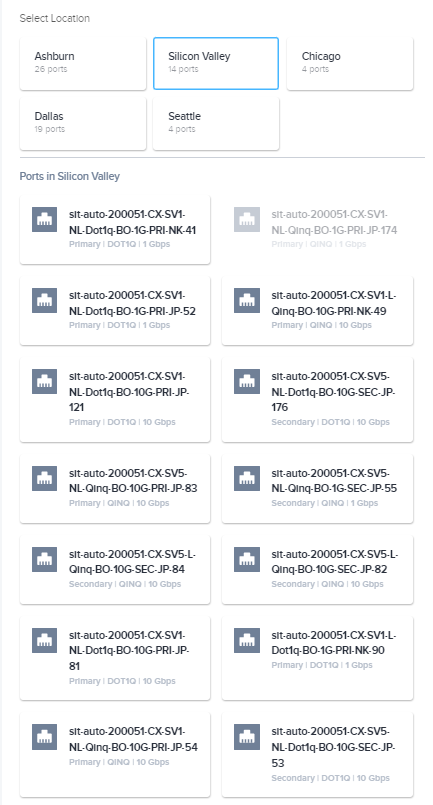
-
Dans la section Destination, cliquez sur un lieu.
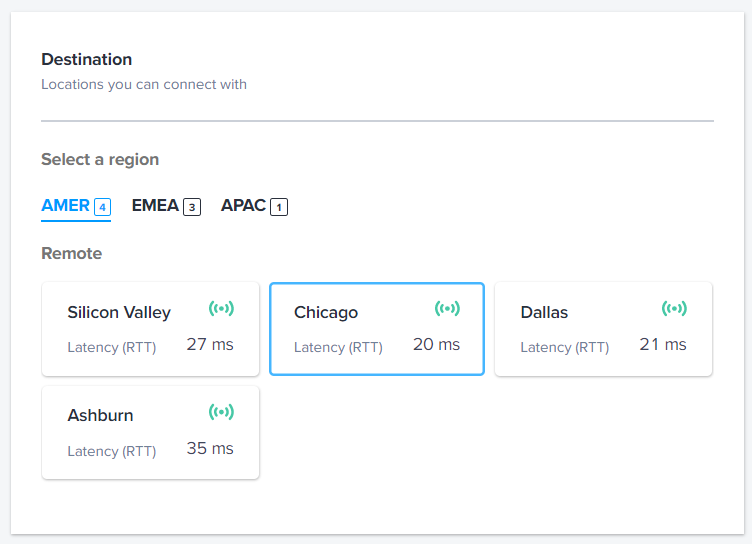
-
Cliquez sur Suivant.
-
Dans la section Informations de connexion, entrez:

- Identifiant de connexion Webex – Le nom de votre connexion.
- ID VLAN – Votre ID VLAN.
-
Dans le champ Numéro de bon de commande, entrez votre numéro de bon de commande.
-
Dans la section Options supplémentaires pour l'acheteur, entrez:
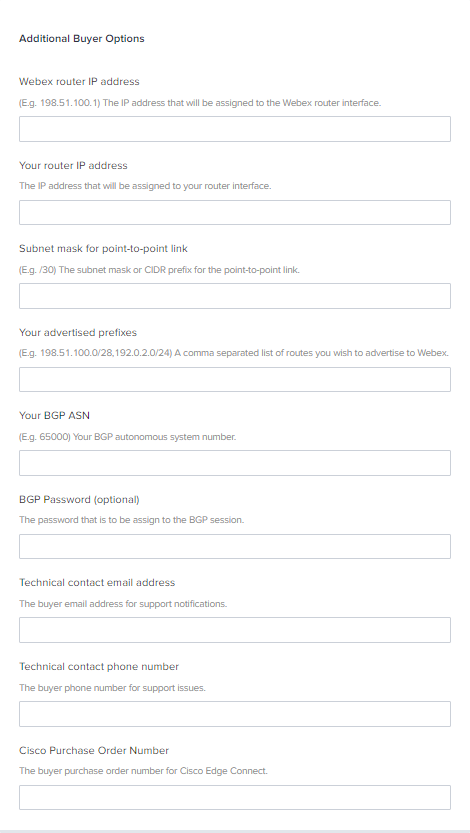
- Adresse IP du routeur Webex – L’adresse IP qui sera attribuée à l’interface du routeur Webex.
- Adresse IP de votre routeur – L’adresse IP qui sera attribuée à l’interface de votre routeur.
- Masque de sous-réseau pour liaison point à point – Le masque de sous-réseau ou le préfixe CIDR pour la liaison point à point.
- Vos préfixes annoncés: les préfixes IP que vous annoncerez à Cisco. Il doit s'agir d'adresses IP publiques.
- Votre ASN BGP – Le numéro de système autonome BGP.
- Mot de passe BGP (facultatif) – Le mot de passe facultatif à attribuer à la session BGP.
- Adresse e-mail de contact technique – L’adresse e-mail du destinataire des notifications d’assistance.
- Numéro de téléphone du contact technique – Le numéro de téléphone du destinataire des problèmes d’assistance.
- Numéro de bon de commande Cisco – Le numéro de bon de commande acquis à partir de l'outil de commande Cisco (CCW).
-
Dans la section Vitesse de connexion, sélectionnez une combinaison de niveau de facturation et de vitesse.
-
Cliquez sur Suivant.
-
Vérifiez votre commande. Cliquez sur Résumé du design pour télécharger un PDF.
-
Cliquez sur Soumettre la commande.
Une fois que vous avez soumis votre commande de connexion virtuelle, Equinix enverra une notification à l'équipe des opérations Webex.
L'état de la connexion restera « En attente d'approbation » jusqu'à ce que Cisco approuve la demande. Cisco approuvera la demande de connexion sur le portail client Equinix et configurera le protocole BGP côté fournisseur à l'aide des informations que vous avez saisies dans la section « Options d'achat supplémentaires ». Le délai d'approbation est généralement inférieur à une semaine.