Répondre aux éléments « Action requise »
Si votre commande est en statut « Action requise », Equinix a besoin de renseignements ou de votre approbation. Par exemple, le technicien peut avoir des questions concernant l'intervention, ou Équinix peut avoir proposé une autre date/heure pour l'intervention.
Important: Dans certains cas, votre action peut être requise avant une date/heure précise (indiquée dans le calendrier d’activité de la commande ou dans l’avis que vous avez reçu). Si vous ne répondez pas dans ce délai, la commande pourrait être annulée.
Utilisez l'une des méthodes suivantes pour trouver les commandes qui requièrent votre attention :
-
Cliquez sur l'onglet Action requise sur l'écran Historique des commandes et des billets.
-
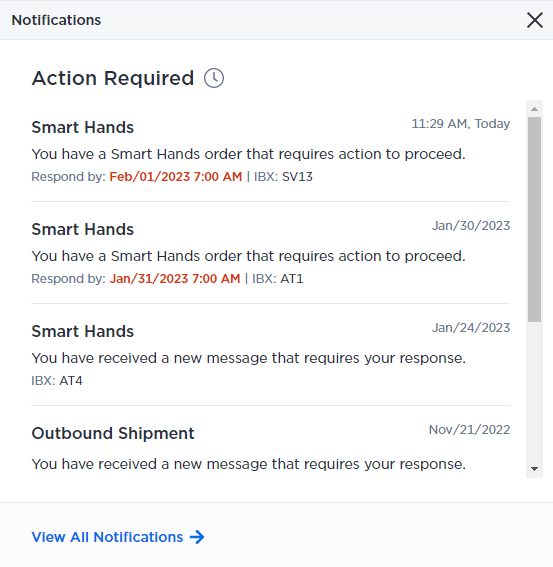
Cliquez sur la cloche Notifications dans le portail client pour consulter les notifications relatives aux actions à entreprendre. Les actions dont la date limite de réponse est indiquée en rouge.
-
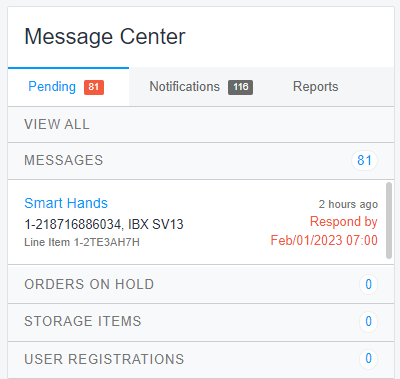
Consultez le Centre de courriel sur le tableau de bord Colocation. Les dates limites de réponse sont affichées en rouge:
Répondre à une demande
Pour répondre à un élément « Action requise » de la liste Notifications ou du Centre de messages, cliquez sur l’élément.
Pour répondre à un élément depuis l'écran Historique des commandes et des billets:
-
Survolez le statut « Action requise » jusqu’à ce qu’il devienne Répondre.
-
Cliquez sur Répondre, entrez les informations demandées et soumettez-les.
Seul le contact qui a passé la commande ou le contact technique peut répondre à un élément « Action requise ».
Commandes de configuration en attente
Dans le cadre des Mises à jour de la plateforme 2026, les produits et services commandés hors ligne peuvent désormais être configurés et finalisés via le portail client. Ces modifications seront déployées auprès de tous les clients au cours de l'année 2026.
Les commandes hors ligne de ports, de périphériques virtuels de périphérie de réseau, de passerelles, d'accès Internet ou de connexions nécessitent souvent une configuration supplémentaire adaptée à votre cas d'utilisation pour être finalisées. Ces commandes apparaissent maintenant dans votre historique des commandes et ont le statut « Action requise ».
Pour finaliser votre commande:
-
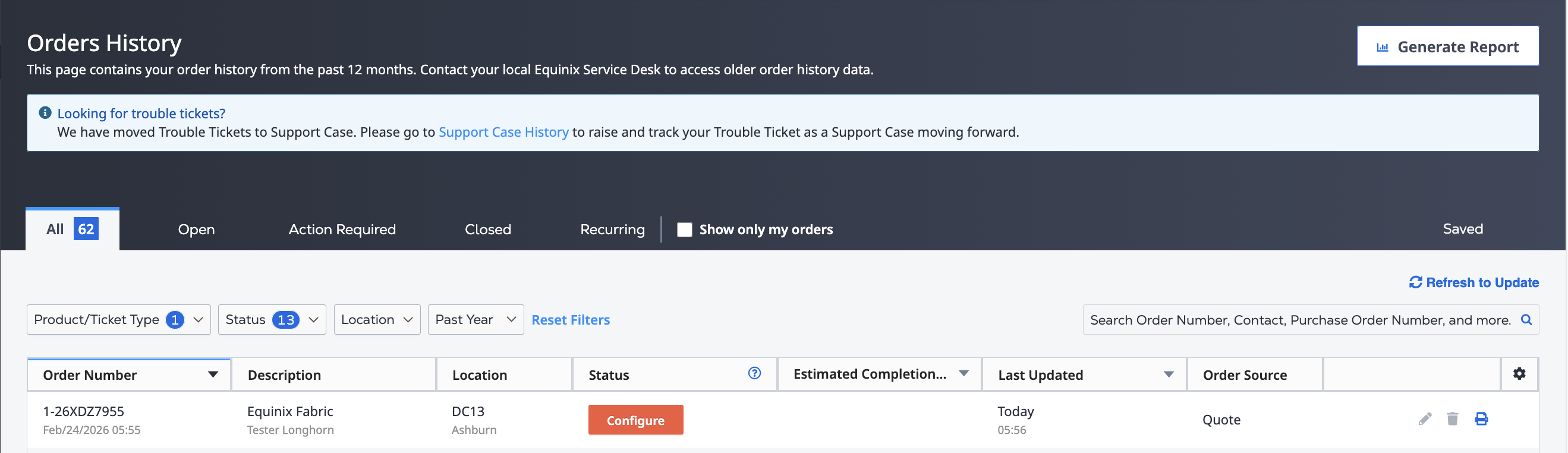
Survolez l'état « Action requise » jusqu'à ce qu'il devienne Configurer. Cliquez sur Configurer.
-
Sélectionnez le produit ou le service de cette commande que vous souhaitez configurer, puis cliquez sur Configurer.
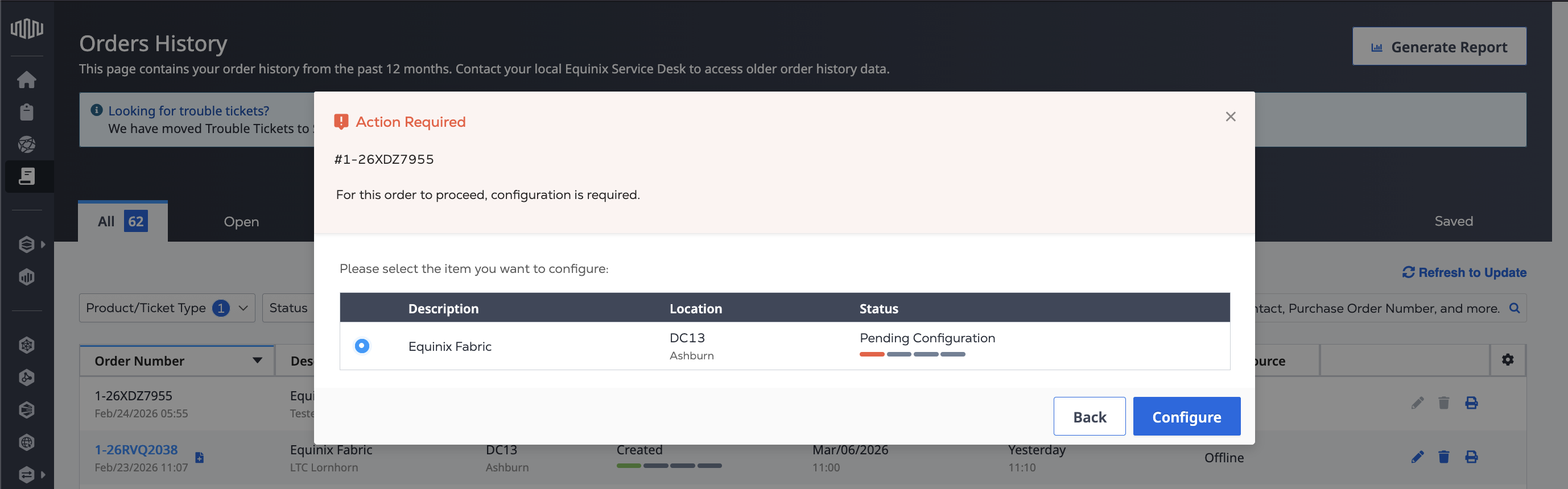
Selon le produit, vous serez guidé(e) tout au long de la configuration supplémentaire requise pour finaliser votre commande. Veuillez noter que certaines options ne sont pas configurables. La configuration validée lors de la commande hors ligne n'est pas modifiable. Pour plus d'informations, consultez la documentation propre au produit.