Affichage des ressources de votre Install Base
Sur l'écran Base d'installation, vous pouvez afficher les détails de votre inventaire actuel d'équipement à l'IBX.
Pour les actifs de cage privée et d'armoire sécurisée, consultez View Colocation Assets.
Autorisations de la base d'installation
Pour visualiser vos actifs, vous devez d'abord disposer de l'autorisation Install Base (base d'installation) pour l'IBX que vous souhaitez visualiser.
Pour consulter vos autorisations actuelles dans le Portail client:
-
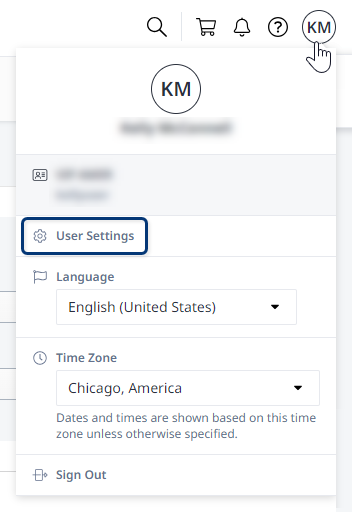
Cliquez sur votre nom d'utilisateur et sélectionnez Paramètres utilisateur
-
Cliquez sur l'onglet Permissions.
-
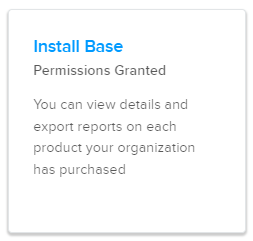
Vérifiez que la vignette « Base installée » indique « Autorisations accordées ».
-
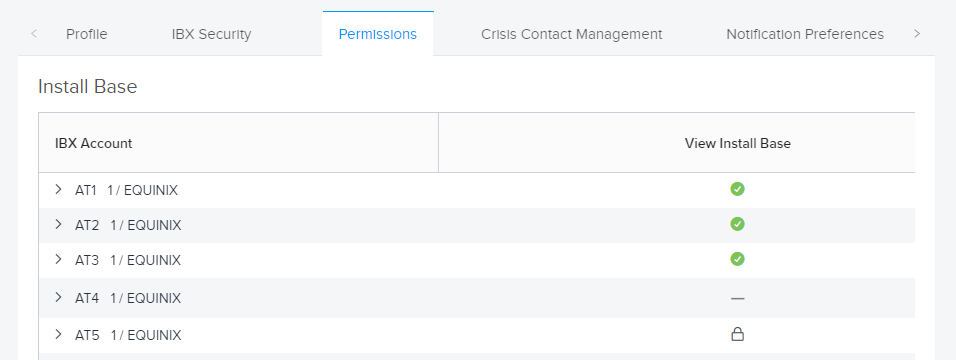
Cliquez sur la vignette Installer la base pour afficher vos autorisations pour chaque IBX.
| Icon | Meaning |
|---|---|
| Green Checkmark | You have the Install Base permission for all cages in the IBX. |
| Lock | You do not have Install Base permissions for the IBX. |
| Flat line | You have the Install Base permission for a subset of the cages in the IBX. |
Si vous ne disposez pas des autorisations nécessaires, contactez l’administrateur de votre entreprise.
Consulter l'inventaire de vos actifs
-
Connectez-vous au Portail client.
-
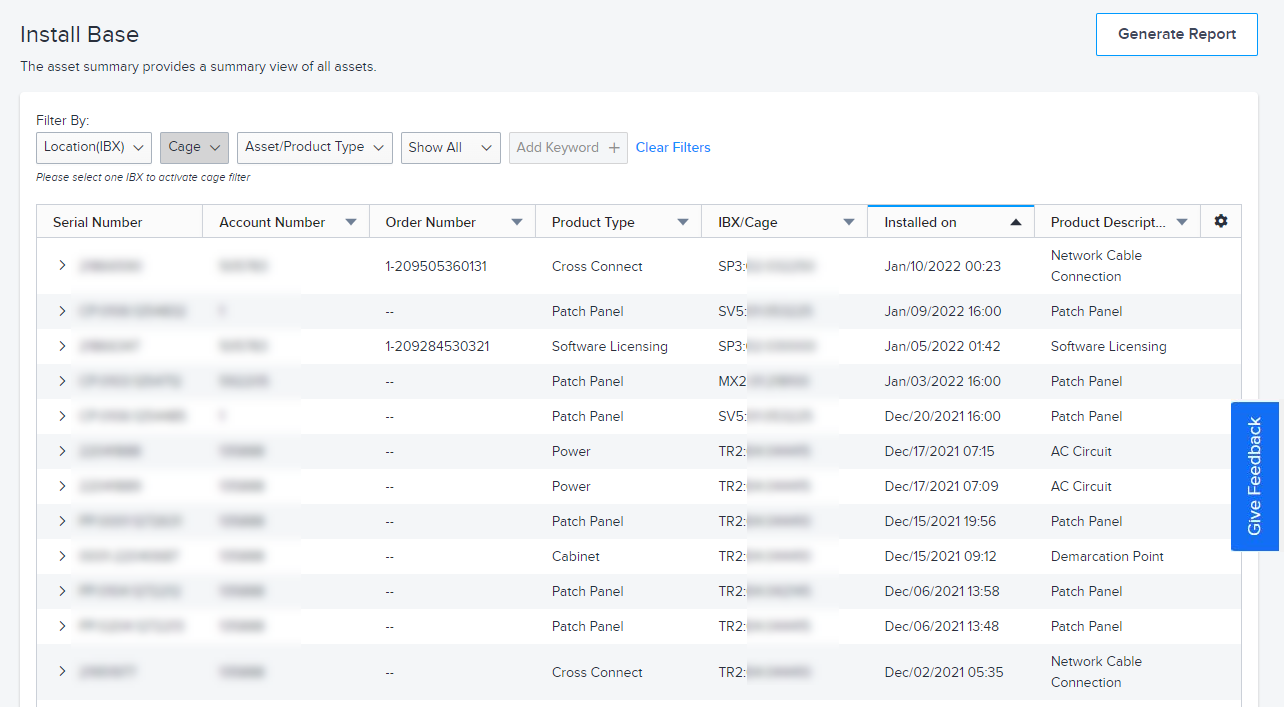
Dans le menu Opérations, sélectionnez Base d'installation.
 remarque
Les biens et les IBX pour lesquels vous ne disposez pas de l'autorisation Install Base ne sont pas affichés.
-
Pour trouver des actifs spécifiques, vous pouvez filtrer la liste par :
-
Lieu (IBX)
-
Cage (pour utiliser cette option, sélectionnez d'abord un seul emplacement IBX)
-
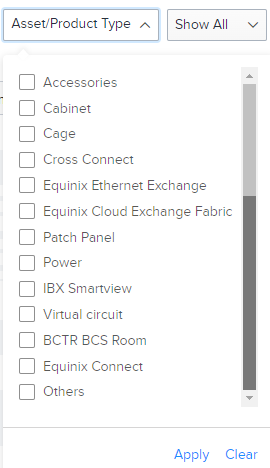
Type d'actif/de produit
-
Date d'installation (30 jours, 3 mois, 6 mois, 1 an ou sélectionnez une plage de dates personnalisée). Par exemple, « 30 derniers jours » sélectionne les ressources installées au cours du dernier mois.
-
Les mots-clés, tels que :
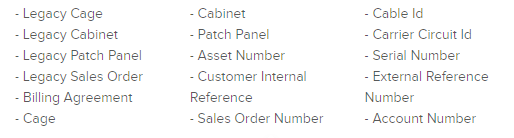 conseil
Pour revenir à la liste complète de tous les actifs, cliquez sur Effacer les filtres.
-
-
Utilisez l’icône d’engrenage pour afficher/masquer les colonnes.
-
Pour voir plus de détails sur un actif dans la liste, cliquez sur la flèche dans la colonne « Numéro de série ». Les détails affichés varient selon le produit ou le type d'actif.
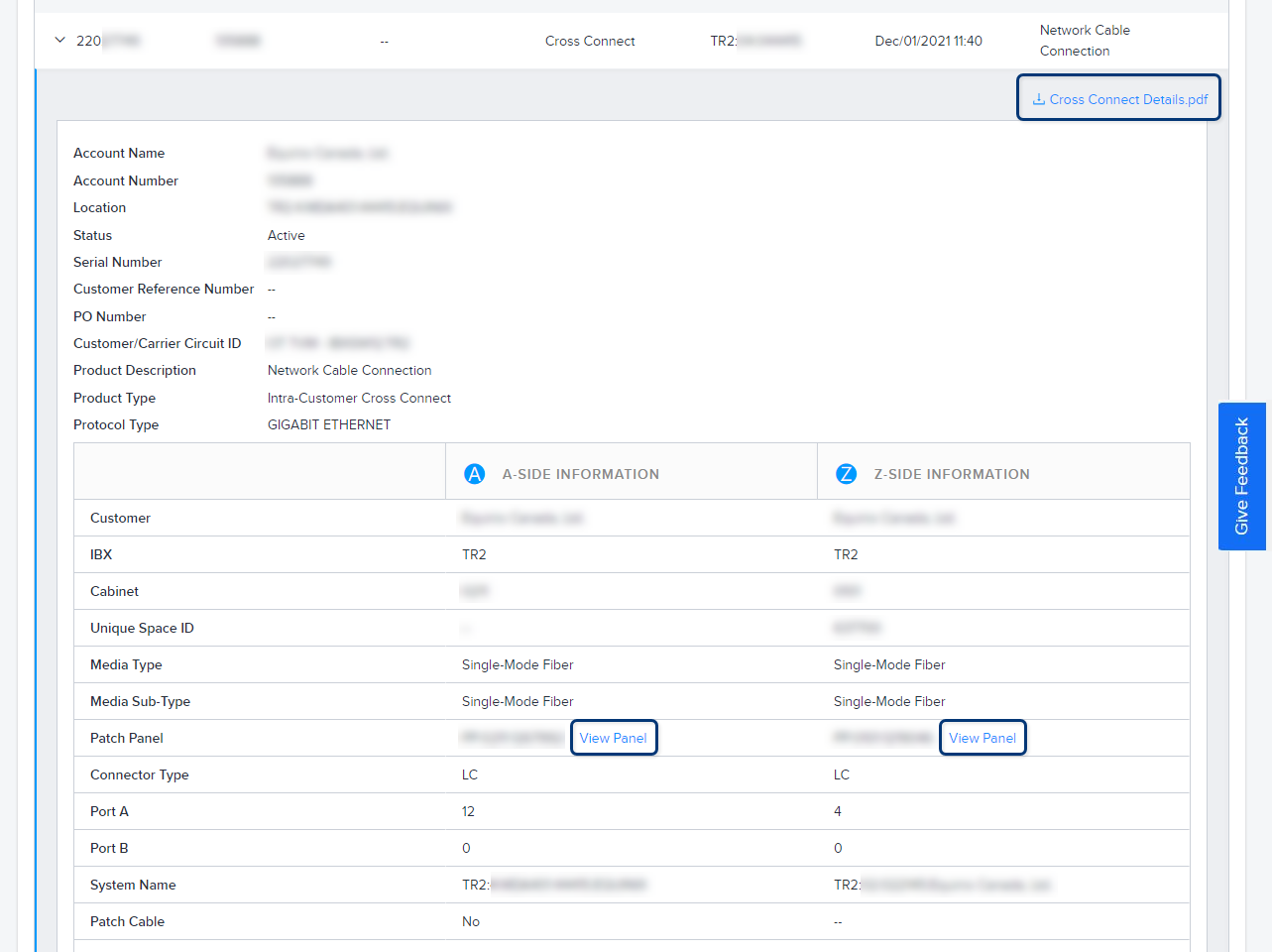
Pour certains types de biens, des options supplémentaires peuvent être disponibles dans la zone de détail. Dans l'exemple ci-dessus, des options permettent de télécharger un PDF et de visualiser les diagrammes des panneaux. Un exemple de diagramme est présenté ci-dessous :
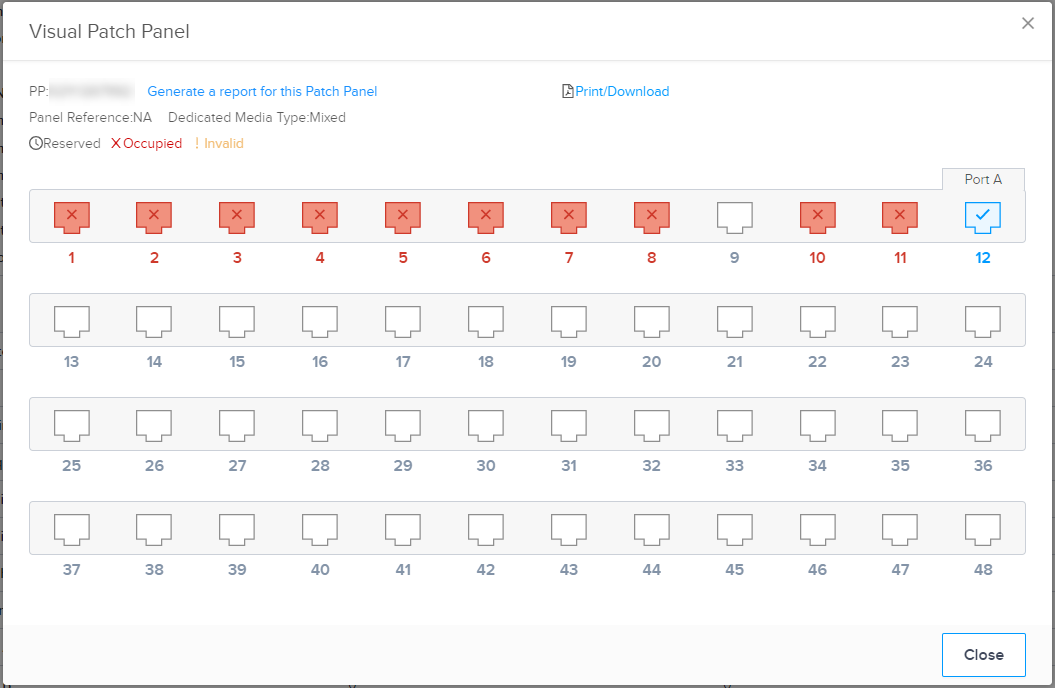
Exécution d'un rapport de Install Base
Vous pouvez générer un rapport Excel de l'ensemble de votre base d'installation (ou d'une partie de celle-ci). Une fois le fichier Excel généré, vous pouvez manipuler les données en les triant, en les filtrant, en les recherchant, etc.
Il existe deux façons d'accéder au rapport de base installé dans le portail client.
- Depuis l'écran Base installée, cliquez sur Générer un rapport.
- Depuis l'écran Centre de rapports, cliquez sur Base installée.
Générer un rapport:
-
(Pour les actifs client) Sélectionnez un ou plusieurs comptes à inclure dans le rapport.
-
(Pour les actifs des revendeurs) Sélectionnez les IBX et les cages/suites à inclure dans le rapport:
- Si vous sélectionnez plusieurs IBX, le rapport inclut toutes les cages de ces IBX.
- Si vous ne souhaitez inclure que des cages spécifiques, sélectionnez d'abord un seul IBX, puis les cages à inclure.
-
Sous Type de produit, sélectionnez un ou plusieurs types d'actifs à inclure dans le rapport (armoires, accessoires, panneaux de brassage, etc.).
-
Spécifiez les options de Plage de dates et de livraison:
-
Pour la période spécifiée, le rapport inclut les ressources installées pendant cette période. Par exemple, si vous sélectionnez « 7 derniers jours », le rapport exclut les ressources installées il y a plus d'une semaine.
-
Pour une exécution régulière, indiquez la fréquence souhaitée du rapport (quotidienne, hebdomadaire, mensuelle, trimestrielle ou annuelle). Pour une exécution unique, sélectionnez « Aucune exécution régulière ».
-
-
Pour envoyer le rapport à d'autres personnes, cliquez sur Ajouter un autre destinataire, entrez leur adresse courriel, puis cliquez sur +.
-
Cliquez sur Générer le rapport.
Le rapport est généré au format Excel. Les onglets et les colonnes de la feuille de calcul varient en fonction des options sélectionnées lors de la commande du rapport.
Une fois le rapport prêt, le portail envoie automatiquement un e-mail à tous les destinataires. Vous pouvez également consulter le rapport sur l'écran « Mes rapports » ou dans la section « Centre de messages » du tableau de bord du portail client.
Pour plus d'informations sur les rapports, consultez le Centre de rapports.