Étiquetage des actifs
L'étiquetage des actifs permet aux revendeurs d'ajouter, de modifier et d'accéder aux informations du client final au niveau des actifs, pour les armoires.
Seuls les utilisateurs Administrateurs de sociétés revendeurs ont accès à cette fonctionnalité. Pour plus d'informations sur les capacités des revendeurs, consultez Revendeurs et administrateurs de revendeurs.
Étiquetage d'une armoire
L'étiquetage d'une armoire à un utilisateur final indique que tous les actifs de l'armoire appartiennent à cet utilisateur final et seront facturés en conséquence.
-
Connectez-vous au Portail client en tant qu'administrateur de société revendeur.
-
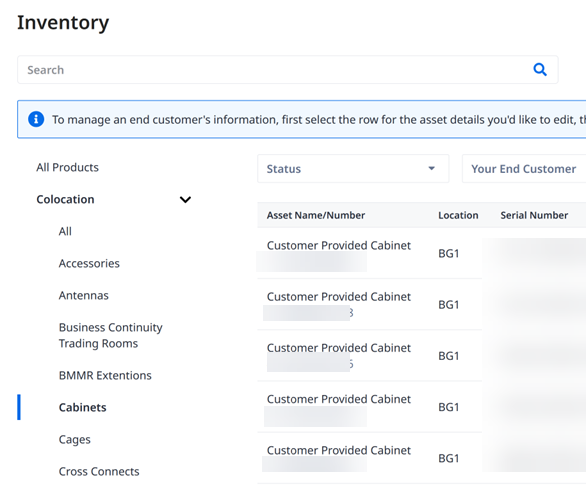
Dans le menu de navigation, cliquez sur Inventaire. Vous verrez la liste complète des actifs.
-
Sélectionnez Colocation, > Armoires.
-
Sélectionnez l'armoire à étiqueter. Soit:
-
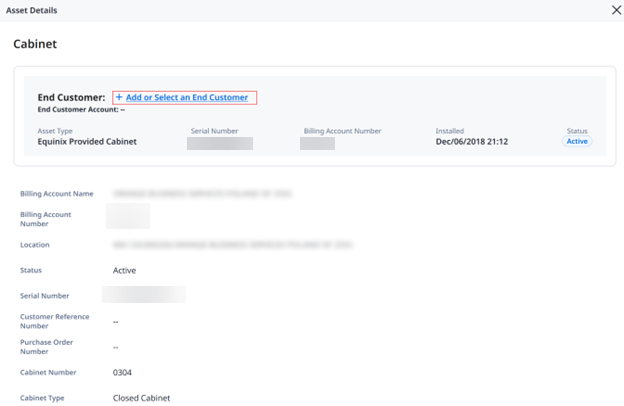
Cliquez dessus pour charger les Détails de l'actif de l'armoire.
-
Dans la colonne Actions, cliquez sur ....

-
-
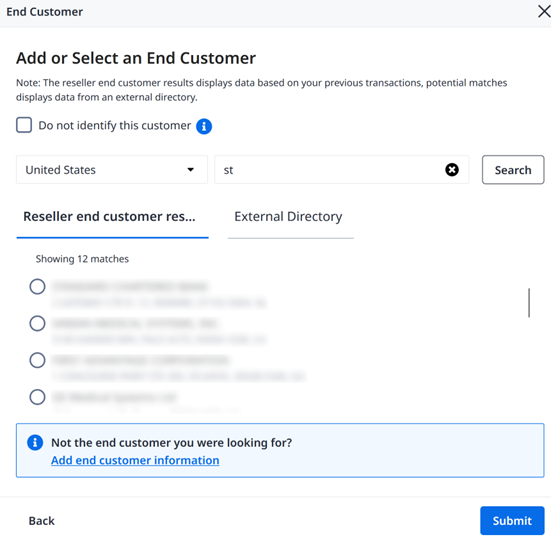
Cliquez sur Ajouter ou sélectionner un client final. Une liste de clients finaux s'affichera afin que vous puissiez étiqueter l'armoire.
-
Il existe quatre options pour étiqueter votre armoire.
-
Ne pas identifier – pour des raisons de confidentialité, certains clients finaux ne doivent pas être identifiés (par exemple, les militaires et les gouvernements).
-
Sélectionnez un client final dans la base de données Equinix: recherchez et sélectionnez dans une liste de clients finaux existants que vous avez déjà créés dans Equinix.
-
Sélectionner un client final dans une base de données externe: si le client final n'existe pas dans notre base de données, vous pouvez effectuer une recherche et sélectionner un client dans une liste externe d'entités commerciales. Cette liste est exhaustive et présente les entités commerciales existantes pour chaque pays.
-
Ajoutez votre propre client final – Enfin, si vous ne trouvez pas le client final, vous pouvez créer le vôtre.
remarqueUn seul client final peut être sélectionné.
-
-
Cliquez sur Soumettre.
La synchronisation des données prend entre 30 et 60 minutes. Après l'étiquetage, le statut « En attente » s'affichera dans le champ Client final pour le bien concerné.
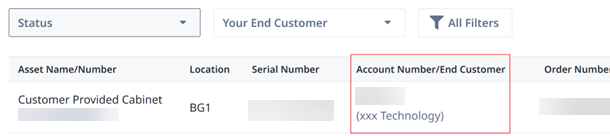
Lorsque l'armoire est associée à un client final, ce dernier s'affiche dans la colonne « Numéro de compte/Client final » et dans la section « Détails de l'actif ».
Modification d'une étiquette d'actif
-
Connectez-vous au Portail client en tant qu'administrateur de société revendeur.
-
Dans le menu de navigation, cliquez sur Inventaire. Vous verrez la liste complète des actifs.
-
Sélectionnez Colocation, > Armoires.
-
Sélectionnez l'armoire dont vous voulez changer l'étiquette. Cliquez dessus pour charger les détails de l'élément d'armoire.
-
Cliquez sur Modifier. Sélectionnez Modifier les détails.
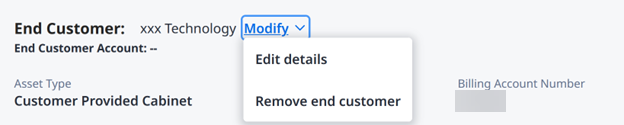
Une liste de clients finaux s'affichera pour vous permettre d'étiqueter l'armoire.
-
Sélectionnez un nouveau client final et cliquez sur Soumettre.
Confirmation d'une étiquette d'actif
Pour vous assurer que les actifs sont correctement étiquetés, vous pouvez confirmer les balises.
-
Connectez-vous au Portail client en tant qu'administrateur de société revendeur.
-
Dans le menu de navigation, cliquez sur Inventaire. Vous verrez la liste complète des actifs.
-
Sélectionnez Colocation, > Armoires.
-
Choisissez l'armoire dont vous voulez voir l'étiquette. Cliquez dessus pour charger les détails de l'élément d'armoire.
-
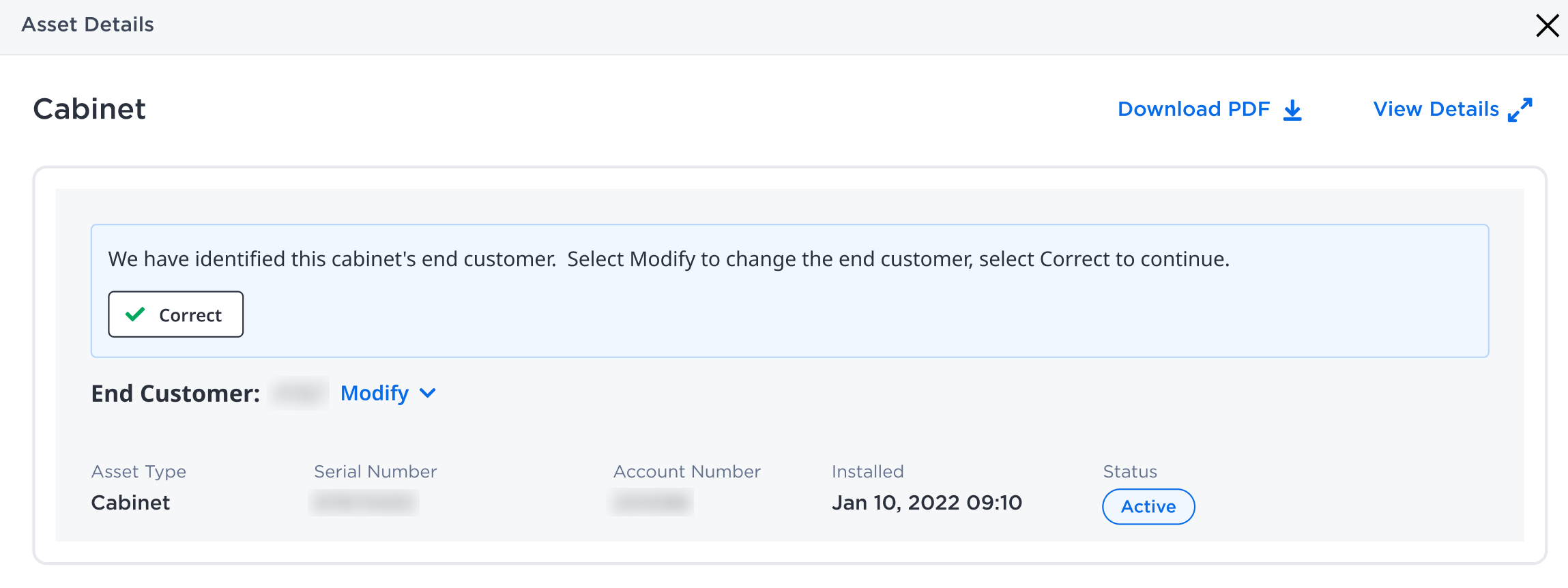
Cliquez sur Correct si la ressource est correctement étiquetée.
-
Sinon, cliquer sur Modifier vous permettra de modifier l'étiquetage des ressources.
Suppression d'une étiquette d'actif
-
Connectez-vous au Portail client en tant qu'administrateur de société revendeur.
-
Dans le menu de navigation, cliquez sur Inventaire. Vous verrez la liste complète des actifs.
-
Sélectionnez Colocation, > Armoires.
-
Sélectionnez l'armoire dont vous voulez retirer l'étiquette. Cliquez dessus pour charger les Détails de l'élément d'armoire.
-
Cliquez sur Modifier. Sélectionnez Supprimer le client final.
-
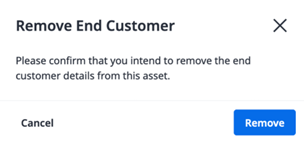
Une boîte de confirmation apparaîtra, cliquez sur Supprimer.