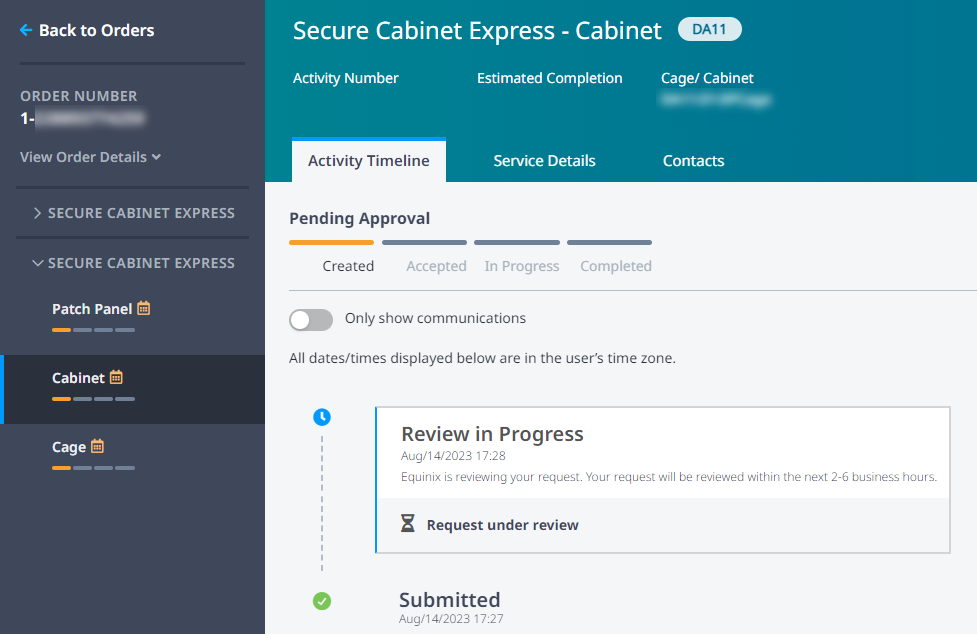
Modifiez vos déploiements de Colocation
Les ordres de modification permettent de modifier le déploiement d'une cage ou d'une armoire existante. Cette procédure permet d'augmenter la capacité de tirage et/ou d'ajouter des circuits pour:
- Sécuriser l'armoire avec une alimentation basée sur les kVA
- Armoire sécurisée avec puissance mesurée et basée sur les kVA
- Cage privée avec alimentation en kVA
- Cage privée avec puissance mesurée et basée sur les kVA
Si vous souhaitez modifier un déploiement Secure Cab Express, consultez Modifier votre déploiement Secure Cab Express.
Equinix met à niveau ses systèmes et améliore l'expérience utilisateur sur le portail client tout au long de l'année 2026. Si votre compte est déjà actif, la modification de vos déploiements d'armoires sécurisées et de cages privées sur le portail client est temporairement indisponible. Veuillez nous excuser pour la gêne occasionnée. Votre représentant des ventes peut vous aider à soumettre une demande de modification.
Conditions préalables
Avant de pouvoir passer une commande de colocation en ligne, vous devez :
- Un compte de facturation enregistré pour le pays dans lequel vous souhaitez commander des actifs de colocation ou des modules complémentaires.
- Un compte sur le portail client Equinix avec autorisation de commande de colocation.
Cette autorisation se trouve sur la fiche d'autorisation de commande de colocation dans le portail client. Pour consulter vos autorisations actuelles ou demander des autorisations supplémentaires, consultez Permissions.
Création d'un ordre de modification
- Votre commande de modification utilisera le même compte de facturation que l'armoire ou la cage existante.
- En raison des limitations imposées par certains sites, il se peut que vous ne soyez pas autorisé à augmenter le plafond de tirage.
- La possibilité d'ajouter une armoire dépend de la disponibilité actuelle des armoires dans la cage. De plus, vous ne pouvez ajouter des armoires que dans la même cage que celle dans laquelle l'armoire initiale a été déployée.
- Vous ne pouvez ajouter que des circuits de la même phase que les circuits existants.
Pour modifier l'installation de l'armoire ou de la cage :
-
Connectez-vous au Portail client.
-
Dans le menu Commandes et tickets, sélectionnez Ressources de colocation.
-
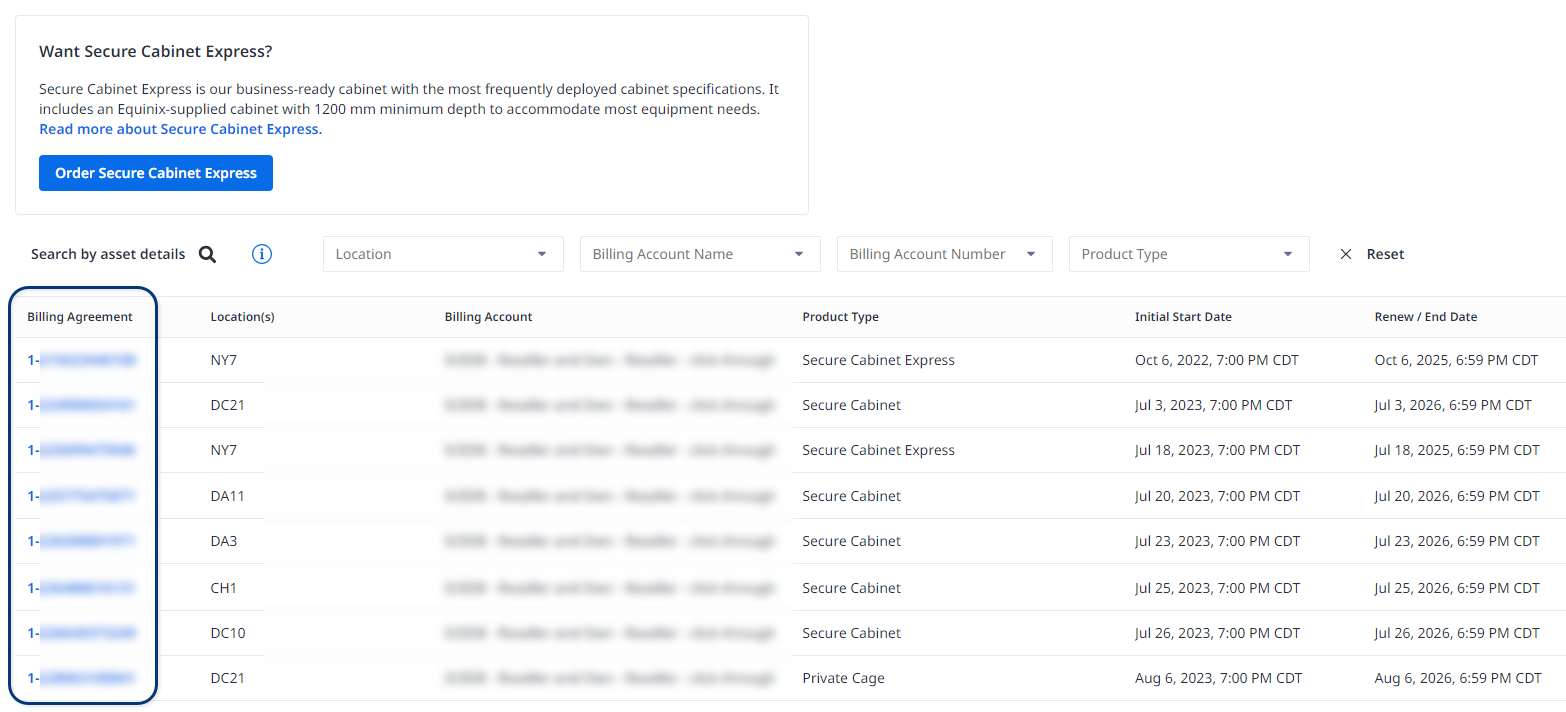
Cliquez sur l’accord de facturation correspondant au déploiement que vous souhaitez modifier.
 conseil
Vous pouvez rechercher dans la liste par numéro de cage, numéro d'armoire, numéro d'inventaire de l'armoire ou numéro de série de l'armoire. Vous pouvez également filtrer par emplacement IBX, compte de facturation et type de produit.
-
Sur l’écran Détails de l’entente de facturation, cliquez sur Modifier.
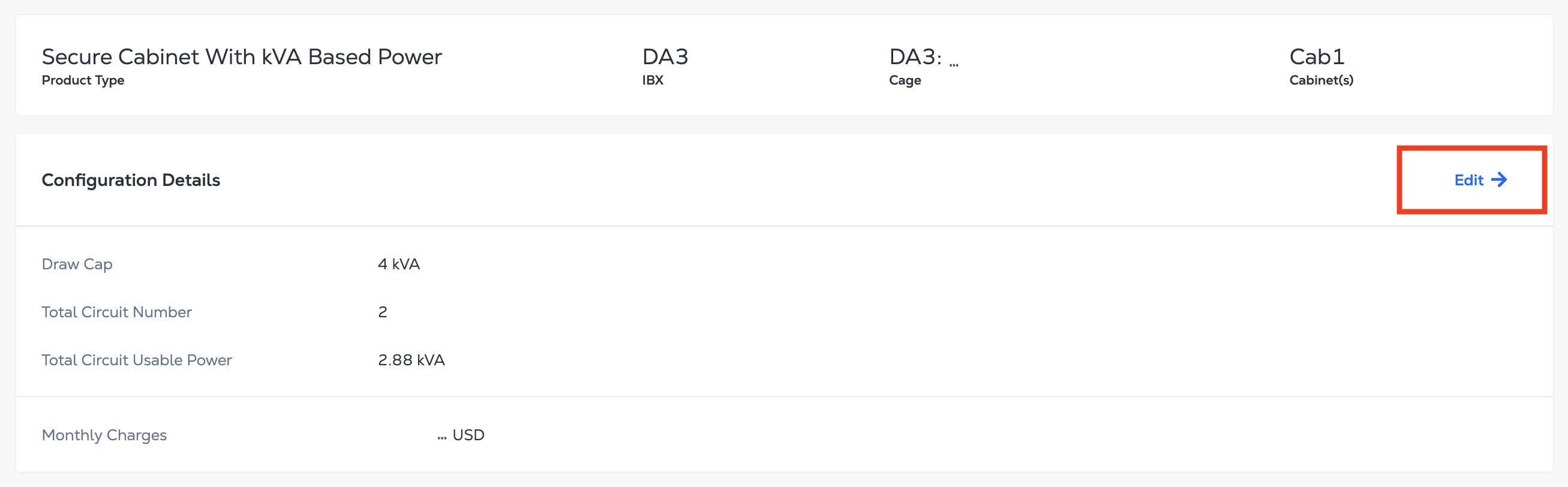
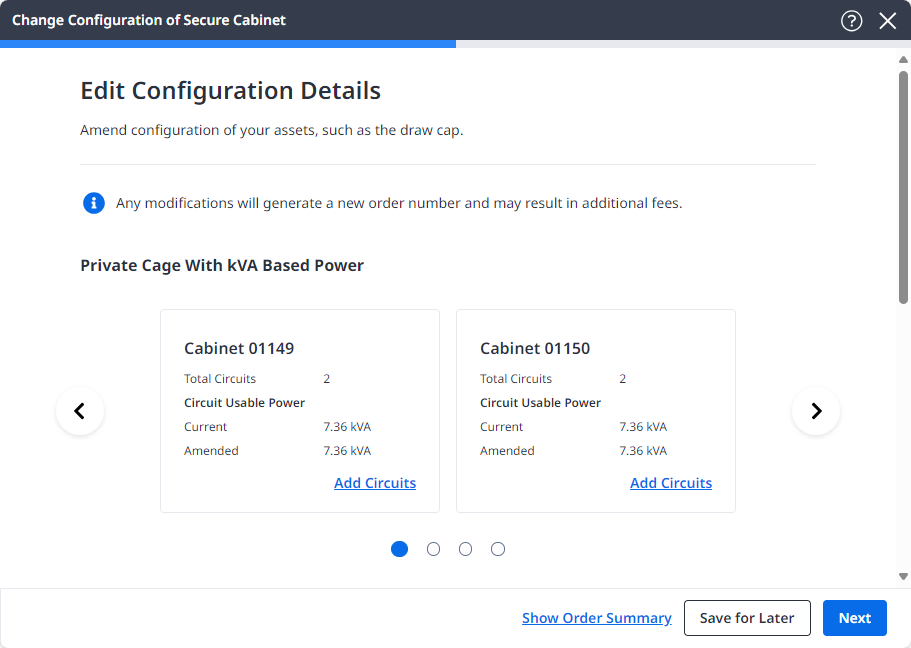
L'écran « Modifier les détails de configuration » s'affiche.
Si le bouton Modifier est désactivé, c'est peut-être parce que.. :
- Des changements sont déjà en cours pour ce déploiement.
- Ce déploiement a déjà le plafond de tirage maximum et le nombre maximum d'armoires/circuits.
Ajoutez un circuit aux cages privées ou à une armoire sécurisée
Vous ne pouvez ajouter que des circuits ayant la même phase que les circuits existants.
Pour ajouter un circuit :
-
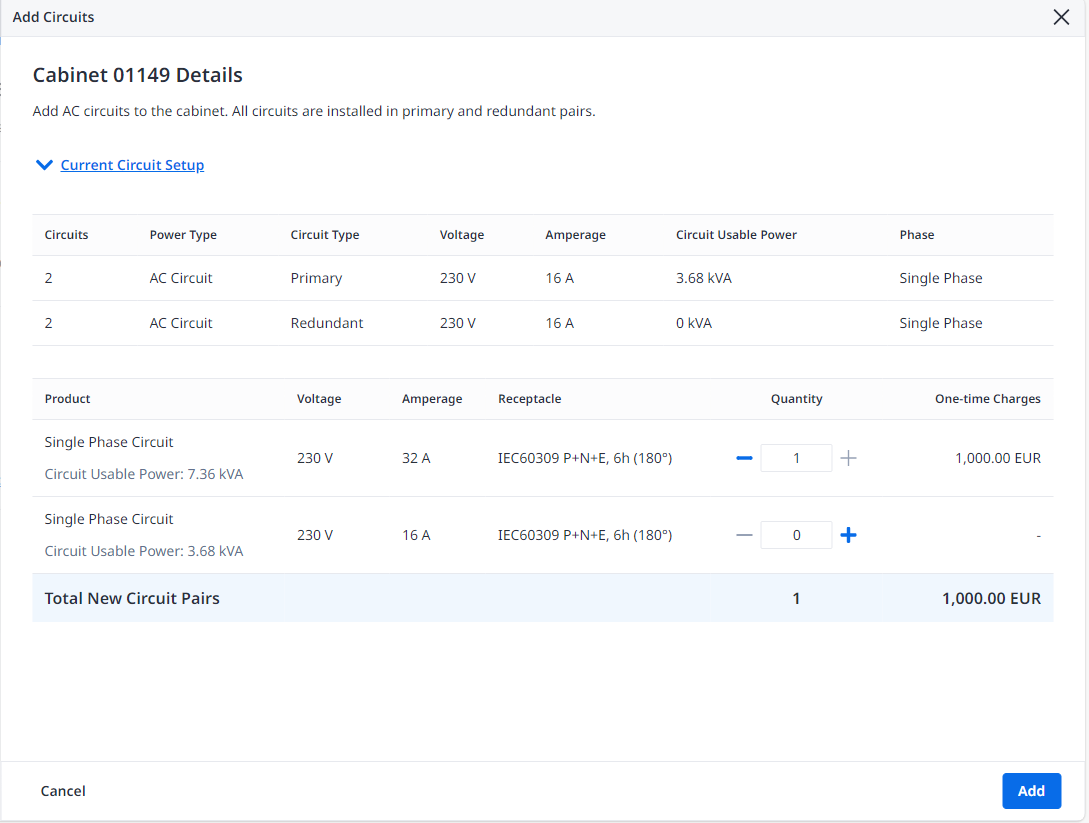
Cliquez sur Ajouter des circuits pour l'armoire que vous voulez modifier.
-
Cliquez sur + pour le circuit que vous voulez ajouter. Pour supprimer un circuit, cliquez sur -.
-
Cliquez sur Ajouter.
-
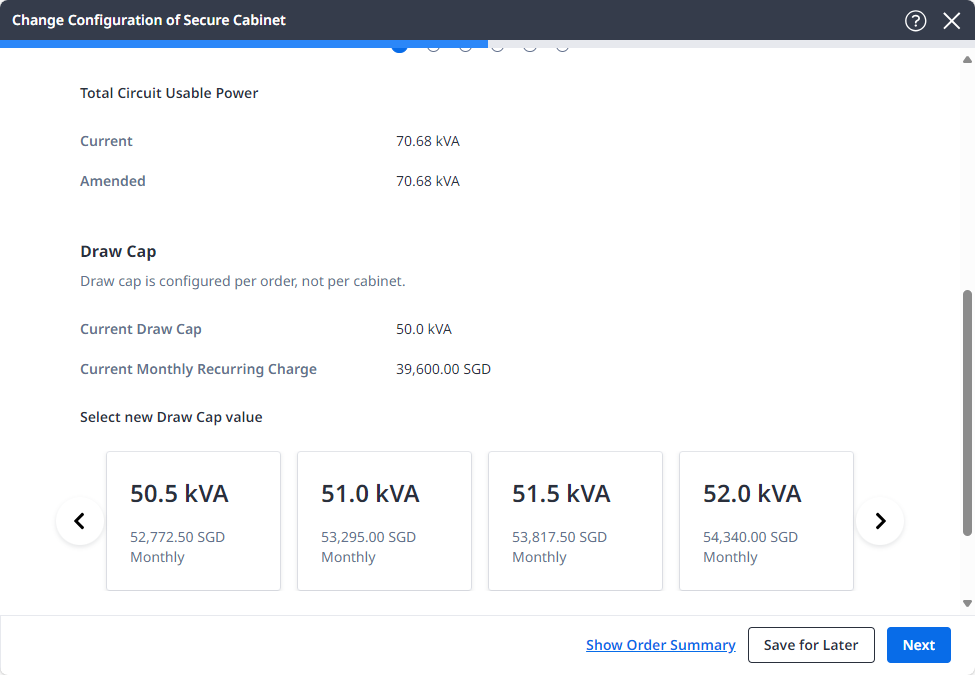
Sélectionnez une nouvelle valeur de plafond de consommation. Il s'agit de la limite de consommation globale pour l'ensemble de votre déploiement (et non par armoire).
-
Cliquez sur Suivant.
Augmentation du plafond de tirage
-
Pour augmenter la capacité de consommation sans ajouter de circuits ni d'armoires, sélectionnez la quantité de kVA souhaitée sous Capacité de consommation, puis cliquez sur Suivant.
 info
infoIl s'agit du plafond de consommation d'énergie global pour l'ensemble de votre déploiement (et non par armoire).
Réviser et soumettre
-
Sous la rubrique « Informations de contact », veuillez indiquer au moins un contact pour les notifications et, au besoin, un contact technique:
Contact Types Description Technical Contact (optional) For troubleshooting or clarification of the order. Technical contacts do not receive booking or completion notifications. Only one person can be selected as a Technical Contact. The Technical Contact and the Notification Contact can be the same person. Notification Contact Contact(s) who will receive email notices about the status and pricing of the order. -
Pour ajouter un autre contact à la commande, cliquez sur Ajouter dans le répertoire des contacts. Sélectionnez son nom ou utilisez le champ de recherche, puis cliquez sur Suivant.
(Pour les contacts techniques seulement) Si la personne n'est pas répertoriée dans l'annuaire, cliquez sur Ajouter un contact technique non répertorié. Entrez ses coordonnées et cliquez sur Terminé. (Un contact non répertorié ne peut pas être sélectionné comme contact de notification.)
-
Pour chaque personne, vérifiez les informations de contact et réglez les paramètres de disponibilité des appels téléphoniques et de type de contact.
-
-
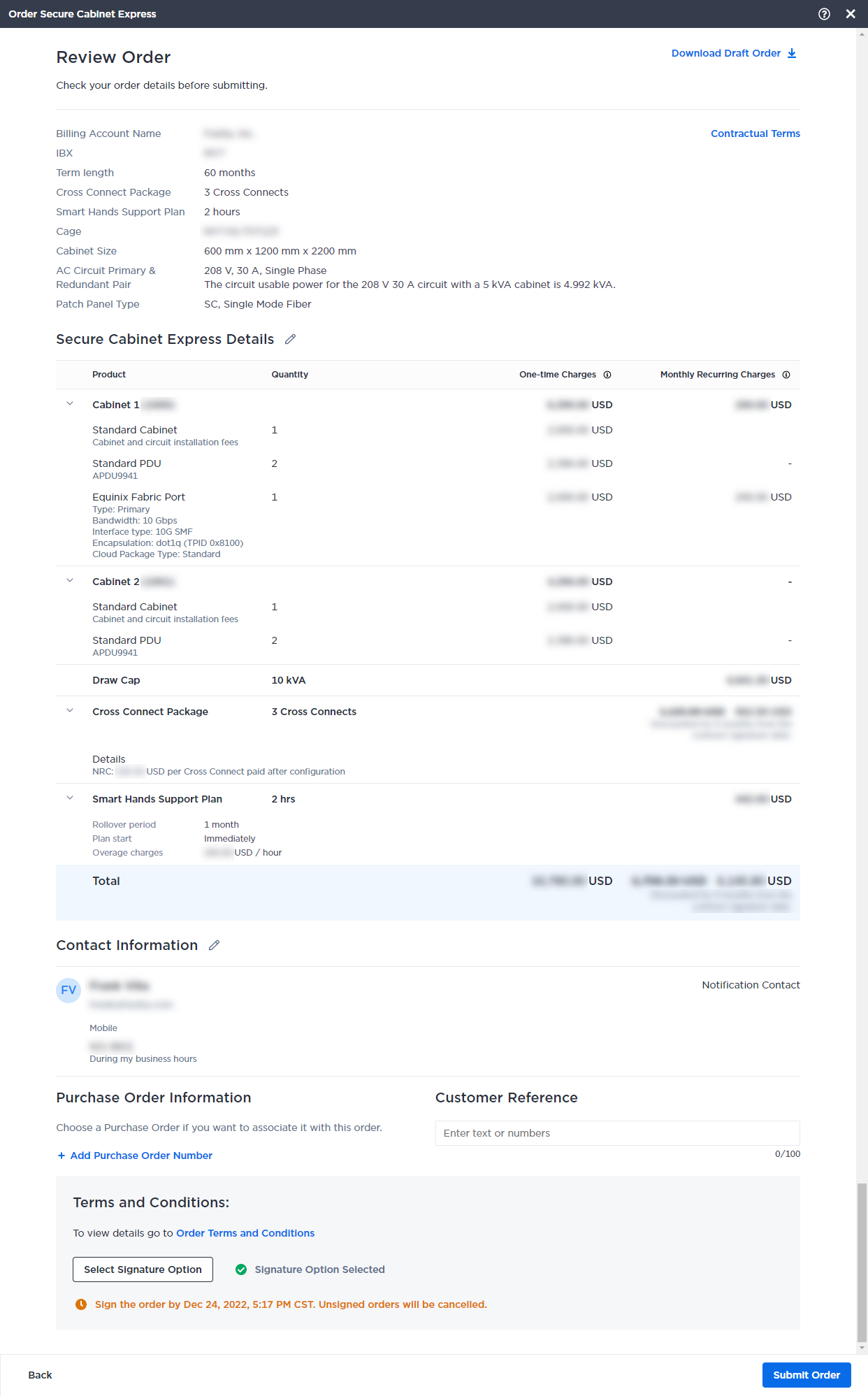
Cliquez sur Vérifier la commande et vérifiez attentivement toutes les informations.
 info
infoCliquez sur Conditions contractuelles pour consulter les conditions d'augmentation de prix qui pourraient s'appliquer après l'expiration de votre contrat.
-
Si le compte de facturation sélectionné nécessite un bon de commande, cliquez sur + Ajouter un numéro de bon de commande. Sélectionnez un bon de commande à associer à votre commande, puis cliquez sur Suivant.
-
Entrez les informations de Référence client. Ce champ vous permet de saisir vos informations de référence internes, comme les numéros de commande, les numéros de billet ou un texte descriptif.
conseilCes informations peuvent être recherchées sur l'écran Historique des commandes et des billets, et figureront également sur toutes les factures associées.
-
Cliquez sur Conditions générales de commande pour consulter les modalités du contrat.
-
Si la commande doit être signée, sélectionnez Signature électronique ou Signature manuscrite, puis cliquez sur Choisir l'option de signature. Indiquez la personne autorisée à approuver la commande au sein de votre organisation, puis cliquez sur Enregistrer. Cette personne recevra une demande de signature par courriel. La commande ne sera traitée qu'après approbation.
-
Si le compte ne nécessite pas de signature, sélectionnez Cliquez pour accepter puis cliquez sur J'accepte.
-
-
Cliquez sur Soumettre la commande.
Suivi de votre commande
Après avoir passé votre commande, vous pouvez en suivre l'état sur le Portail client. Pour plus de détails, consultez l'Historique des commandes et des billets.