Tableau de bord de colocation
Le tableau de bord principal s'ouvre lorsque vous vous connectez au Portail client. Il est personnalisé en fonction de votre rôle et de vos permissions d'utilisateur.
Pour ouvrir le tableau de bord à partir d'autres parties du portail client, utilisez le menu de navigation global et sélectionnez Colocation > Aperçu.
Tableau de bord des commandes
Le tableau de bord Commandes affiche les commandes les plus récentes passées depuis:
- le portail
- l'application mobile
- le Service de soutien mondial,
- les CSM, etc.
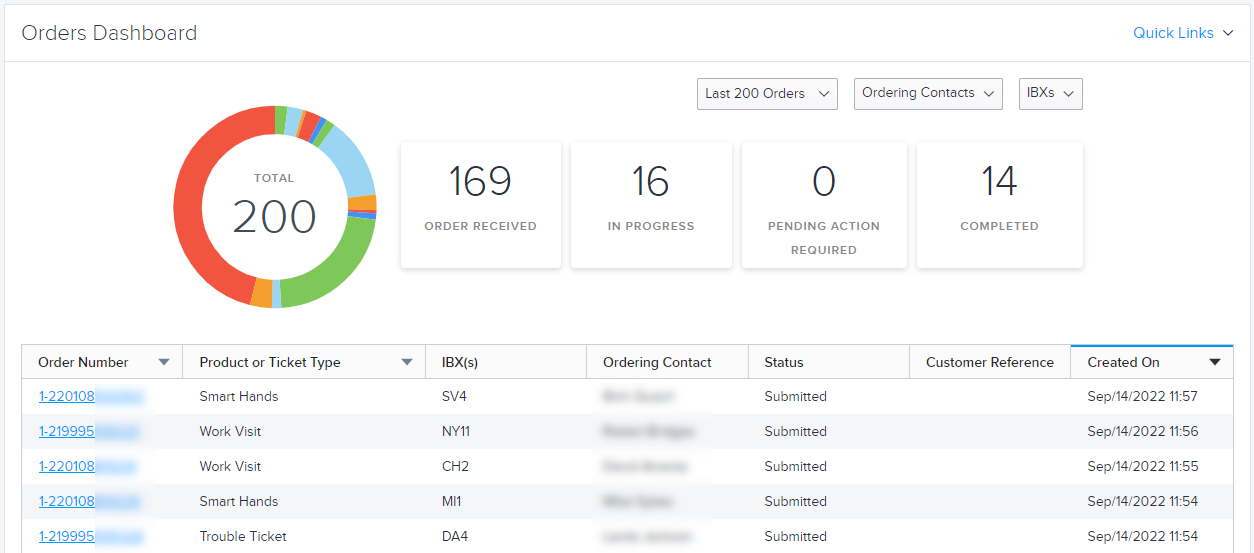
L'infographie présente les statistiques des 200 dernières commandes. Le graphique en anneau est segmenté en plusieurs catégories, comme « Interconnexion », « Assurance personnalisée » et « Expéditions ». Survolez un segment pour afficher le nom de la catégorie, ou cliquez dessus pour voir les commandes/tickets récents de cette catégorie.
À côté du graphique, les commandes sont segmentées en catégories: « Commande reçue », « En cours », « Action en attente » et « Terminée ». Cliquez sur l'une de ces vignettes pour afficher les commandes/tickets récents de cette catégorie.
Vous pouvez également filtrer la liste par contact de commande et IBX, et vous pouvez trier la liste par numéro de commande, type ou date de création.
Cliquez sur Voir toutes les commandes en bas pour accéder à votre Historique des commandes et des billets.
Centre d'assistance
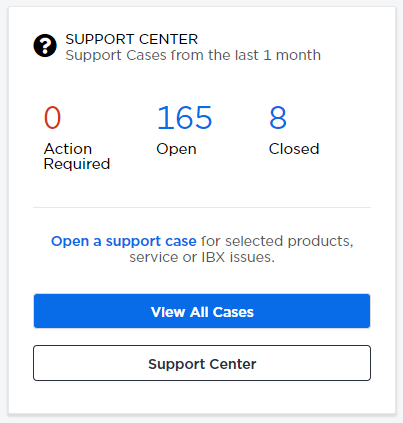
Cette vignette vous permet d'accéder rapidement à vos demandes d'assistance. Pour en savoir plus, consultez le Centre d'assistance.
Centre de messages
Le centre de messages du panneau latéral vous permet d'accéder rapidement à vos messages d'Equinix, à vos rapports récemment générés et à vos notifications récentes d'Equinix.
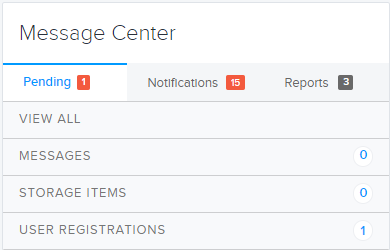
Le centre de messages comporte 3 onglets :
En attente
-
Messages – Affiche les messages Equinix relatifs aux commandes nécessitant une réponse. Cliquez sur un message pour ouvrir une fenêtre vous permettant de répondre. Une fois la réponse saisie, la notification disparaît du Centre de messages. Seul le contact chargé des commandes ou le contact technique peut y répondre.
-
Commandes en attente – Affiche vos commandes en attente après l'installation initiale. Cliquez sur un événement pour accéder à la page « Historique des commandes et des billets ». Survolez ensuite l'indicateur « Action requise » dans la colonne « État » et cliquez sur « Répondre ». Seul le contact responsable des commandes ou le contact technique peut répondre à ces événements.
-
Articles stockés – Affiche les envois non annoncés en attente d'acceptation ou de refus. Cliquez sur un article pour accéder à l'écran Envois non annoncés. Autorisations d'expédition requises. Voir Envois non annoncés vers un IBX.
-
Inscriptions des utilisateurs – (Réservé aux administrateurs) Affiche les comptes utilisateurs en attente d'approbation. Après avoir invité un nouvel utilisateur sur le portail, et une fois que celui-ci a accepté l'invitation et finalisé son inscription, celle-ci est soumise à votre approbation. Cliquez pour accéder à l'écran « Gestion des utilisateurs » et voir les comptes en attente d'approbation. Cliquez sur le menu d'options au bas de la ligne et sélectionnez l'option permettant d'approuver ou de refuser l'inscription. Une fois l'action effectuée, l'événement est supprimé du Centre de messages et le statut de l'utilisateur est mis à jour.
conseilVous pouvez également approuver/rejeter les inscriptions d'utilisateurs en masse. Voir Gestion des invitations.
Notifications
L'onglet Notifications affiche vos notifications récentes (des 30 derniers jours), classées par type: notifications IBX, notifications réseau, notifications de commandes, etc. Cliquez sur un élément pour accéder au Centre de notifications.
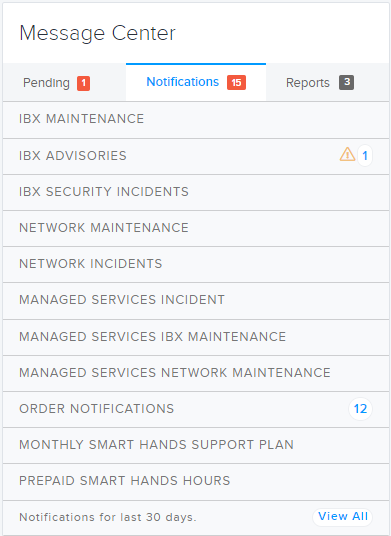
Pour plus d'informations, consultez le Centre de notification.
Vous pouvez également cliquer sur la cloche dans l’en-tête du portail client pour accéder rapidement aux notifications qui nécessitent une action.
Rapports
L'onglet Rapports affiche vos rapports récemment générés. Ces rapports sont générés par le Centre de rapports et restent visibles dans l'onglet Rapports pendant 7 jours. Cliquez sur l'icône de téléchargement pour sauvegarder le rapport sur votre appareil. Vous pouvez aussi cliquer sur Tout voir pour accéder au Centre de rapports.
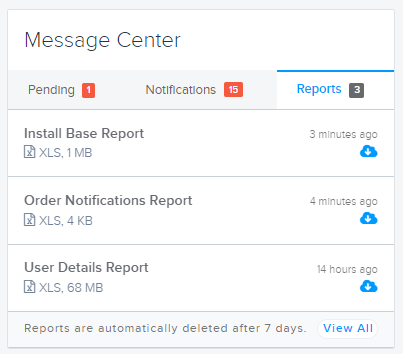
Pour en savoir plus sur les rapports, consultez le Centre de rapports.
Commandes enregistrées dans le panier d'achat
Lors de la création d'une commande, si vous l'enregistrez au lieu de la valider, elle sera ajoutée à votre panier. Pour consulter vos commandes enregistrées/provisoires, cliquez sur le panier en haut à droite de la fenêtre du portail. Le numéro figurant sur le panier indique le nombre de commandes enregistrées. Depuis le panier, vous pouvez supprimer le brouillon de commande ou le modifier et le valider.
Cette fonction n'est disponible que pour des types de commandes spécifiques, tels que les commandes Smart Hands.
Vous pouvez également accéder à vos commandes en brouillon à partir de l'onglet Enregistrées de la page Historique des commandes et des billets.