Restrictions d'espace
Une restriction d'espace spécifie quand et comment le personnel Equinix et les fournisseurs Equinix peuvent accéder physiquement à votre espace Colocation ou Flex Space.
La commande, l'affichage, la modification et la suppression des restrictions d'espace nécessitent l'autorisation de restriction d'espace. Pour afficher vos autorisations actuelles ou demander des autorisations supplémentaires, consultez autorisations.
Les commandes assujetties à des restrictions d'espace ne peuvent plus être passées par l'entremise de Siebel Order Management.
-
Commandes standard - Toutes les nouvelles commandes avec restriction d'espace standard doivent être passées par le portail client.
-
Commandes non standard - les commandes de restriction d'espace non standard doivent être passées via le portail opérateur par l'équipe d'assistance client Equinix.
Les restrictions d'espace ne s'appliquent pas à vos propres employés, fournisseurs ou visiteurs qui ont un accès permanent à l'espace ou un ticketde visite valide. Pour gérer l'accès à la cage pour ces personnes, consultez autorisations d'accès IBX .
Types de restrictions
| Type | Description |
|---|---|
| Aucun accès à un événement spécifique (non récurrent) | Equinix n’accédera pas à l’espace client pendant la durée de la demande. Utilisé pour des événements spécifiques (par exemple, les jours de pointe/panne). |
| Accès à certaines heures seulement – Aucune autorisation requise | Equinix n'accédera pas à l'espace client pendant les heures de début et de fin spécifiées (par exemple, pendant les heures de négociation boursière). À d'autres moments, Equinix peut entrer dans l'espace sans autorisation. |
| Accès et approbation requis selon des horaires précis | Equinix n'accédera pas à l'espace client pendant les heures de début et de fin spécifiées. À d'autres moments, Equinix demandera au client d'approuver l'accès avant l'inscription. |
| Accès sur approbation (accès géré par Equinix) | Equinix demandera au client l'autorisation d'accès avant de pénétrer dans l'espace. |
| Notification lors de l'accès | Equinix informera le client de l'accès à l'espace, mais ne demandera pas d'approbation. |
| Un billet valide est requis pour accéder au site. | Equinix n'entrera pas dans l'espace client sans ticket valide (tel qu'un ticket d'incident, un ticket d'assistance, une commande Cross Connect ou une commande Smart Hands). |
| Non standard | Equinix respectera le processus d’accès/d’approbation convenu, tel que documenté dans la demande de restriction d’espace. Vous pouvez afficher et supprimer les restrictions d'espace non standard, mais vous ne pouvez pas les modifier. |
Restrictions d'espace de commande
L'obtention d'une ordonnance de restriction d'espace, d'une modification ou d'une suppression peut prendre jusqu'à cinq jours.
Utilisez le Portail clients pour demander une restriction d'espace :
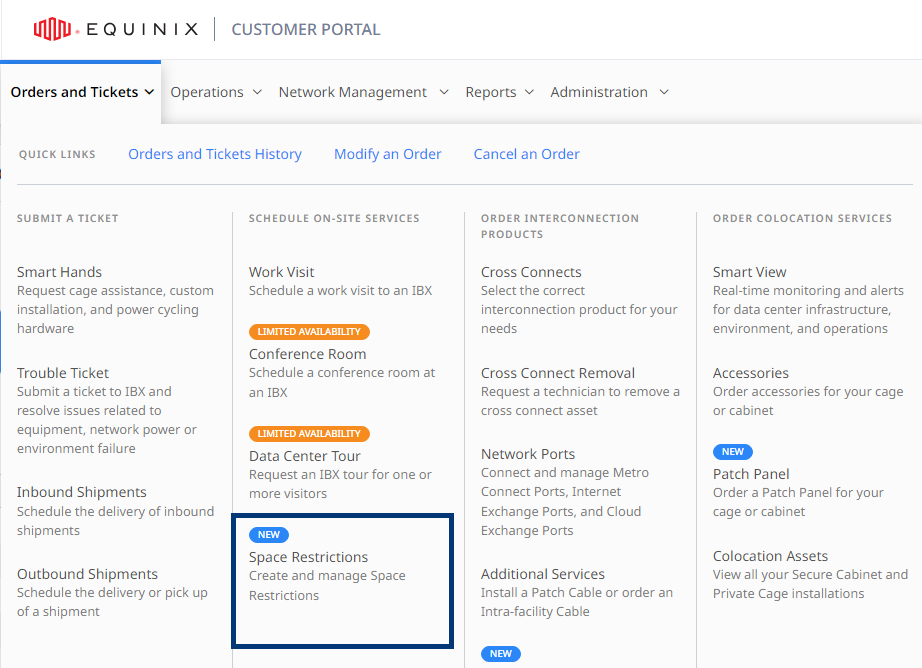
- Sélectionnez commandes et tickets, puis restrictions d'espace .
-
Cliquez sur commander une restriction d'espace . La page restriction d'espace de commande s'affiche.
-
Sous sélectionner un datacentre IBX , choisissez le datacentre dans lequel vous souhaitez définir une restriction d'espace.
-
Sous sélectionner des espaces, choisissez le type d'équipement et le compte pour lesquels vous souhaitez définir des restrictions.
-
Sous sélectionner le type de restriction , spécifiez le type de restriction dont vous avez besoin. Pour plus de détails, reportez-vous au tableau des types de restriction ci-dessus.
-
Si vous avez sélectionné aucun accès à un événement spécifique (non récurrent), spécifiez les dates de début et de fin. Dans le cas contraire, spécifiez la date de livraison et (éventuellement) la date de fin.
-
Cliquez sur suivant.
Dans n'importe quelle fenêtre du processus de création ou de modification de la commande, vous pouvez sélectionner Afficher l'historique des commandes en bas pour afficher les détails actuels de la commande en cours. Pour fermer le panneau récapitulatif, cliquez sur Masquer le récapitulatif de la commande .
-
Vérifiez vos coordonnées et sélectionnez votre mode de contact préféré.
-
Veuillez vérifier votre commande.
-
Veuillez lire et prendre connaissance des politiques relatives aux restrictions d'espace.
-
Cliquez sur Envoyer. Votre nouveau numéro de commande s'affiche.
Pendant que la commande de restriction d'espace est en cours d'exécution, des mises à jour de statut sont disponibles dans l'écran historique des commandes et des tickets. Pour localiser votre commande, définissez un filtre pour le type de ticket de restriction d'espace. Ou si vous connaissez votre numéro de commande, vous pouvez utiliser le BOX de recherche pour le trouver rapidement.
Consultez, modifiez ou supprimez vos ordres de restriction d'espace
Jusqu'à cinq jours peuvent s'écouler avant qu'une commande de restriction d'espace, une modification ou un retrait ne prenne effet. Par exemple, si vous souhaitez supprimer une restriction à compter du 20 novembre, spécifiez le 15 novembre comme date de suppression pour vous assurer que la restriction est supprimée à la date souhaitée.
Pour gérer vos commandes dans le Portail Client :
- Sélectionnez commandes et tickets, puis restrictions d'espace .
- Pour afficher les détails d'une commande de restriction d'espace, cliquez sur la ligne souhaitée. Le volet Détails de la restriction s'affiche.
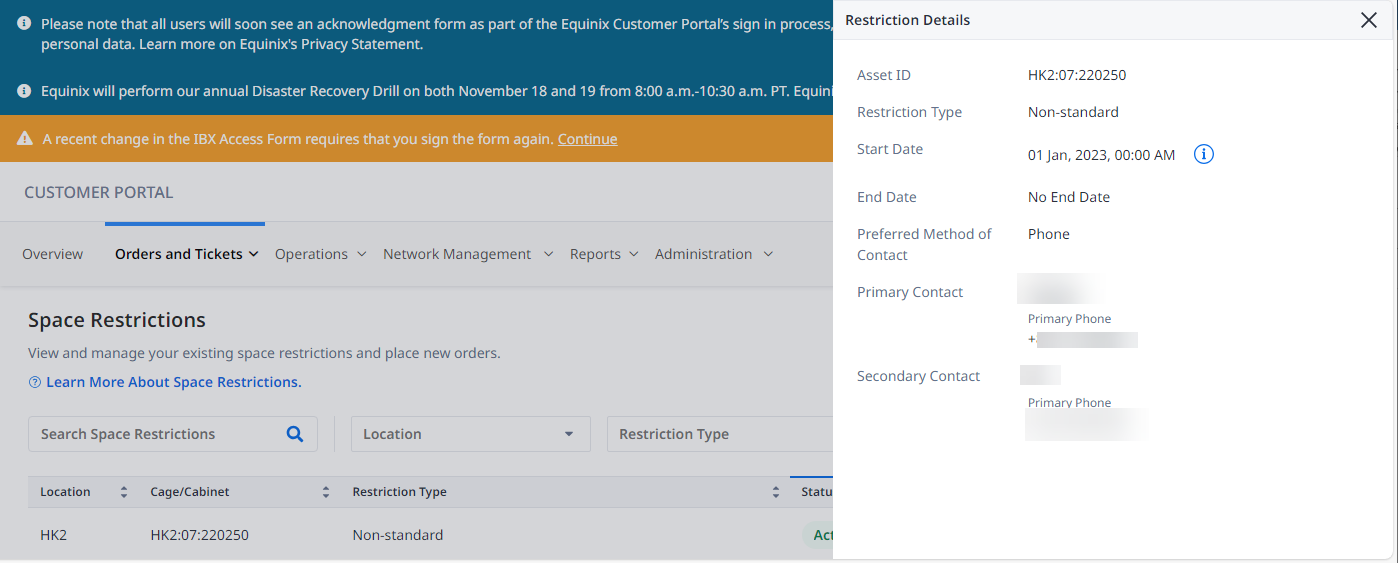
Les arrêtés de restriction d'espace peuvent concerner les États suivants:
- Active - la restriction d'espace est active et en place.
- En attente d'activation - la restriction d'espace a été commandée mais n'est pas encore active.
-
Sous sélectionner le type de restriction , sélectionnez le type de restriction souhaité et cliquez sur suivant.
remarqueSur n'importe quel écran du processus de création ou de modification de la commande, vous pouvez sélectionner Afficher l'historique des commandes en bas pour afficher les détails actuels de la commande en cours. Pour fermer le panneau récapitulatif, cliquez sur Masquer le récapitulatif de la commande.
-
Sous coordonnées , spécifiez la méthode de contact (téléphone ou e-mail) et cliquez sur suivant.
-
Sur la page vérifier la commande, vérifiez les informations de la commande, cochez la case politique de restrictions d'espace, puis cliquez sur soumettre.
-
Pour supprimer une restriction d'espace existante, cliquez sur les trois points en regard de la ligne souhaitée et sélectionnez Supprimer la restriction. Les restrictions sous activation active et en attente peuvent être supprimées.
Politiques de restriction d'espace
-
Equinix examine et approuve les restrictions d'espace demandées par le client en fonction de la faisabilité au IBX spécifié.
-
Les zones client soumises à une restriction d'espace exigent que le personnel Equinix respecte le type de restriction d'espace défini par le client.
-
Les restrictions d'espace demandées par le client s'appliquent uniquement aux fournisseurs Equinix et Equinix.
-
En cas de restrictions d'espace, le contrat de niveau de service (SLA) pour l'exécution de l'activité commence lorsque l'accès à l'espace du client est accordé.
-
Equinix doit pouvoir accéder aux espaces clients en cas d’urgence et de réparation critique, même si une restriction d’espace est en vigueur. Le personnel IBX entrera immédiatement dans l'espace réservé au client et en informera le client par la suite.
-
La demande d'accès par les autorités gouvernementales contourne tout accord de restriction d'espace.
-
Pendant les périodes où une restriction d'espace est active, les clients doivent fournir un numéro de téléphone et une adresse e-mail pour une personne de contact qui peut être contactée 24 heures sur 24, 7 jours sur 7.
-
Lors d'une restriction d'espace active, vos employés et fournisseurs peuvent accéder à l'espace avec un ticket devisite valide. Le billet sert d’autorisation d’entrée pour le personnel indiqué sur le billet.