Factures
Pour améliorer votre expérience de facturation globale, notre système de facturation comprend les fonctionnalités suivantes.
Regroupements personnalisables :
- Par défaut, une facture mensuelle est produite pour chaque compte client. En option, vous pouvez demander que les factures futures soient divisées en factures distinctes — regroupées par IBX, bon de commande, catégorie de produit, frais récurrents ou ponctuels, etc
- Pour les revendeurs, vos frais sont regroupés et totalisés séparément afin que vous puissiez les différencier des frais de vos clients. Cela vous aide à rapprocher vos factures plus rapidement et vous permet de facturer vos clients plus facilement.
- Pour personnaliser la façon dont les frais sont regroupés sur vos factures, contactez le support.
- Pour demander des personnalisations de groupe, vous devez inclure votre numéro de compte dans l'objet de l'e-mail.
Formats de fichier multiples :
- Les formats de fichiers disponibles peuvent varier en fonction de votre pays, de votre langue et du type de compte.
- Pour la plupart des comptes, vous pouvez télécharger vos factures au format PDF ou XLS.
- Les factures PDF sont également envoyées par e-mail à votre organisation. Les instructions de paiement et les conditions de paiement sont indiquées sur la première page de la facture PDF.
- Deux versions de chaque facture sont disponibles au téléchargement : une facture détaillée et une facture récapitulative. Et pour les pays qui exigent des documents de facturation gouvernementaux, des fichiers supplémentaires peuvent être disponibles au téléchargement (comme un Boleto ou Nota fiscal (NF)).
Prise en charge de plusieurs langues :
- Toutes les factures sont disponibles en anglais. Si la langue désignée pour votre compte de facturation n'est pas l'anglais, deux copies de chaque facture sont affichées : une en anglais et une dans la langue désignée.
- Pour modifier la langue préférée de votre compte de facturation, contactez le support.
Affichage des factures et des paiements
Dans le menu opérations, sélectionnez historique de facturation.
Remarque : si vous ne pouvez pas accéder aux informations de facturation dans le Portail clients, contactez votre administrateur du portail pour obtenir les autorisations nécessaires.
Une liste de factures s'affiche, regroupées par numéro de compte. La colonne frais dus affiche le montant net de votre facture.
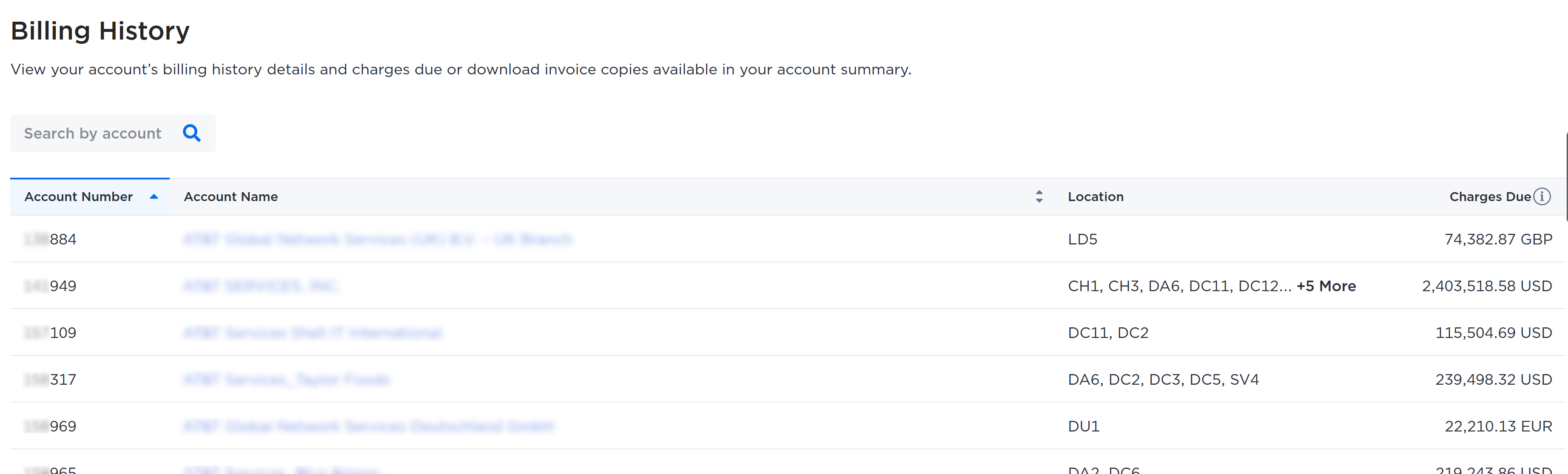
Localisez le compte souhaité en :
- Tri des lignes par numéro de compte ou nom de compte.
- Recherche du nom du compte.
Cliquez sur le nom du compte pour accéder au Résumé du compte.
Sommaire du compte
-
Le premier onglet à afficher est les détails de la facture/note de crédit. Les frais dus seront affichés sur cet onglet. Il vous indiquera le montant net de votre facture pour les 12 derniers mois. Cela inclut les transactions planifiées, mais exclut les paiements non appliqués et les notes de crédit. Pour les transactions multidevises, elles sont calculées en fonction du taux de change en vigueur au moment de la mise à jour.
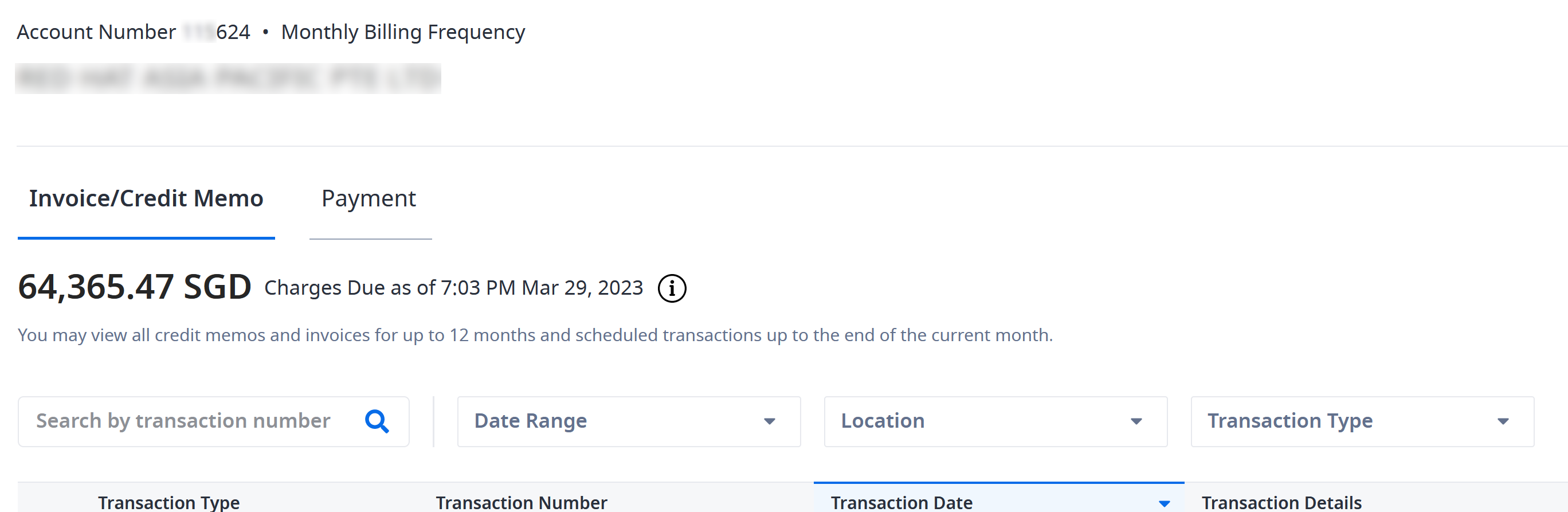
Les éléments sont affichés dans l'ordre décroissant des dates (les plus récents en haut).
-
Pour les factures et les notes de crédit, la colonne date indique la date à laquelle la facture ou la note de crédit a été générée.
-
La colonne Détails de la transaction affiche les informations pertinentes en fonction du compte pour identifier les factures importantes.
- Les comptes revendeurs affichent les détails des comptes facturés tels que : nom du compte revendeur, nom du sous-compte, nombre de sous-comptes.
- Les comptes directs indiquent le nombre d'IBX facturés.
Vous pouvez effectuer une recherche par numéro de transaction, filtrer par date, lieu ou type de transaction. Les administrateurs de compte revendeur peuvent identifier et filtrer les factures par client final.
-
Cliquez sur le numéro de transaction pour afficher les détails de la facture ou de la _note de crédit). Pour les comptes dont l'accès aux détails de transaction est restreint, téléchargez le document de facture pour afficher les détails.
-
Dans les détails facture ou mémo de crédit, recherchez par numéro de document, filtrez par catégorie de produit, type de frais périodiques ou code d'emplacement du centre de données.
Cliquez sur l'engrenage pour choisir les colonnes à afficher ou à masquer, telles que numéros de document, référence client, emplacement et Prix unitaire.
-
Sélectionnez l'onglet Payments pour accéder à l'historique des paiements des 12 derniers mois. Les entrées de paiement sont affichées par ordre décroissant de dates, le paiement le plus récent apparaissant en haut.
- La colonne numéro de paiement affiche un numéro de référence unique attribué à chaque paiement.
- Colonne date de paiement indique la date à laquelle le paiement a été reçu.
- La colonne montant d'origine indique le montant total reçu pour chaque paiement.
- La colonne État du paiement indique si le paiement a été entièrement appliqué et clôturé ou s'il reste un montant restant qui n'a pas été appliqué à une facture, restant ainsi ouvert.
Vous pouvez effectuer une recherche par numéro de paiement, filtrer par plage de dates ou statut. Vous pouvez également afficher les notes relatives à vos paiements et au montant du solde du paiement.
-
Cliquez sur Télécharger pour télécharger des documents. Vous pouvez choisir si vous souhaitez une facture détaillée ou une facture récapitulative, et choisir un type de fichier (.XLS ou .PDF).
Exemple de facture PDF
Vous pouvez télécharger vos factures individuellement ou en vrac.
La devise utilisée pour calculer les frais est affichée dans le coin supérieur droit.
Exemple de la page 1
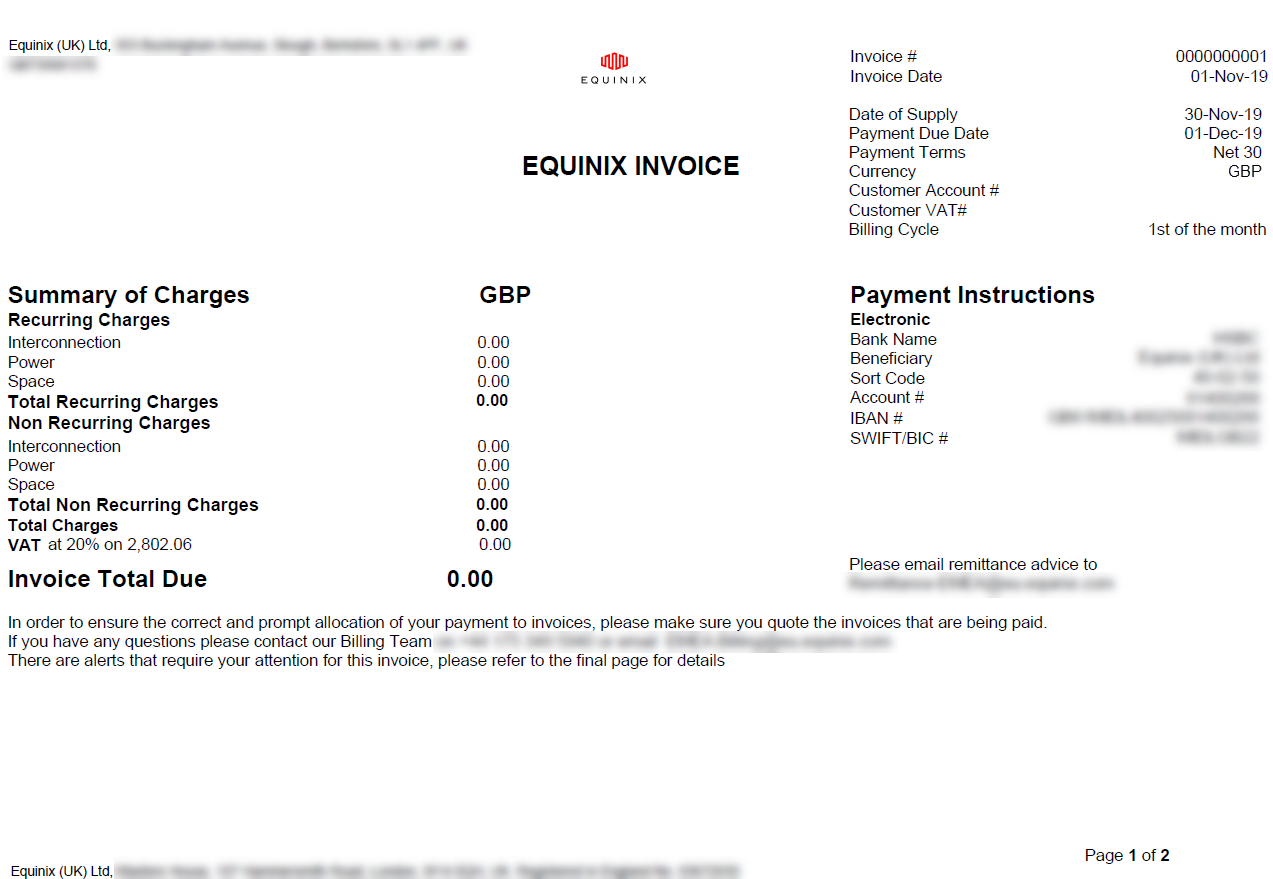
La première page comprend :
- Le nom et l'adresse de l'entité adjudicatrice Equinix
- Vos détails de facturation
- Un résumé des frais
- Détails de la facture (numéro de facture, date, numéro de bon de commande (le cas échéant), détails du compte)
- Pour les fichiers PDF, la facture détaillée affiche des informations supplémentaires sur l'emplacement et le numéro de série pour chaque ligne.
- Les instructions de paiement
- Coordonnées de l'équipe facturation
Exemple de la page 2
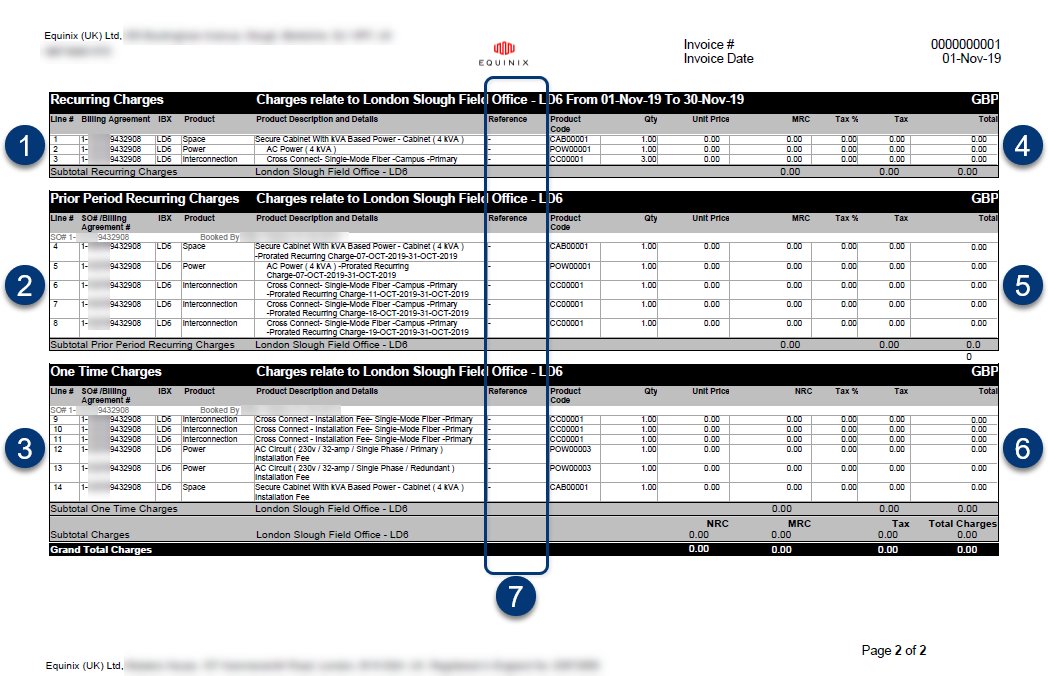
La page 2 fournit une ventilation du Sommaire des frais (par type de frais) — ligne par ligne pour chaque contrat de facturation actif.
Remarque : les actifs individuels sont combinés lorsque le contrat de facturation, le type de produit / service et le prix sont identiques.
Légendes numérotées dans l'exemple ci-dessus :
-
Le premier bon de commande (SO#) pour Space devient votre contrat de facturation.
-
Toutes les SO pour le même espace feront référence au numéro SO dans la première facture ; les factures suivantes feront référence au numéro de contrat de facturation.
-
Si plusieurs IBX figurent sur la même facture, chacun a ses propres sections pour les frais récurrents, les frais de période antérieure et les frais ponctuels.
-
Frais récurrents en cours. (Les frais mensuels de votre bon de commande sont indiqués dans cette section.)
remarqueLorsque de nouveaux frais mensuels sont facturés pour la première fois, ils apparaissent sous frais récurrents de la période antérieure. Pour toutes les factures ultérieures, elles apparaissent sous frais récurrents.
-
Charges récurrentes de la période précédente pour les charges calculées au prorata des nouveaux actifs installés, et services/charges facturés en souffrance. (Les frais mensuels de votre bon de commande sont indiqués dans cette section.)
remarqueLorsque de nouveaux frais mensuels sont facturés pour la première fois, ils apparaissent sous frais récurrents de la période antérieure. Pour toutes les factures ultérieures, elles apparaissent sous frais récurrents.
-
Frais uniques (tels que les frais d'installation/désinstallation et les commandes Smart Hands). (Les frais ponctuels de votre bon de commande sont indiqués dans cette section.)
-
Si différents bons de commande sont fournis pour différents services/types de frais, ils apparaissent ici. (Si un seul bon de commande est utilisé pour l'ensemble de la facture, il apparaît à la page 1 sous cycle de facturation.)
Les colonnes de la page 2 sont les suivantes :
-
LN# – numéro d'article
-
SO# / Billing Agreement # – numéro de commande du produit ou des services
-
IBX – Centre de données qui a accumulé les frais
-
Produit – catégorie de produit : espace, alimentation, interconnexion, services (tels que Smart Hands) ou continuité d'activité
-
Description du produit et informations : Description du service
-
Référence – numéro de bon de commande et/ou numéro de référence client (le cas échéant) ; si deux numéros sont affichés, le premier correspond au numéro de bon de commande, le second au numéro de référence client
-
Code produit – numéro de produit indiqué sur les devis
-
Qté (quantité) – nombre d'articles ou nombre d'heures facturées pour les services
-
Prix unitaire – coût par article ou taux horaire pour les services
-
Ponctuel (frais ponctuels) – frais ponctuels encourus au cours de cette période de facturation (frais ponctuels = Qté x Prix unitaire)
ou
Mensuels (frais récurrents mensuels) – frais récurrents encourus pendant cette période de facturation (mensuels = Qté x Prix unitaire)
-
Remises – tous les montants qui ont été soustraits du coût
-
Taxe : taux de taxe (%), suivi de la taxe totale facturée pour l'article de ligne.
remarqueLes taxes sur les plans d'assistance Smart Hands sont perçues à terme échu aux États-Unis et perçues à l'avance dans tous les autres endroits.
-
Total – coût total de la ligne (total = (Qté x Prix unitaire) - remises + taxes)
Les sommes de tous les articles sont affichées en bas.
Tout changement planifié à la facturation (y compris les augmentations de prix et les rampes) est inclus sur la dernière page du PDF.
Facture XLS
Les factures sont également disponibles sous forme de fichier Microsoft Excel.
Récapitulatif vs facture détaillée :
- Pour les fichiers XLS, la facture détaillée comprend plus de colonnes que la facture récapitulative (par exemple ID UCM, date de réservation de la commande, source de la commande, numéro de série, UUID, et des informations sur les augmentations de prix prévues). Le fichier XLS peut être trié, filtré, etc
Les factures non anglaises ne sont pas disponibles au format XLS.
Mises à jour de l'expérience de la plate-forme 2026
Dans le cadre des mises à jour de l'expérience déployées auprès de tous les clients au cours de l'année 2026, plusieurs modifications ont été apportées aux factures. Une fois votre compte intégré à la nouvelle expérience, ces mises à jour seront automatiquement appliquées à vos factures. Aucune action n'est requise.
Résumé des mises à jour sur le terrain :
| Champ facture | Description de la modification |
|---|---|
| Comptes client | Ce champ sera mis à jour pour s'aligner sur votre structure d'entité juridique. |
| Compte de facturation : | Ce champ identifiera le compte de facturation pour cette facture. Ces données se trouvaient auparavant dans le champ numéro de compte client. |
| N° de commande / N° de commande de modification | N° de contrat de facturation précédent / n° de bon de commande. Les contrats de facturation sont remplacés par un modèle de facturation au niveau de la commande. Chaque commande aura ses propres conditions de facturation, fournissant un alignement plus précis entre les commandes spécifiques et leurs frais associés. Le numéro de commande affiché sur la facture correspondra aux commandes que vous passez auprès d'Equinix. |
| Emplacement de l'article avec numéro de série | Ce champ n'inclura plus les détails de l'emplacement. Le champ IBX restera disponible sous forme de factures récapitulatives et détaillées. |
| N° de série | Les données des numéros de série (liés à l'ID d'actif) seront supprimées. Ces modifications n'ont aucun impact sur votre service, mais uniquement sur la façon dont les actifs sont affichés dans les documents de facturation. Si vos processus internes dépendent fortement des numéros de série ou des ID d'actifs et que vous avez besoin d'aide pour mapper les actifs sur le format de facture mis à jour, veuillez ouvrir undossier de support de facturation . |
Pour plus d'informations sur l'étendue des modifications apportées aux produits et services Equinix, consultez la pagePlatform Experience Updates.