Programar una visita de trabajo
Las políticas in situ están sujetas a cambios. Para obtener información completa de la política, consulte nuestras Políticas de IBX Global . Comparta la Guía de Salud y Seguridad de IBX con los otros visitantes que figuran en el ticket.
Si necesita acceder a su espacio en el IBX, puede programar una visita de trabajo sin costo alguno. Por ejemplo, las visitas de trabajo se pueden utilizar para:
- Permita que un proveedor realice tareas de mantenimiento en sus servidores
- Tome lecturas de sus servidores
- Instalar una cámara u otro equipo
Supervisión y escolta durante las visitas de trabajo
El personal de Equinix puede acompañar a los clientes a su espacio durante una visita de trabajo. Se aplicarán cargos adicionales. Si se requiere que el personal permanezca en el lugar y supervise la visita o que proporcione acceso a los espacios de la azotea o de la antena, se requiere una orden Smart Hands separada de escolta de supervisión de acceso a jaula/techo. Para garantizar la disponibilidad del personal, se recomienda programar la orden de supervisión/acompañamiento con antelación.
Utilización del equipo de grabación en la IBX
No se permite el uso de equipos de grabación (incluidos dispositivos de fotografía, vídeo y audio) en el interior del IBX sin la aprobación previa de Equinix.
Si necesitas fotos o grabaciones de tu jaula o equipo, Equinix puede llevarlas por ti. Enviar una orden Smart Hands para solicitar fotos.
Si tiene previsto utilizar su propio equipo de grabación, incluya el motivo de la grabación en su solicitud de visita para que pueda ser revisada para su aprobación.
Para obtener más detalles, consulte Políticas globales de IBX .
Programar una visita de trabajo
-
En el menú Pedidos y Entradas del Portal del Cliente , seleccione Visita de trabajo .
-
En la pantalla Visita de trabajo, en Ubicaciones, seleccione el centro de datos de IBX que desea visitar.
Una vez seleccionada una ubicación, la pantalla muestra los detalles de la misma (incluida la dirección, el horario de apertura y un enlace a un mapa de los alrededores).
-
Seleccione la jaula/suite y el gabinete (opcional) donde se realizará el trabajo.
-
Bajo Visitantes, añada a todos los que asistirán al tour, mínimo = 1, máximo = 10.
informaciónTodos los asistentes deben mostrar una identificación con foto emitida por el gobierno para ingresar a un IBX. Para obtener más información, vea Entrar y salir de un IBX .
-
Para encontrar un contacto por nombre o dirección de correo electrónico, utilice el BOX de búsqueda. En los resultados de búsqueda, haga clic en el nombre de la persona para agregarla a la lista de asistentes.
-
Para obtener opciones adicionales de búsqueda/filtro, o para agregar varios usuarios, haga clic en Directorio de usuarios . A continuación, puede usar el BOX de búsqueda, ordenar las columnas y / o utilizar los filtros en la parte superior. Haga clic en la casilla de verificación para el contacto elegido (s) y haga clic en Listo.
consejoPara los contactos utilizados con frecuencia, haga clic en la estrella junto al nombre. A continuación, puede utilizar el filtro Favoritos para encontrar rápidamente estos contactos.
-
Para agregar a alguien que no tiene una cuenta del Portal del cliente (como un proveedor), haga clic en Agregar un asistente no incluido en la lista . Añada sus datos de contacto y haga clic en Agregar.
informaciónAsegúrese de incluir una dirección de correo electrónico precisa y / o número de teléfono móvil para el asistente no incluido en la lista. Esta información se utiliza para enviar un código QR único al asistente. El asistente utilizará el código QR para el check-in en el IBX. Para más detalles, consulte Mostrar su código QR en Seguridad.
consejoPara cada visitante que haya añadido, puede hacer clic en la flecha situada junto a su nombre para ver sus permisos y el estado de su cuenta.
-
-
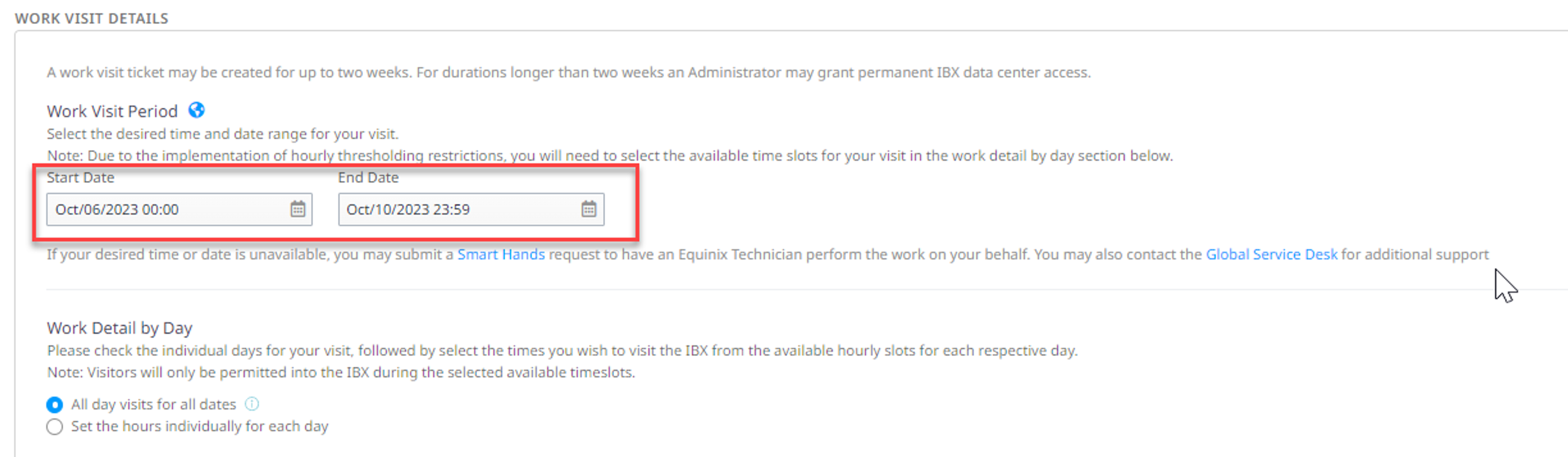
En Detalles de la visita de trabajo > Detalle del trabajo por día, seleccione la Fecha de inicio y Fecha de finalización propuestas para su visita utilizando la zona horaria local de IBX.
 nota
notaLa duración máxima de una visita de trabajo es de 14 días. Si se necesita una visita más larga, póngase en contacto con el administrador del Portal del cliente para solicitar acceso permanente al centro de datos de IBX.
-
Para IBX en AMER o EMEA, en Detalles de la visita de trabajo > Detalle del trabajo por día, puede hacer lo siguiente:
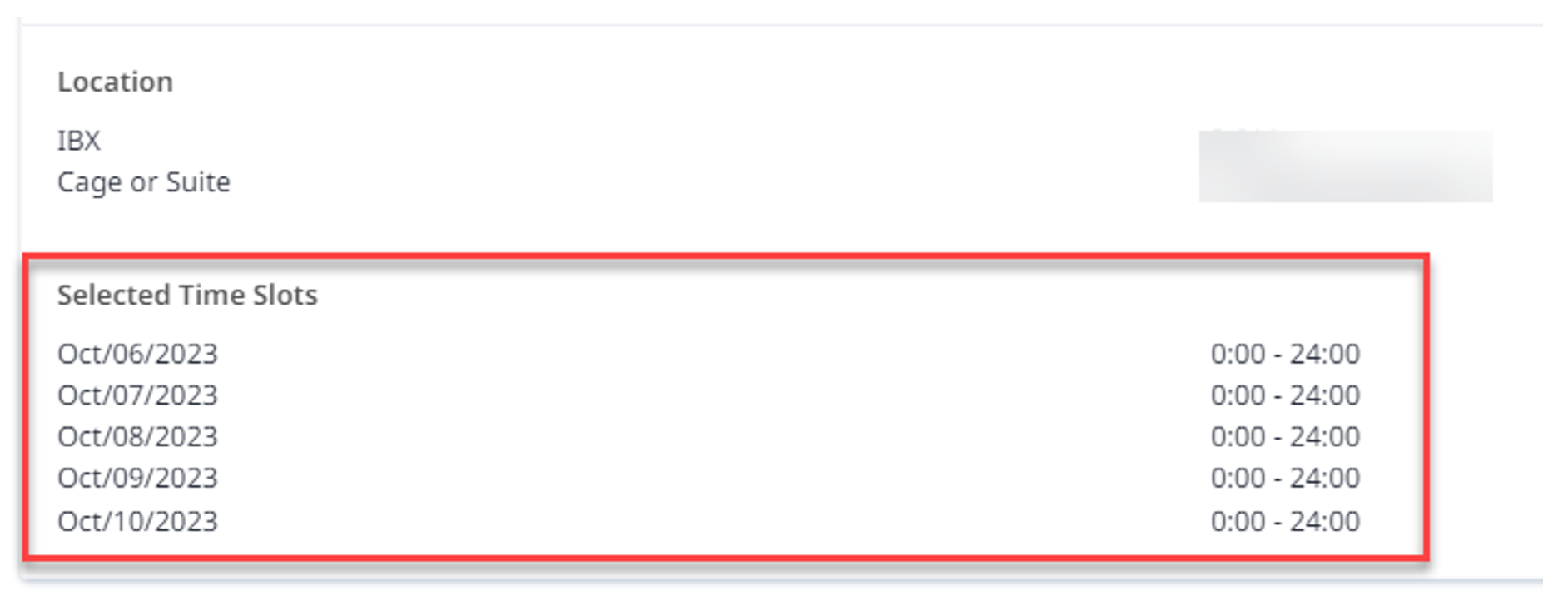
- Seleccione la casilla de verificación Visita de todo el día para todas las fechas para el acceso de día completo al IBX. Esto le otorgará acceso 24 horas para las fechas seleccionadas. Permitirá el acceso en el mismo día a partir del momento en que se envía la solicitud de visita de trabajo.
-
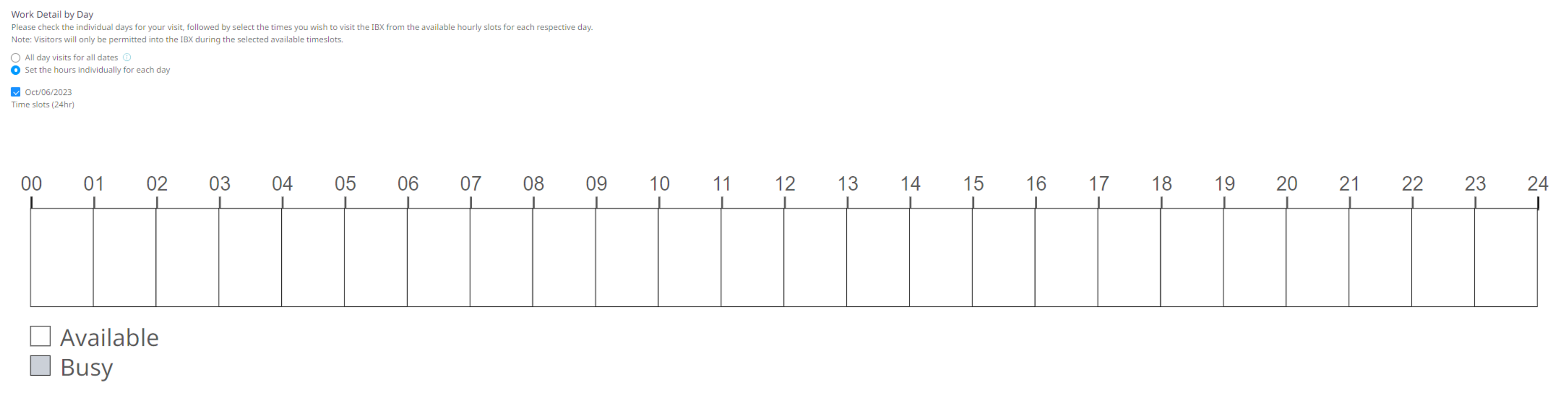
La opción Establecer las horas individualmente para cada día le permitirá establecer las horas de visita de trabajo para cada día que acceda a IBX. Una vez que seleccione un día, una línea de tiempo de 24 horas muestra los intervalos de tiempo disponibles que los horarios disponibles del día se muestran en blanco; los horarios no disponibles y los horarios fuera de su rango de inicio/final especificado se muestran en gris. Haga clic en la hora (s) que desea estar en el sitio cada día. Las horas seleccionadas se muestran en azul.
 consejo
Para aumentar o disminuir el tiempo reservado, utilice el ratón para agarrar el borde del área sombreada en azul y arrástrelo hacia la izquierda o la derecha.
-
En el ámbito del trabajo, introduzca detalles sobre el trabajo que se realizará ese día.
notaSi no hay franjas horarias disponibles en la fecha elegida, puede enviar un pedido de Smart Hands para que un técnico de Equinix realice el trabajo por usted (se aplican tarifas adicionales). O si tiene una necesidad urgente de acceder al IBX durante los intervalos de tiempo no disponibles, póngase en contacto con el Servicio de Atención Global (GSD).
-
Sin cargo, el personal de Equinix puede acompañarlo a su espacio y abrir su Private Cage o Secure Cabinet para la visita. Bajo la jaula abierta o la asistencia del gabinete , permita que Equinix abra la jaula o el gabinete.
notaEsta opción solo está disponible si seleccionó un gabinete en la sección Ubicaciones del ticket.
-
En Información adicional y archivo adjunto:
-
Utilice Detalles adicionales para agregar cualquier otra información que desee comunicar al personal de IBX, como cualquier área específica del IBX que desee ver.
informaciónSi planeas tomar fotos o videos durante el tour, primero debes solicitar permiso. Indique su propósito detallado en Detalles adicionales. Equinix revisará su solicitud.
-
Utilice Upload file(s) para agregar cualquier archivo adjunto relevante a su solicitud. Sus archivos adjuntos se envían al personal de IBX in situ.
- Añada hasta 5 archivos.
- El tamaño máximo de cada archivo es de 2 MB.
- Los archivos pueden tener cualquiera de los siguientes formatos: bmp, jpg, jpeg, gif, png, tif, tiff, txt, doc, docx, xls, xlsx, ppt, pps, ppsx, pdf, vsd y vsdx.
-
-
Introduzca la información de referencia del cliente . Muchas compañías tienen un sistema de tickets interno para rastrear problemas o rastrear artículos pedidos de Equinix. Este campo proporciona un lugar para introducir la información de referencia interna, como números de correos postales, números de ticket o texto descriptivo.
consejoEsta información se puede buscar en la pantalla Historial de pedidos y entradas, y también aparecerá en cualquier factura relacionada.
-
En Agregar Información de Contacto , usted aparece como Contacto de Pedido y Contacto de Notificación. Opcionalmente, puede agregar más Contactos de Notificación y/o un Contacto Técnico.
Nota:
- El Contacto Técnico y el Contacto de Notificación pueden ser la misma persona.
- Puede seleccionar varios Contactos de notificación, pero sólo un Contacto técnico.
- Notificación Los contactos reciben avisos por correo electrónico sobre el estado (y el precio, si procede) de la entrada.
- Los contactos técnicos no reciben notificaciones de reserva ni de finalización.
- Para eliminar un contacto de notificación del ticket, haga clic en el
Xicono.
-
Lea y acepte la declaración de exención de responsabilidad y las normas y precauciones de seguridad de IBX Visit .
-
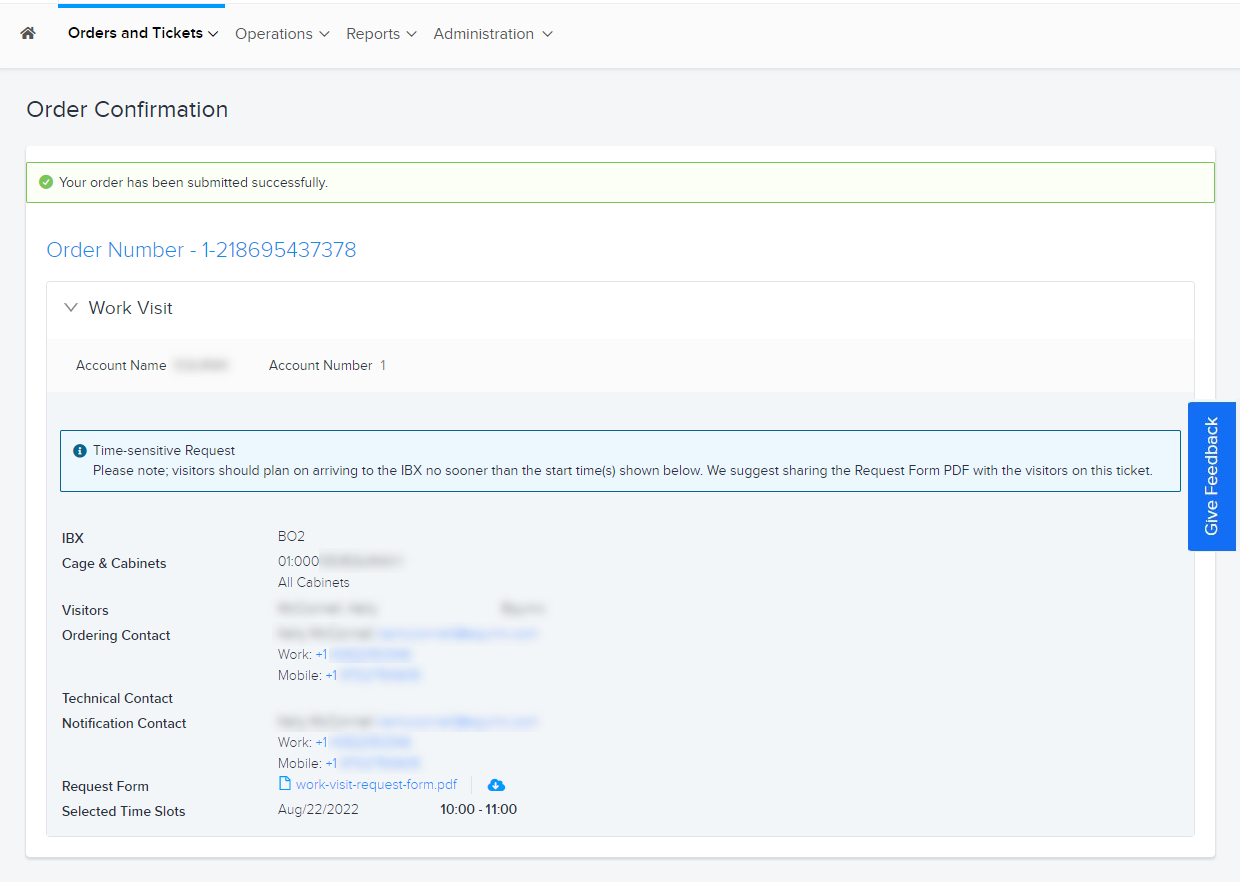
Revise el Resumen de la visita de trabajo, luego haga clic en Enviar.
Tras su visita a IBX, recibirá un correo electrónico con una encuesta en la que se le invita a compartir sus comentarios sobre su experiencia.