Entrar y salir de un IBX
Los artículos prohibidos en los IBX incluyen explosivos, armas de fuego, armas, dispositivos peligrosos de cualquier tipo, alcohol, imanes, dispositivos electromagnéticos y materiales peligrosos. El personal de seguridad puede examinar a todas las personas que utilicen detectores de metales.
Para una visita de trabajo o una visita al centro de datos, siga los pasos que se indican a continuación para entrar o salir del IBX.
Antes de llegar
-
Antes de visitar un IBX, consulte la Guía de salud y seguridad de IBX .
-
Complete su perfil de seguridad en el portal del cliente. Para obtener más información, consulte Perfiles de seguridad de IBX .
-
Firme la última versión del formulario de acceso al IBX en el portal del cliente antes de llegar.
- Los visitantes que aún no hayan firmado electrónicamente el formulario de acceso al IBX en el portal del cliente deben firmar el formulario en el quiosco o ventana de seguridad o en la aplicación móvil.
- Los visitantes emitidos con tarjetas de identificación temporales deben firmar el formulario en el quiosco o ventana de seguridad, o en la aplicación móvil.
El formulario de acceso al IBX se actualiza periódicamente. Cuando una nueva versión esté disponible, Equinix archiva el formulario aceptado anteriormente. Debe revisar y firmar la nueva versión. El acceso a un IBX requiere la aceptación de la última versión del formulario. Al introducir un IBX, el personal de seguridad valida la firma en la última versión aceptada.
Procedimiento de llegada
A su llegada a la IBX:
-
Los visitantes deberán presentar un documento de identidad válido con fotografía expedido por el gobierno. Los IDS aceptables incluyen:
- Un pasaporte válido, o
- Una licencia de conducir válida emitida por el mismo estado o país donde se encuentra el IBX, o
- Documento de identidad estatal o nacional que se utiliza como única prueba de identificación o para viajar al extranjero.
-
No se aceptarán documentos de identidad de otros países o estados que no sean el país en el que se encuentra el IBX.
-
Si no se puede verificar un ID o se considera inaceptable, se denegará la entrada al IBX hasta que se proporcione un ID aceptable.
-
Durante la inscripción en el sistema de control de acceso, se podrá tomar una fotografía con fines de identificación.
-
Cada visitante que aún no haya firmado electrónicamente el formulario de acceso al IBX en el portal del cliente debe firmar el formulario en el quiosco o ventana de seguridad, o en la aplicación móvil.
-
Los primeros contactos deben configurar su acceso al edificio (escaneado biométrico, tarjeta de proximidad y foto).
-
Todos los visitantes deben cumplir con nuestras políticas globales de IBX .
-
A los visitantes de Work Visit Ticket se les expide un pase de acceso temporal.
-
Si tiene una insignia de Equinix permanente, debe llevarla visiblemente en todo momento mientras esté en la propiedad. En la mayoría de los casos, puede presentar su tarjeta de identificación con foto permanente en lugar de una identificación con foto emitida por el gobierno.
Registrarse en un IBX
Para mayor seguridad, Equinix utiliza códigos QR para restringir el acceso físico a los IBX. Un código QR es un código legible por máquina, similar a un código de barras. Antes de entrar en el IBX, cada persona debe presentar un código QR único (generado en el Equinix Customer Portal) para que el personal de seguridad lo escanee.
Cuando se envía una solicitud de visita de trabajo o visita al centro de datos, cada persona que aparece en la solicitud recibe un código QR único, ya sea por correo electrónico o mensaje de texto. Los códigos QR de todos los visitantes también se envían por correo electrónico al contacto del pedido, que puede distribuirlos manualmente a cada persona (si es necesario).
Hay dos formas de registrarse en un IBX para una visita de trabajo o una visita al centro de datos:
O
- Regístrese con nuestra aplicación móvil en su tableta o teléfono móvil.
El acceso físico al IBX de un usuario se desactiva después de un año de inactividad. Es decir, si el usuario no se registra en ningún IBX utilizando el proceso estándar de Equinix durante 365 días, se desactiva su permiso de acceso físico. Solo se desactivan los permisos de acceso al centro de datos IBX. Esto NO afecta al perfil ECP ni a la cuenta ECP del usuario. Póngase en contacto con un administrador de la empresa para reactivar el acceso al IBX del usuario.
Muestre su código QR en seguridad
-
Diríjase al quiosco de seguridad y siga las instrucciones de la pantalla.
-
Cuando se le solicite, escanee su código QR único. Cada visitante debe escanear su código QR único en el quiosco de seguridad, ya sea desde una copia en papel o desde un dispositivo móvil. Si no sabes cómo acceder a tu código QR, consulta Buscar tu PIN y código QR en el portal del cliente . Si es necesario, el personal de seguridad puede imprimir una copia del código QR.
-
Proceda a la ventana de seguridad.
Registro a través de la aplicación móvil
Asegúrese de que su dispositivo móvil tiene instalada la última versión de la aplicación Equinix Customer Portal.
Puede utilizar la aplicación móvil para registrarse en el IBX a su llegada. Esto le permite omitir el quiosco de seguridad y pasar directamente a la ventana de seguridad.
-
Inicie sesión en la aplicación móvil de Equinix Customer Portal. La primera pantalla es el menú Pedido y Entradas.
-
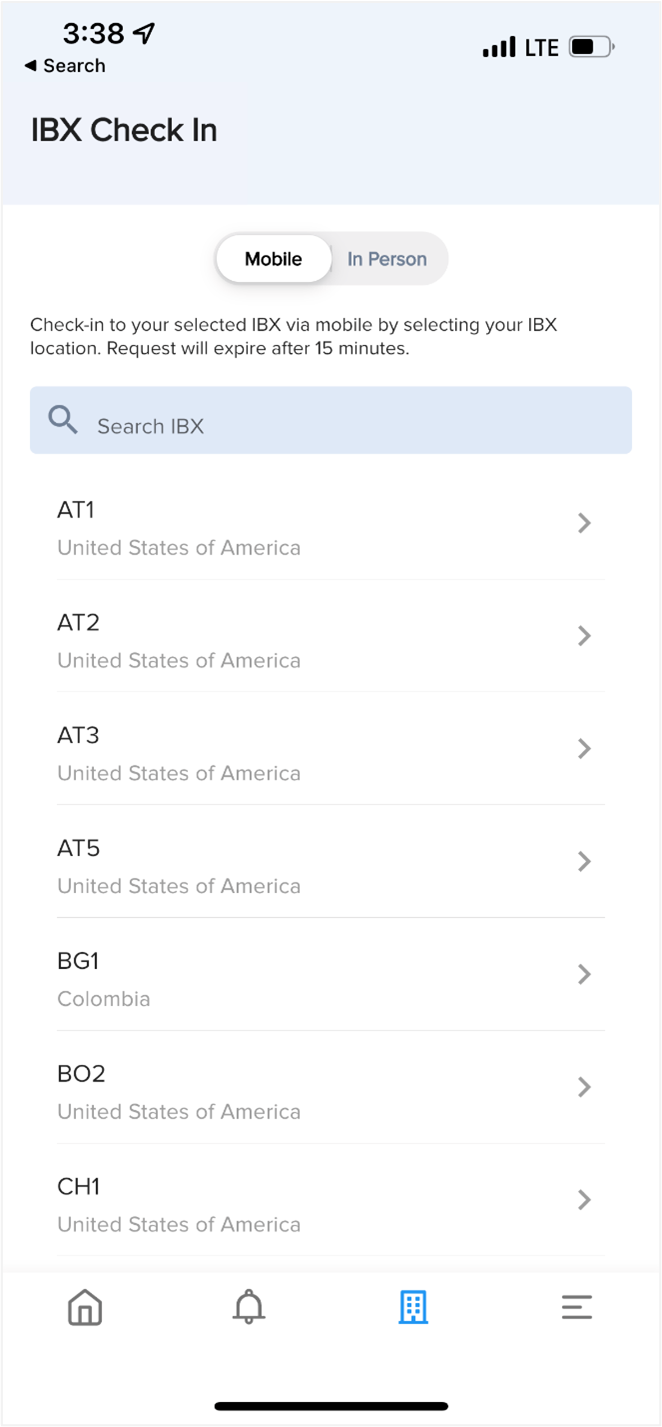
Haga clic en el icono gris del edificio.
-
Seleccione el código IBX.
consejoUtilice el campo Buscar IBX para localizar rápidamente un IBX específico.
-
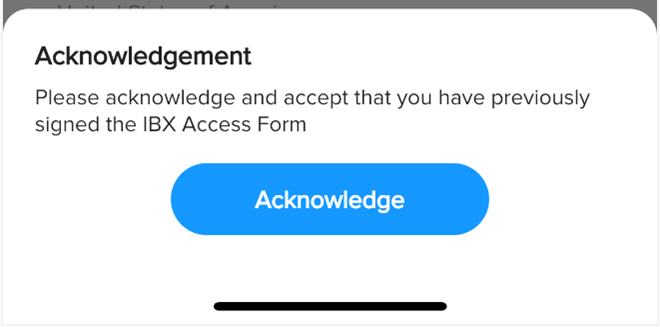
Haga clic en Aceptar para confirmar que ha firmado previamente el formulario de acceso al IBX.
-
(Opcional) Si va a realizar el registro de entrada para una visita de trabajo, seleccione el ticket de visita de trabajo de la lista.
La pantalla de éxito confirma que se ha registrado en el IBX.
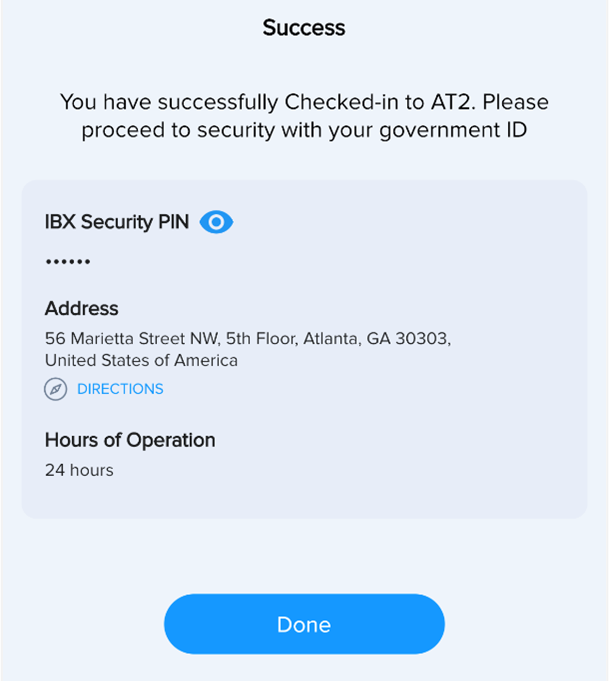
Proceda a la ventana de seguridad.
Cómo salir de un IBX
Al final de una visita o recorrido, cada persona debe pasar por caja a través de la aplicación móvil, en el quiosco de seguridad o en la ventanilla de seguridad.
Pago a través de la aplicación móvil
Asegúrese de que su dispositivo móvil tiene instalada la última versión de la aplicación Equinix Customer Portal.
-
Inicie sesión en la aplicación móvil de Equinix Customer Portal. La primera pantalla es el menú Pedido y Entradas.
-
Haga clic en el icono gris del edificio.
-
Seleccione el código IBX.
-
Haga clic en Salir.
La pantalla de éxito confirma que has salido de la IBX.