Visitar un IBX
Lo que hay que saber antes de llegar
Antes de visitar un centro de datos IBX, revise la Guía de salud y seguridad de IBX para comprender los procedimientos esenciales, las responsabilidades y los protocolos de seguridad específicos del sitio.
Programe una visita in situ
Para programar una visita in situ a un centro de datos Equinix IBX, hay varias opciones en el menú Pedidos y solicitudes del portal del cliente:
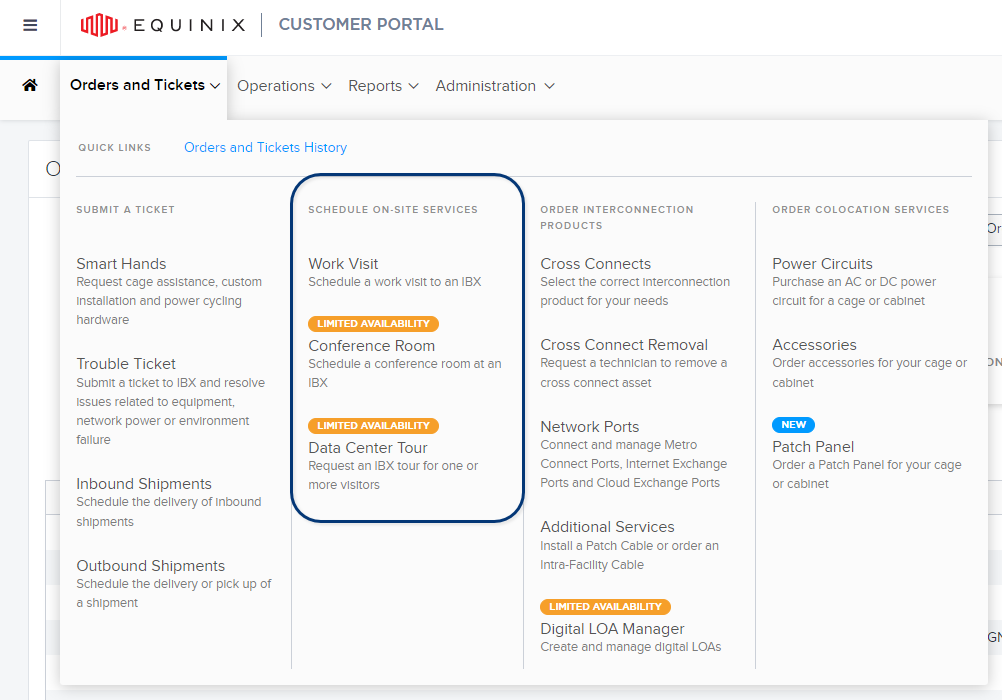
Estos servicios in situ se ofrecen sin coste alguno para clientes, empleados, proveedores y revendedores.
Los visitantes deben tener 18 años o más, a menos que se apruebe mediante el proceso deAcceso para menores (menores de 18 años). Los invitados deben ir acompañados por el visitante registrado y presentar un documento de identidad válido emitido por el gobierno con fotografía.
Proceso de solicitud y acceso al distintivo permanente
En los siguientes pasos se describe cómo solicitar una insignia de IBX permanente y utilizarla para acceder a las instalaciones.
Solicitar un distintivo permanente
- Solicite al administrador del portal del cliente que asigne el acceso necesario.
- Complete el perfil de seguridad en la cuenta del portal del cliente.
- Durante la próxima visita al IBX, solicite una tarjeta de identificación permanente al equipo de seguridad in situ.
- Seguridad registrará datos biométricos y emitirá la tarjeta de acceso permanente.
Utilice una insignia permanente para acceder a un IBX
- Viaja al IBX y entra en las instalaciones. Es posible que algunas ubicaciones requieran el uso de un intercomunicador para obtener acceso.
- Check in en el quiosco antes de:
- Escaneando el código QR del Portal del Cliente, o
- Utilizando la aplicación móvil del Portal del Cliente.
- Proceder a través de los torniquetes, utilizando la insignia permanente y/o la verificación biométrica.
Acceso para menores (menores de 18 años)
- Póngase en contacto con la oficina de seguridad de IBX y solicite un formulario de aprobación para enviarlo al responsable de IBX.
- El acceso solo se concederá cuando el administrador de IBX apruebe el formulario.
- Siga el proceso de acceso para visitantes o el proceso de acceso para invitados.
Acceso para visitantes e invitados
Este proceso sólo se aplica cuando el contacto permanente tiene privilegios para traer invitados.
- El contacto inicia sesión en el quiosco y hace clic en el botón "Añadir invitado". Un contacto puede tener hasta cinco invitados iniciados sesión a la vez.
- El invitado rellena su nombre y la información de la empresa y, a continuación, firma el formulario de acceso al IBX . Si el quiosco está inactivo o si la seguridad inicia sesión manualmente al invitado, debe firmarse una copia en papel del formulario de acceso al IBX.
- Diríjase a seguridad, donde se entregará al invitado una tarjeta identificativa sin acceso.
- El acceso al IBX se gestiona a través del contacto permanente bajo el que está registrado el invitado.
- El formulario de acceso al IBX se actualiza periódicamente. Cuando una nueva versión esté disponible, Equinix archiva el formulario aceptado anteriormente. Los usuarios deben revisar y firmar la nueva versión. El acceso a un IBX requiere la aceptación de la última versión del formulario. Al introducir un IBX, el personal de seguridad valida la firma en la última versión aceptada.
- Los visitantes que aún no hayan firmado electrónicamente el formulario de acceso al IBX en el portal del cliente deben firmar el formulario en el quiosco o ventana de seguridad o en la aplicación móvil.
Acceso de visitantes al trabajo
- El administrador del portal del cliente programa una solicitud de visita de trabajo. El nombre de la solicitud debe coincidir con el documento de identidad emitido por el gobierno.
- El visitante viaja al IBX. No se concederá acceso al vestíbulo de seguridad si llegan más de una hora antes de la hora de inicio programada.
- El visitante utiliza el interfono para avisar a seguridad de su llegada.
- El visitante se registra en el quiosco utilizando un código QR o introduciendo manualmente el número de pedido.
- Diríjase a seguridad y presente un documento de identidad emitido por el gobierno para iniciar sesión.
- Seguridad procesa la solicitud de solicitud de visita de trabajo. Cuando proceda, la seguridad inscribe al visitante en el sistema de control de acceso.
- El visitante es acompañado al espacio indicado en el ticket de visita de trabajo o, en su caso, utiliza la tarjeta de acceso emitida para entrar en el espacio.
- Si se emitió una tarjeta de acceso, el visitante devuelve la tarjeta a seguridad al final de la visita, y seguridad borra toda la información de la tarjeta.
Para obtener instrucciones detalladas, consulte:
- Programe una visita de trabajo a un IBX
- Programe una sala de conferencias IBX
- Programe un recorrido por el centro de datos
- Entrar y salir de un IBX
Siempre que exista un propósito comercial válido para la visita, el acceso a un IBX puede concederse de las siguientes maneras:
- Disponer de una cuenta de usuario en el Portal del Cliente con permisos de acceso al IBX (asignados por un administrador).
- Estar incluido en una solicitud de Visita de trabajo o Visita al centro de datos creada por el administrador del Portal del cliente de su empresa.
- Ser un invitado acompañado de un usuario del Portal de Clientes que tenga el permiso Permitir Invitados para el IBX.
Las políticas in situ están sujetas a cambios. Para obtener información completa de la política, consulte nuestras Políticas globales de IBX .
Permisos necesarios
Los usuarios que no tengan una cuenta del portal del cliente con los permisos necesarios para organizar una visita pueden ponerse en contacto con el Centro global de atención a usuarios(GSD) para organizar la visita.
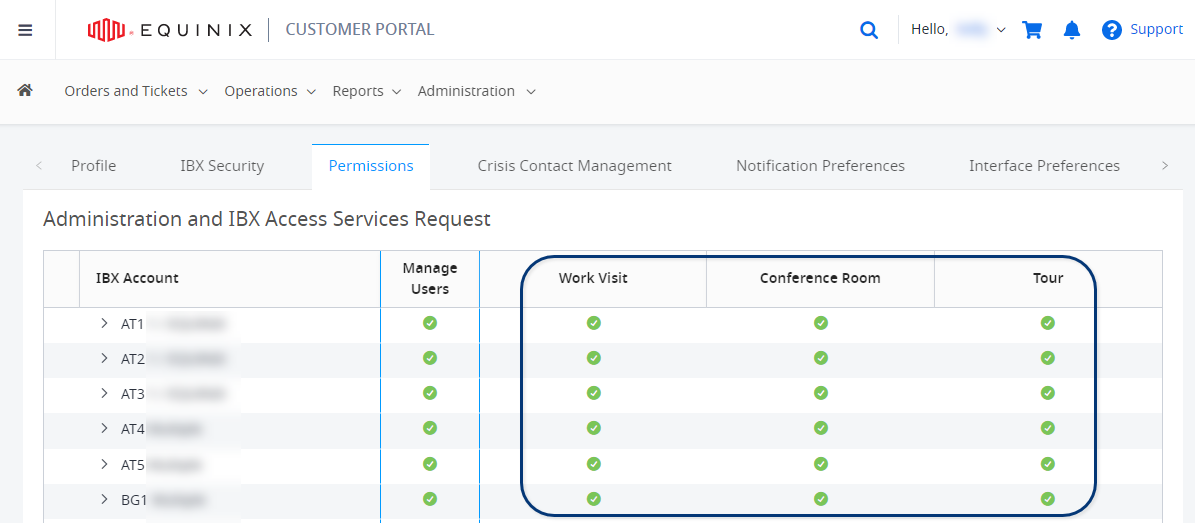
Para programar visitas in situ en el portal del cliente, se deben asignar los siguientes permisos en la pantalla de solicitud de servicios de administración y IBX Access:
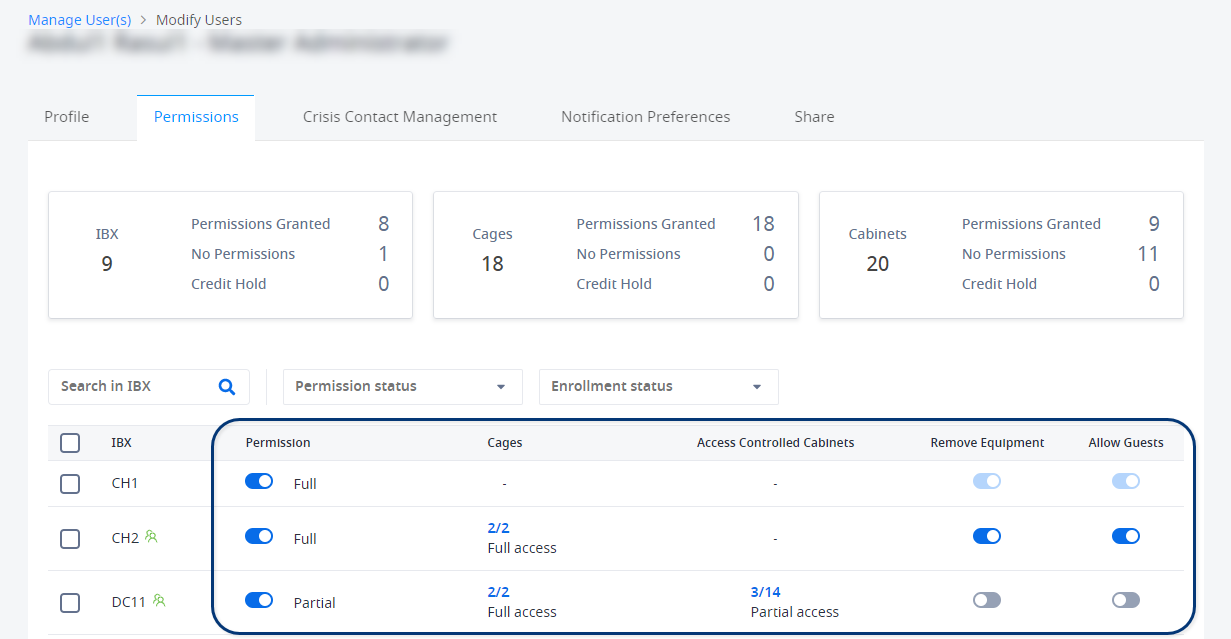
Para realizar acciones en el IBX después de llegar in situ, se deben asignar los siguientes permisos en la pantalla de acceso al centro de datos de IBX:
Para ver los permisos actuales en el portal del cliente:
-
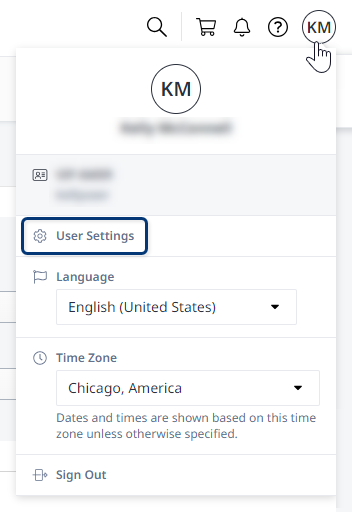
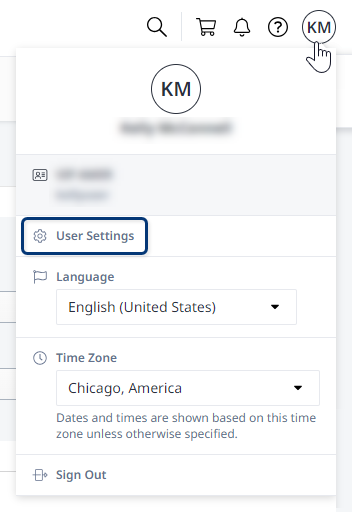
En el menú de usuario, haga clic en el nombre de usuario y, a continuación, seleccione Configuración del usuario:
-
Haga clic en la pestaña Permisos.
-
Compruebe que la solicitud de servicios de administración y acceso a IBX y/o las fichas de acceso al centro de datos de IBX digan "Permisos concedidos". Si no ve estos mosaicos, busque en la sección Solicitar permisos de la pantalla.
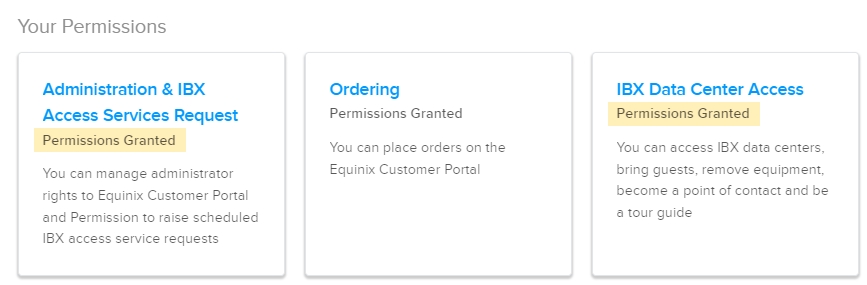
-
Haz clic en cada mosaico para ver tus permisos IBX específicos.
Símbolos en la pantalla de Administración y Solicitud de Servicios de Acceso IBX:
| Icono | Significado |
|---|---|
 | Permiso completo |
 | Sin permiso |
 | Permiso parcial |
Los usuarios que no tengan los permisos necesarios deben ponerse en contacto con el administrador del portal de clientes de su empresa o consultar los permisos de acceso al IBX .