Visitar un IBX
Lo que hay que saber antes de llegar
Antes de visitar un centro de datos de IBX, consulte la Guía de Salud y Seguridad de IBX para comprender los procedimientos esenciales, las responsabilidades y los protocolos de seguridad específicos del sitio.
Programe una visita in situ
Para programar una visita in situ a un centro de datos de Equinix IBX, hay varias opciones en el menú Pedidos y Entradas en el Portal del Cliente:
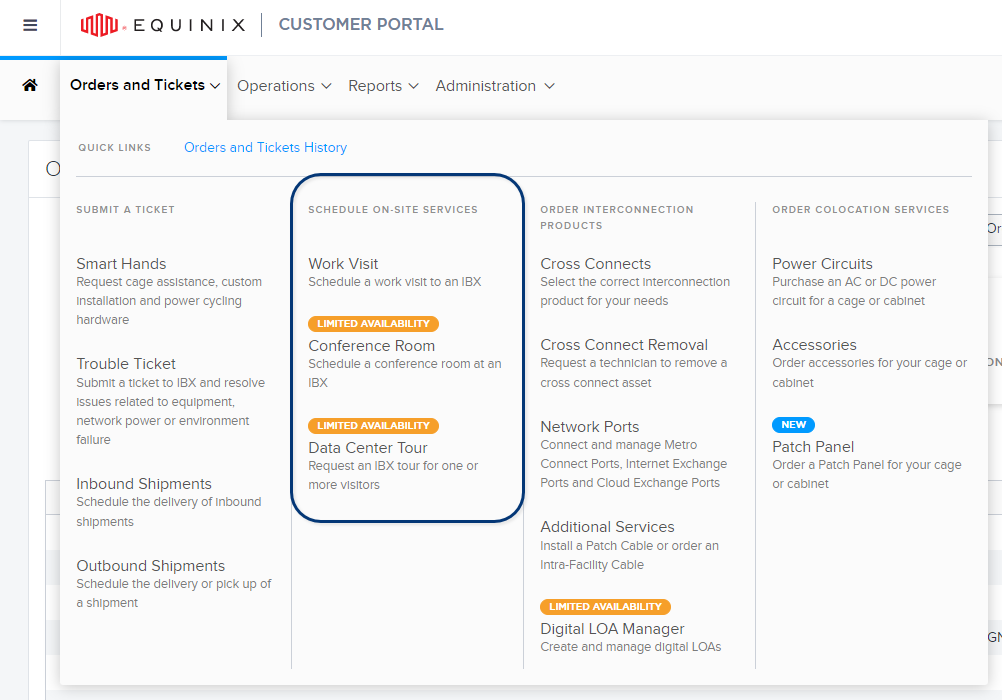
Estos servicios in situ se ofrecen sin coste alguno para clientes, empleados, proveedores y revendedores.
Los visitantes deben tener 18 años de edad o más a menos que se apruebe a través del procesoAcceso para menores (menores de 18 años). Los huéspedes deben estar acompañados por el visitante registrado y deben presentar una identificación válida con fotografía emitida por el gobierno.
Proceso de solicitud y acceso al distintivo permanente
Los siguientes pasos describen cómo solicitar una insignia IBX permanente y usarla para el acceso a las instalaciones.
Solicitar un distintivo permanente
- Solicite al administrador del Portal del cliente que asigne el acceso necesario.
- Complete el perfil de seguridad en la cuenta del portal del cliente.
- Durante la próxima visita al IBX, solicite una placa permanente al equipo de seguridad in situ.
- Seguridad inscribirá datos biométricos y emitirá la tarjeta de acceso permanente.
Utilice una insignia permanente para acceder a un IBX
- Viaja al IBX y entra en las instalaciones. Algunas ubicaciones pueden requerir el uso de un intercomunicador para obtener acceso.
- Check in en el quiosco por:
- Escaneando el código QR del Portal del Cliente, o
- Utilizando la aplicación móvil del Portal del Cliente.
- Proceder a través de los torniquetes, utilizando la insignia permanente y / o la verificación biométrica.
Acceso para menores (menores de 18 años)
- Póngase en contacto con la oficina de seguridad de IBX y solicite un formulario de aprobación para ser enviado al administrador de IBX.
- El acceso solo se concederá cuando el administrador de IBX apruebe el formulario.
- Siga el proceso de acceso para visitantes o el proceso de acceso para invitados.
Acceso para visitantes e invitados
Este proceso sólo se aplica cuando el contacto permanente tiene privilegios para traer invitados.
- El contacto inicia sesión en el quiosco y hace clic en el botón ‘añadir invitado’. Un contacto puede tener hasta cinco invitados registrados a la vez.
- El huésped llena su nombre y la información de la empresa, luego firma el formulario de acceso a IBX. Si el quiosco está inactivo o si la seguridad firma manualmente al invitado, se debe firmar una copia en papel del formulario de acceso a IBX.
- Diríjase a seguridad, donde se entregará al invitado una tarjeta identificativa sin acceso.
- El acceso al IBX se gestiona a través del contacto permanente bajo el cual el huésped está registrado.
- El formulario de acceso a IBX está sujeto a actualizaciones periódicas. Cuando se publica una nueva versión, se archiva el formulario previamente aceptado y se debe revisar y firmar una nueva versión. El acceso a un IBX requiere la aceptación de la última versión del formulario. Al ingresar un IBX, se validará la firma en la última versión aceptada.
- Cada visitante que aún no haya firmado electrónicamente el Formulario de Acceso a IBX en el Portal del Cliente debe firmar el formulario en el quiosco o ventana de seguridad, o en la aplicación móvil.
Acceso de visitantes al trabajo
- El administrador del Portal del Cliente programa un ticket de visita de trabajo. El nombre del billete debe coincidir con la identificación emitida por el gobierno.
- El visitante viaja al IBX. El acceso al vestíbulo de seguridad no se concederá si llegan más de una hora antes de la hora de inicio programada.
- El visitante utiliza el interfono para avisar a seguridad de su llegada.
- El visitante se registra en el quiosco utilizando un código QR o introduciendo manualmente el número de pedido.
- Diríjase a seguridad y presente un documento de identidad emitido por el gobierno para iniciar sesión.
- Seguridad Procesa el ticket de visita de trabajo. En su caso, la seguridad inscribe al visitante en el sistema de control de acceso.
- El visitante es acompañado al espacio indicado en el ticket de visita de trabajo o, en su caso, utiliza la tarjeta de acceso emitida para entrar en el espacio.
- Si se emitió una tarjeta de acceso, el visitante devuelve la tarjeta a seguridad al final de la visita, y seguridad borra toda la información de la tarjeta.
Para obtener instrucciones detalladas, consulte:
- Programe una visita de trabajo a un IBX
- Programe una sala de conferencias IBX
- Programe un tour del centro de datos
- Entrar y salir de un IBX
Siempre que exista un propósito comercial válido para la visita, el acceso a un IBX puede concederse de las siguientes maneras:
- Disponer de una cuenta de usuario en el Portal del Cliente con permisos de acceso al IBX (asignados por un administrador).
- Estar incluido en una solicitud de Visita de trabajo o Visita al centro de datos creada por el administrador del Portal del cliente de su empresa.
- Ser un invitado acompañado de un usuario del Portal de Clientes que tenga el permiso Permitir Invitados para el IBX.
Las políticas in situ están sujetas a cambios. Para obtener información completa de la política, consulte nuestras Políticas de IBX Global .
Permisos necesarios
Los usuarios que no tengan una cuenta del Portal del Cliente que tenga los permisos necesarios para organizar una visita pueden ponerse en contacto con el Servicio Global (GSD) para organizar la visita.
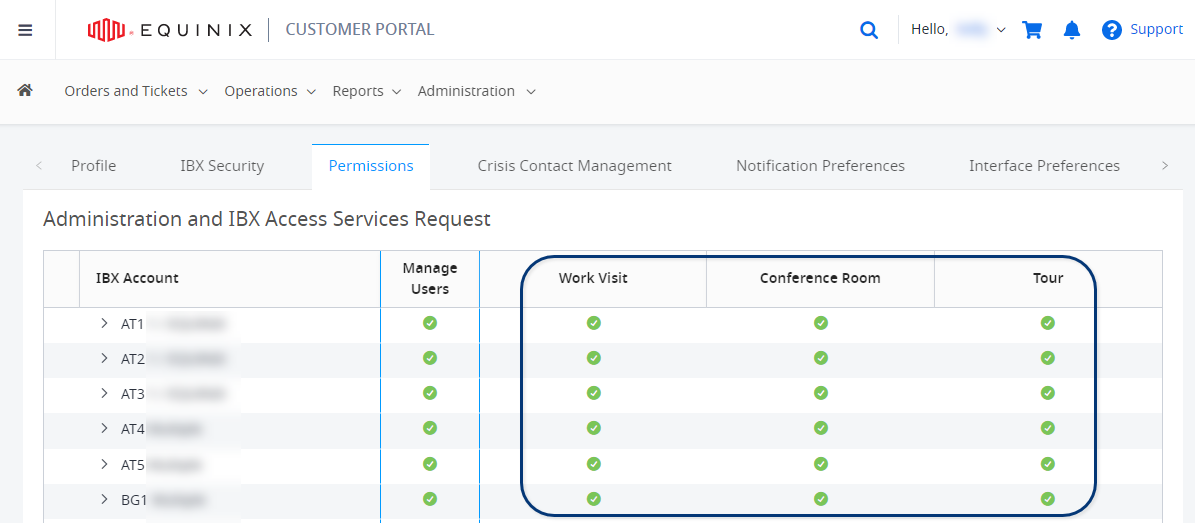
Para programar visitas in situ en el Portal del Cliente, se deben asignar los siguientes permisos en la pantalla de solicitud de Servicios de Administración y IBX Access:
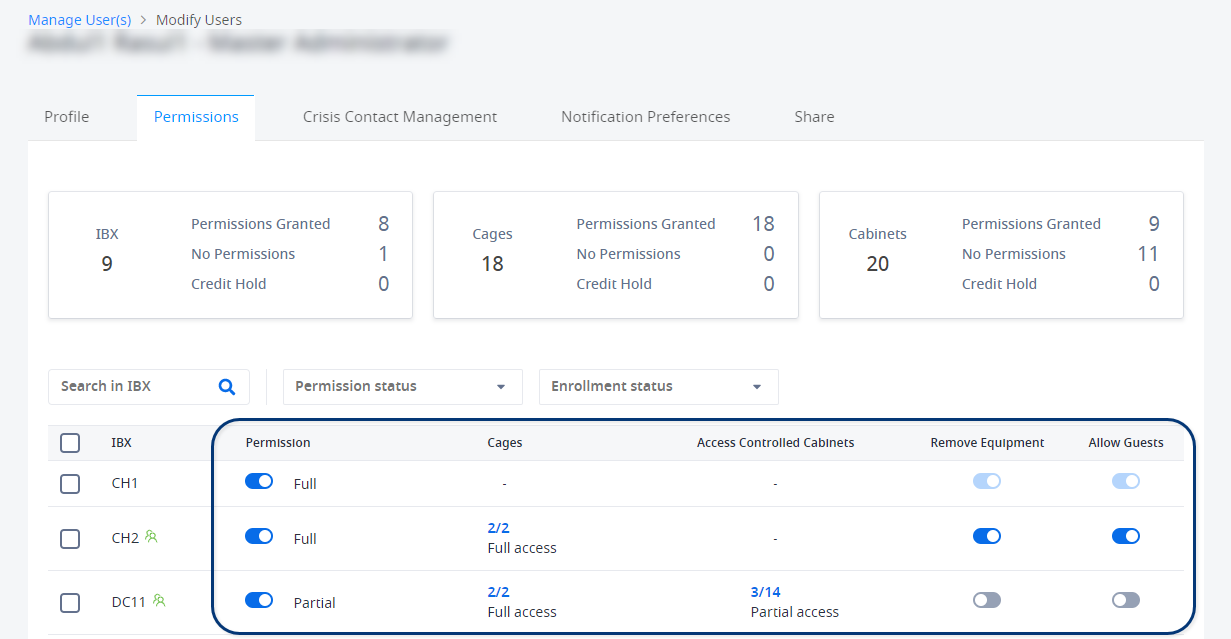
Para realizar acciones en el IBX después de llegar al sitio, se deben asignar los siguientes permisos en la pantalla de acceso al centro de datos de IBX:
Para ver los permisos actuales en el Portal del cliente:
-
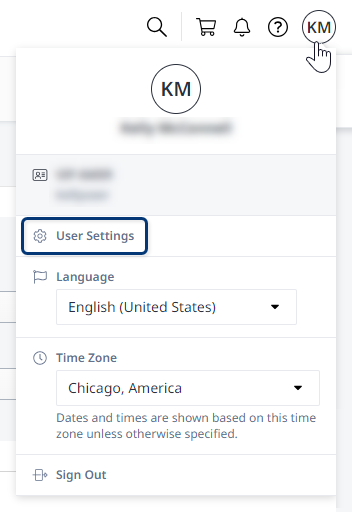
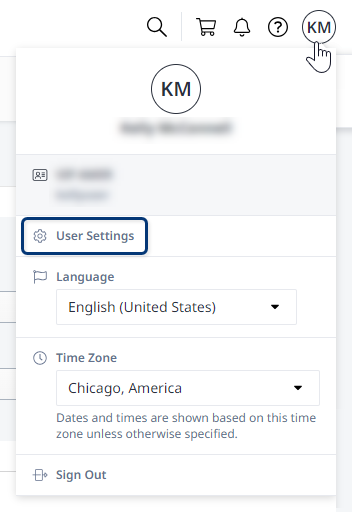
En el menú de usuario, haga clic en el nombre de usuario y, a continuación, seleccione Configuración de usuario:
-
Haga clic en la pestaña Permisos.
-
Compruebe que la solicitud de Servicios de Administración y IBX Access y/o las fichas de acceso al centro de datos de IBX digan "Permisos concedidos". Si no ve estos mosaicos, busque en la sección Solicitar permisos de la pantalla.
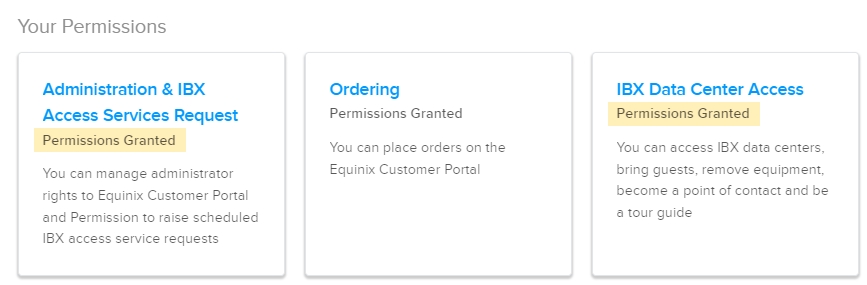
-
Haz clic en cada mosaico para ver tus permisos IBX específicos.
Símbolos en la pantalla de Administración y Solicitud de Servicios de Acceso IBX:
| Icono | Significado |
|---|---|
 | Permiso completo |
 | Sin permiso |
 | Permiso parcial |
Los usuarios que no tengan los permisos requeridos deben ponerse en contacto con el administrador del Portal del cliente de su empresa, o consultar los permisos de acceso de IBX .