Solution Builder: Crear un diagrama
-
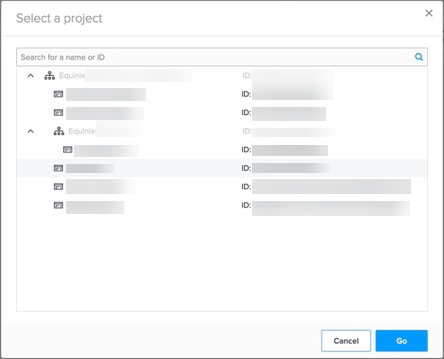
Haga clic en Crear nuevo diagrama para comenzar a crear un nuevo diseño. El selector de proyectos se muestra para asociar su nuevo diseño a su proyecto existente.
 nota
notaSi su organización ha migrado a la experiencia Identity and Access Management, puede crear y duplicar el diseño de la solución en un proyecto en el que se encuentre actualmente. No puede mover o copiar su diseño a otros proyectos.
-
En el BOX Detalles de la solución, cambie el nombre predeterminado para su diseño (Sin título).

-
Haga clic en la X para cerrar el BOX.
El espacio de trabajo en Solution Builder es el telón de fondo sobre el que puede arrastrar y soltar sus recursos de red.
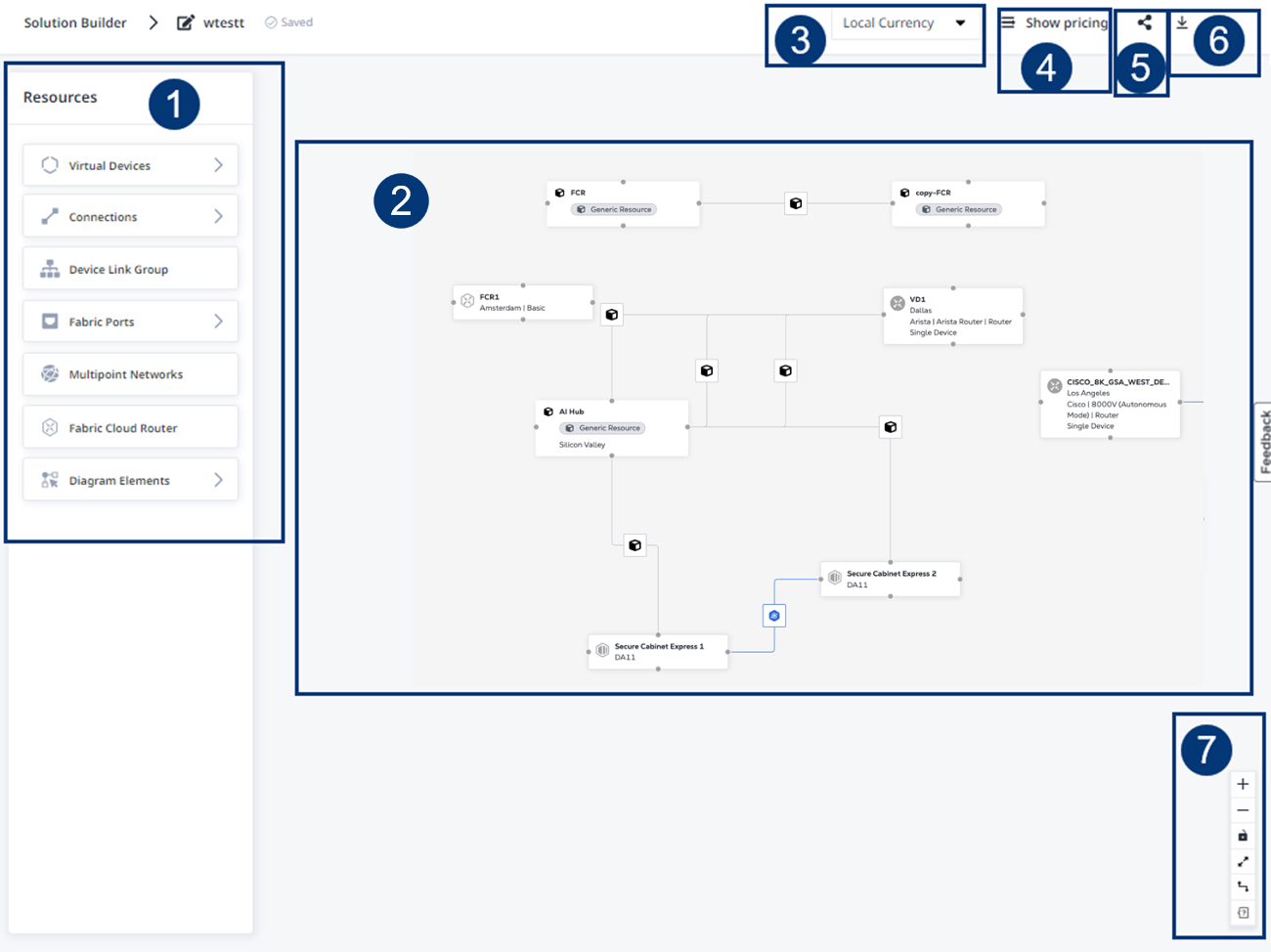
 Resources – Select the resources you want to add to your diagram. Resources include your virtual devices, connections, device link groups, Fabric ports, and diagram elements such as text boxes.
 Workspace – Drag your resources to your workspace
 Currency – Use the drop-down to select a single currency for your pricing summary, regardless of which metros your digital assets reside in. If you select Local Currency, the quote will include the currency for each individual metro.
 Pricing – Click Show pricing to view a pricing summary for your solution.
 Share – Click Share to share your design with another user and allow other users to collaborate on your diagram.
 Download – Click Download solution design and pricing (.pdf) to download a pricing summary of your design complete with a diagram of your design. Click Download solution design (.png) to download an image of your design.
 Controller – Use the controller on your diagram to zoom in and out, lock others from changing it, and format the connection lines.
Añada un proveedor de servicios a su diagrama
-
Comience haciendo clic en Conexiones en la sección Recursos.
-
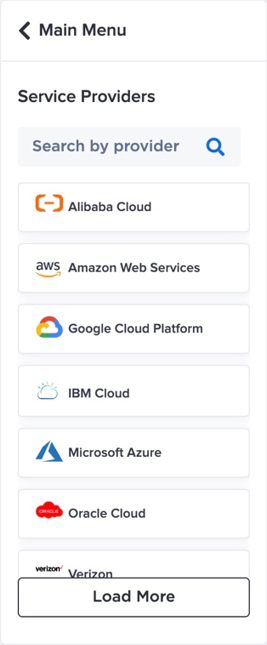
Haga clic en Proveedores de servicios para ver todos los proveedores de servicios disponibles. Haga clic en Cargar más y desplácese por la lista o introduzca el nombre del proveedor de servicios en el campo de búsqueda para encontrar su proveedor de servicios preferido. Arrastre su proveedor de servicios preferido al espacio de trabajo del diagrama. El estado del proveedor de servicios indicará que está pendiente de Configuración.

-
Haga clic
 o haga doble clic en el Component BOX para configurar las opciones del componente. Siga los pasos del panel derecho para seleccionar un perfil de servicio y una ubicación de metro.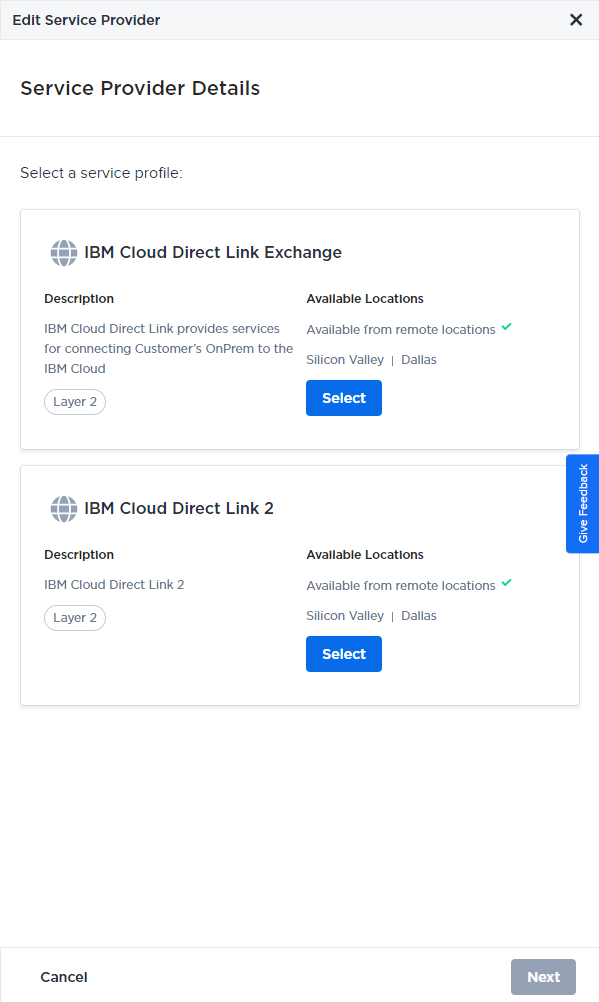
Una vez finalizada la configuración, el diseño se guarda automáticamente.
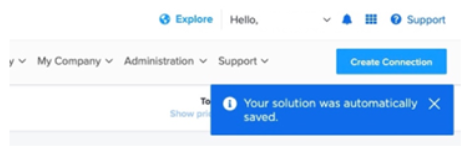
Solution Builder tiene una función de guardado automático para guardar automáticamente componentes y diseños después de que se configuran las opciones. También ahorra soluciones de diseño cuando se navega lejos de la Solution Builder a otras funciones del portal. Se muestra un icono guardado con la última hora y fecha guardada.
Después de configurar el proveedor de servicios, haga clic en Menú principal para volver a la sección Recursos.
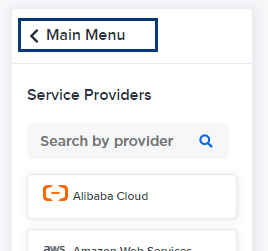
Añadir un dispositivo a su diagrama
-
Haga clic en Dispositivos virtuales y arrastre Dispositivo único a su diagrama.
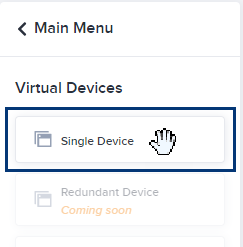
El estado del dispositivo indicará que está pendiente de Configuración.

-
Haga clic
para configurar. Siga los pasos en el panel derecho.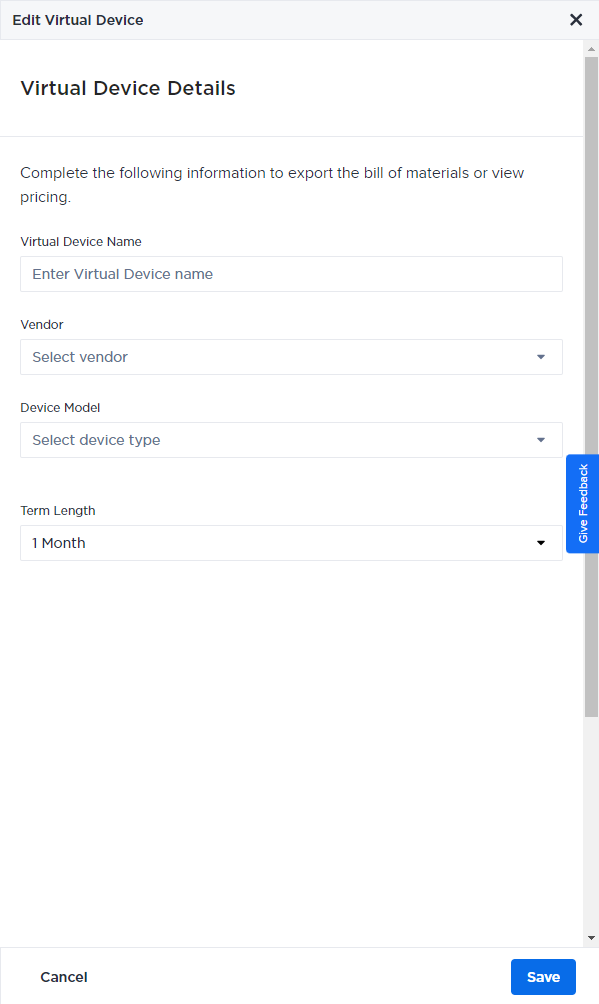
Asegúrese de configurar todas las opciones en la configuración del dispositivo, incluyendo Nombre del dispositivo virtual, Proveedor, Modelo del dispositivo, Metro del dispositivo, Duración del plazo, Configuración del dispositivo, Licencias, Recursos del dispositivo, Paquete de software y Versión del software para empezar a calcular la estimación del precio.
Para obtener información detallada sobre la configuración del dispositivo, consulte Crear un dispositivo virtual único .
Conecte su dispositivo a su proveedor de servicios
Utiliza el cursor para conectar tu dispositivo a tu proveedor de servicios.
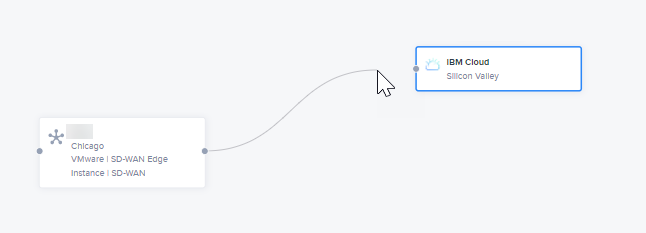
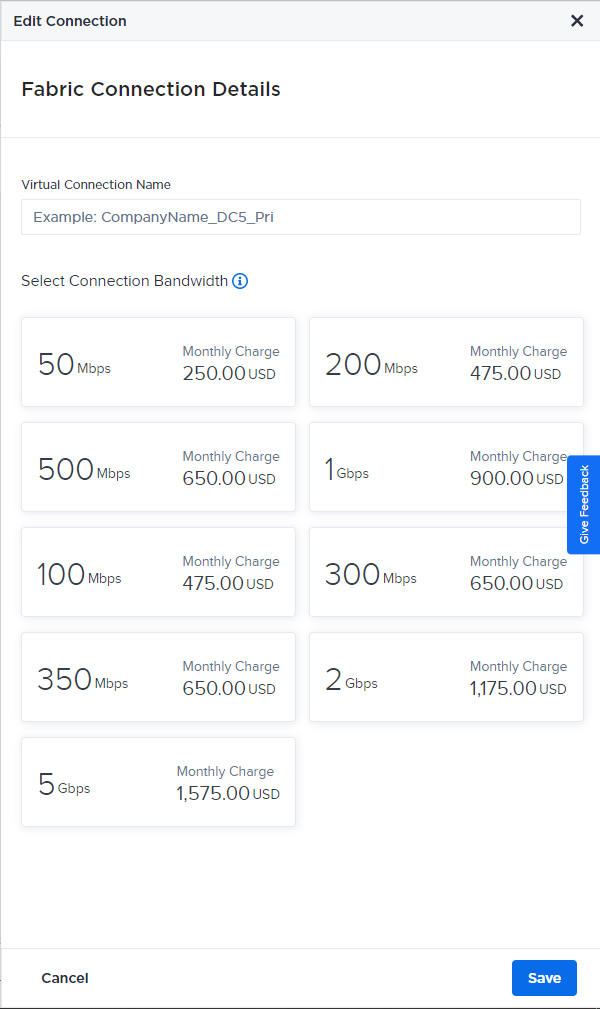
Se le pedirá automáticamente que configure su conexión. Siga los pasos en el panel derecho. Debe configurar su nombre de conexión y seleccionar Ancho de banda de conexión para tener precios precisos para todo el diseño.
Añadir un cuadro de texto al diagrama
-
Haz clic en Elementos de diagrama y arrastra texto a tu diagrama.
-
Introduzca el texto dentro de la casilla.
-
Haga doble clic en el cuadro para ver el menú de opciones y:
- Haz clic en B para poner el texto en negrita.
- Haz clic en el círculo gris o negro para cambiar el color del texto.
- Haz clic en el icono de clonar para duplicar tu cuadro de texto.
- Haz clic en el icono de la papelera para eliminar el cuadro de texto.
Los cuadros de texto no se pueden cambiar de tamaño. El tamaño de la fuente del texto no se puede cambiar. El tamaño de BOX de texto se incrementará horizontalmente a medida que añada más texto, y verticalmente a medida que ingrese saltos de línea.
Añada un recurso genérico a su diagrama
Un recurso genérico es un elemento flexible que representa cualquier recurso o concepto que no encaja en las categorías predefinidas de productos o servicios de Solution Builder. Utilice Recursos genéricos para elementos que no están cubiertos por componentes de productos Equinix existentes, como servidores MCP o sus propios componentes de infraestructura.
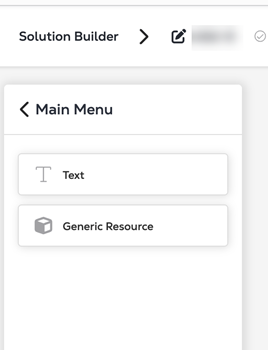
Para añadir un recurso genérico a su diagrama
- Haga clic en Elementos de diagrama y arrastre el recurso genérico a su diagrama.
- Haga clic en el BOX de recursos genérico para agregar el nombre del recurso genérico , la ubicación del recurso , y una descripción.
- Haga clic en Guardar.
Los recursos genéricos se pueden conectar a otros elementos de lienzo en su diagrama para crear conexiones genéricas. Los recursos genéricos se admiten en plantillas de soluciones.