Configuración de los ajustes de alerta del sistema
El sistema genera alertas del sistema durante el monitoreo de los activos del centro de datos. Puede utilizar estas alertas para mantenerse al día sobre el estado operativo de los activos eléctricos y mecánicos en su centro de datos.
-
Equinix define las alertas del sistema. Están estandarizados en todos los centros de datos de IBX.
-
Las alertas del sistema se definen solo para datos mecánicos y eléctricos. Para recibir alertas en las secciones Ambiental y Power Draw, defina una alerta personalizada .
notaLas Alertas del Sistema Ambiental Smart View solo están disponibles para clientes con sensores ambientales Smart View Wifi existentes propiedad del cliente que ya están instalados en su jaula(s). Este producto ha sido dado de baja y no está disponible para nuevas instalaciones.
En la pestaña Configuración de la pantalla Alertas del sistema, puede:
- Ver la configuración de cada alerta del sistema configurada
- Activar o desactivar las notificaciones de alerta
- Activar o desactivar las notificaciones de alerta durante el mantenimiento
- Activar o desactivar las notificaciones de desactivación de alertas
- Añadir o eliminar destinatarios
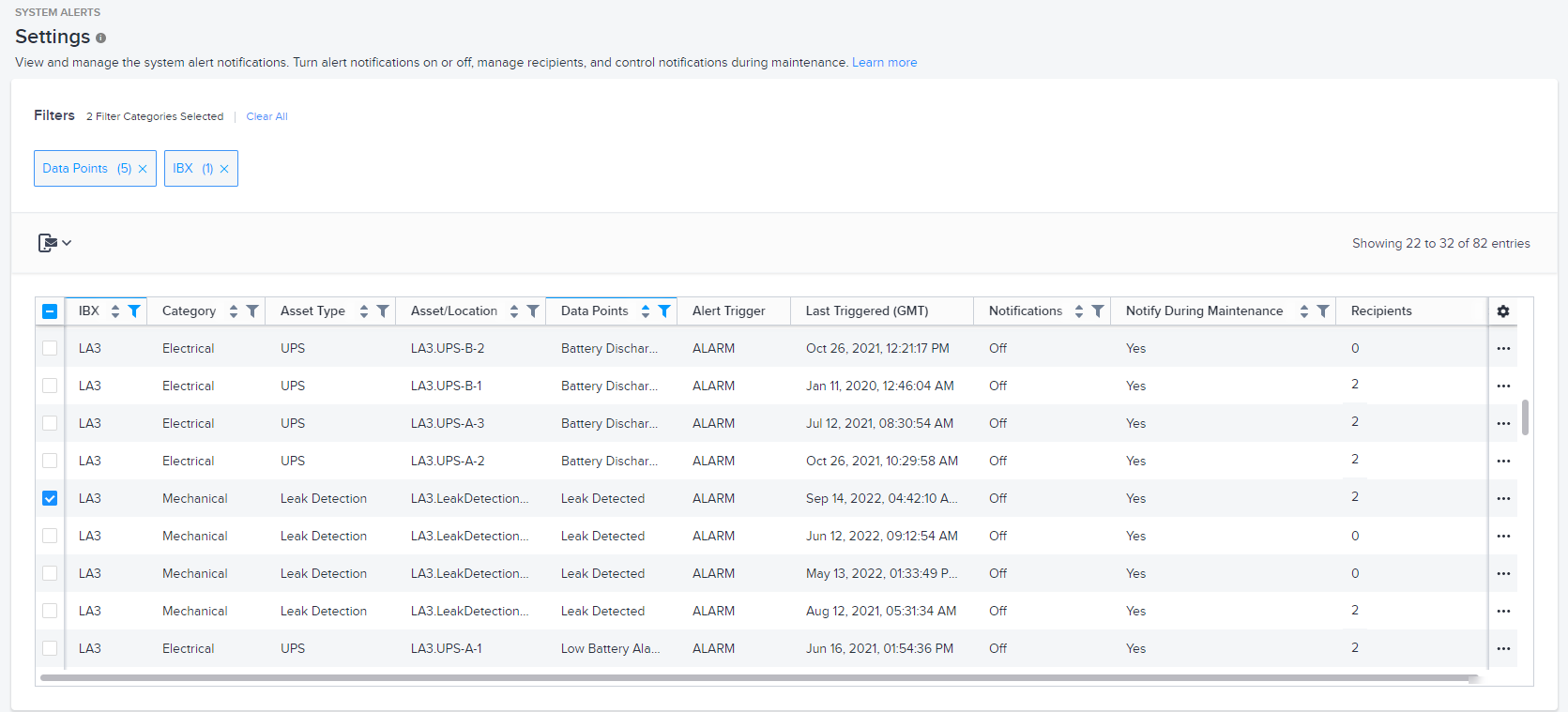
La cuadrícula de datos inteligentes le permite buscar, ordenar y filtrar las columnas. También puede hacer clic en el icono del engranaje para seleccionar columnas para ocultar/mostrar, o para reorganizar las columnas. Para más detalles, consulte Smart Data Grids.
Columnas de datos
Las columnas son:
| Nombre | Descripción |
|---|---|
| IBX | El código IBX. El sistema solo muestra los centros de datos para los que tiene una suscripción Smart View. |
| Categoría | Categoría de activos (eléctricos, medioambientales o mecánicos). |
| Tipo de activo | Tipo de activo (como enfriadora, ATS, SAI, PDU, generador, alarma de incendios). |
| Activo/ubicación | ID único del activo. |
| Puntos de datos | Nombre del punto de datos de alerta (como Voltaje, Humedad, Temperatura o Descarga de la batería). Para más detalles, consulte Referencia de alertas de sistemas eléctricos y Referencia de alertas de sistemas mecánicos . |
| Disparador de alerta | Umbral de funcionamiento para que se active la alerta. En el ejemplo de abajo: 1. Esta alerta se activa cuando el voltaje alcanza o excede los 576,0 voltios para el Generador A en DA2. 2. Esta alerta se activa cuando el voltaje cae por debajo de 384 voltios para el Generador B en DA2. 3. Esta alerta se activa cuando se detecta una fuga para el activo nombrado en DA2. |
| Última activación | Fecha y hora en que se activó la alerta por última vez para este activo, en hora del meridiano de Greenwich (GMT). |
| Notificaciones | Indica si las notificaciones están activadas para esta alerta. |
| Notificar en Alerta | Indica si el sistema notifica a los destinatarios sólo cuando se activa la alerta (Sólo activación), o también cuando se borra (Activación y desactivación). |
| Notificar durante el mantenimiento | Indica si el sistema continúa enviando notificaciones cuando el activo pasa a mantenimiento. Puede usar esta configuración para suprimir automáticamente las notificaciones que se producen mientras el activo está en proceso de mantenimiento. |
| Destinatarios | El número de destinatarios de su organización que están configurados para recibir notificaciones de esta alerta. |
Nota:
- No puede ocultar las columnas IBX, Activo/Ubicacióny Puntos de Datos.
- Puede filtrar y ordenar todas las columnas excepto Alert Trigger y Last Triggered.
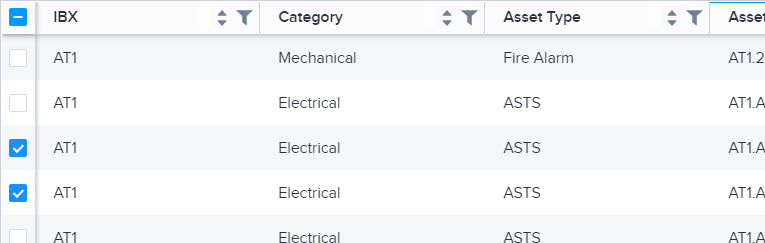
- Seleccione varias filas para realizar acciones masivas en ellas (como añadir destinatarios, activar notificaciones o desactivarlas durante el mantenimiento).
Añadir destinatarios
-
En la cuadrícula de datos, seleccione las filas a las que desea agregar destinatarios o vea Seleccionar todas las filas.
-
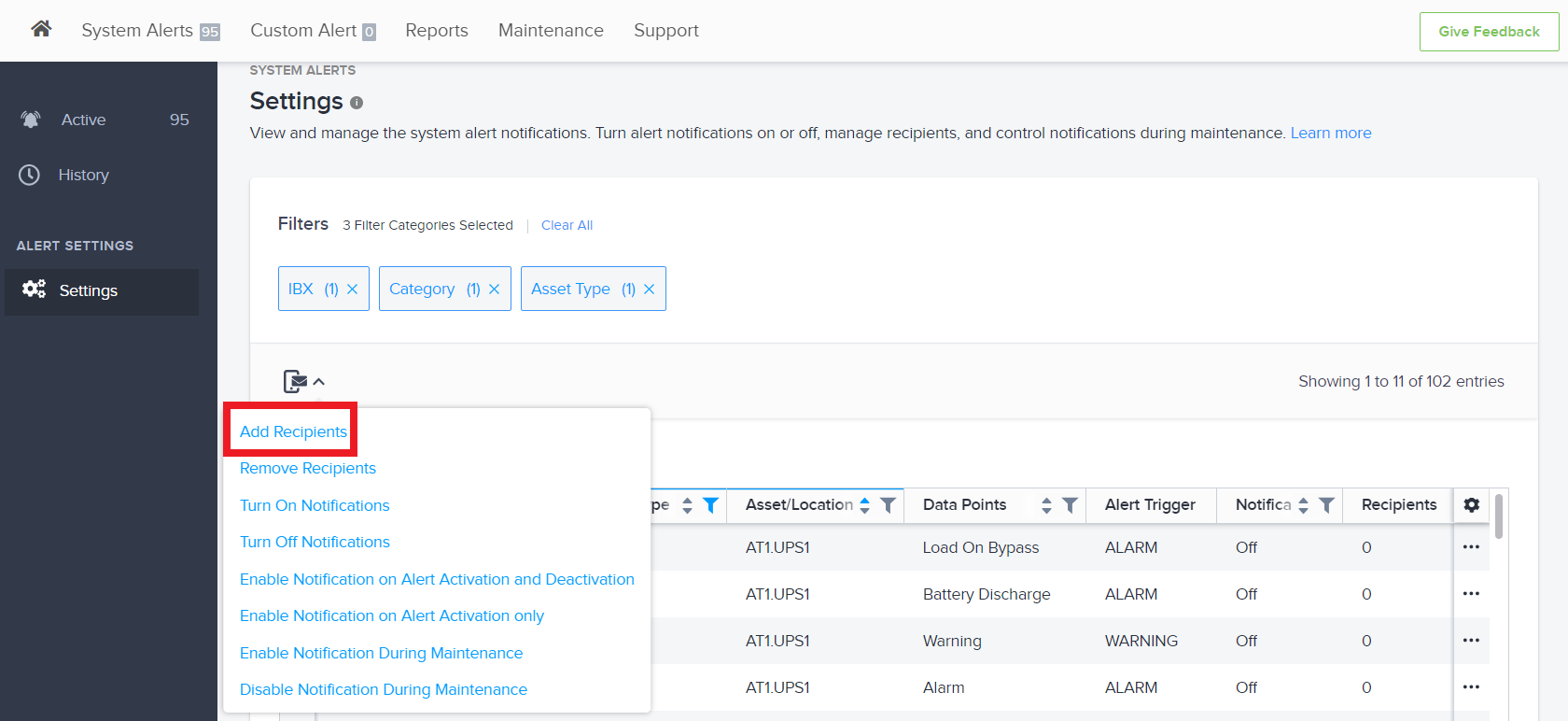
Haga clic en el icono Acción masiva y, a continuación, seleccione Agregar destinatarios.

-
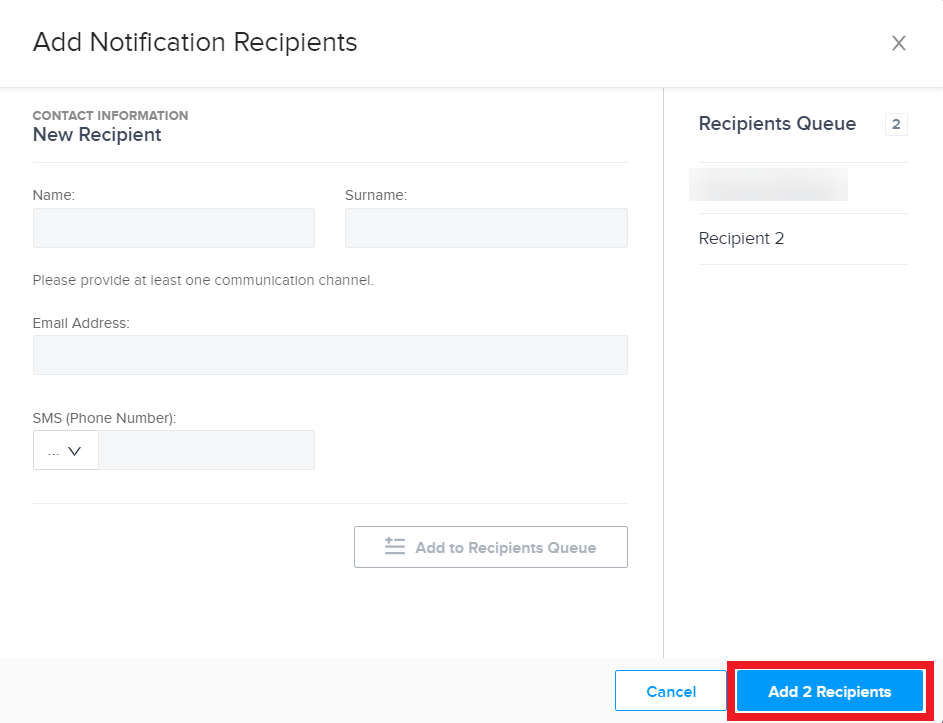
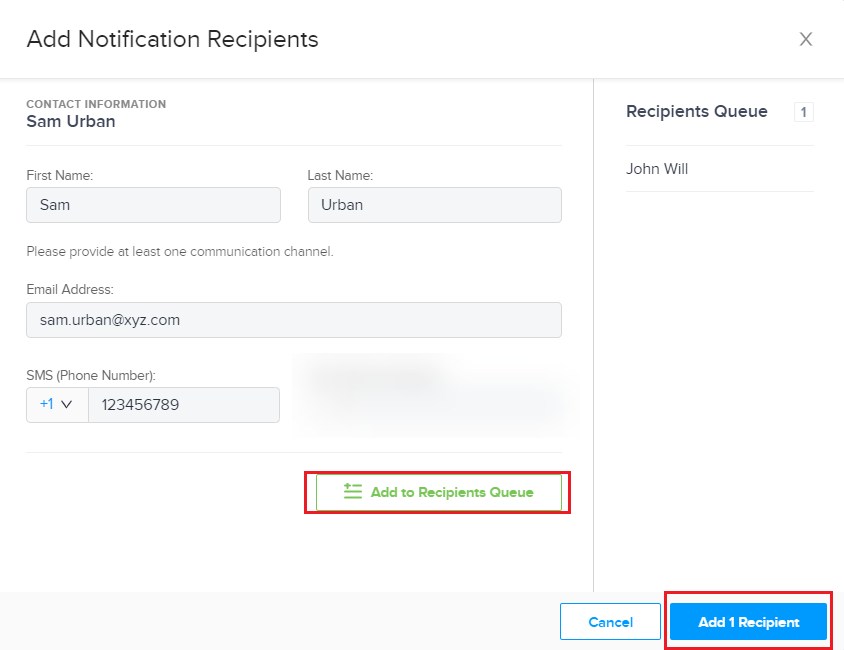
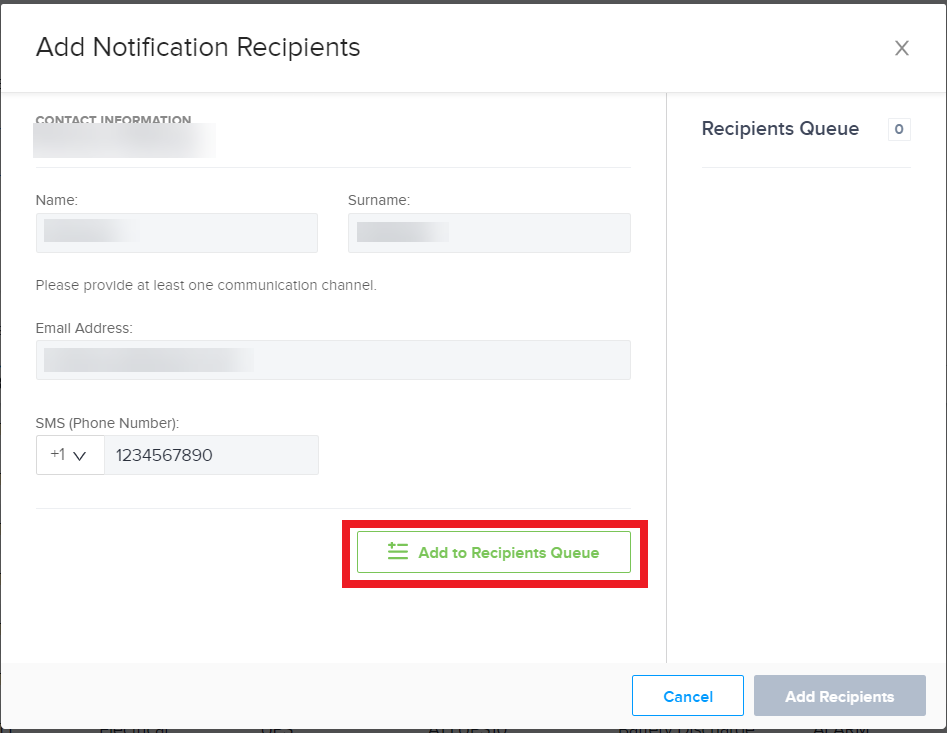
Ingrese la información de contacto del destinatario en la ventana Agregar destinatarios de notificación:
-
Haga clic en Añadir a la cola de destinatarios . El destinatario agregado está listado a la derecha.
-
Cuando termines de agregar destinatarios a la cola, haz clic en Agregar destinatarios [x] .
La ventana se cierra y se vuelve a la página anterior. El sistema actualiza la columna Destinatarios de la alerta para incluir el número de destinatarios agregados.
Eliminar destinatarios
-
En la cuadrícula de datos, seleccione las filas para las que desea eliminar destinatarios. O vea Seleccionar todas las filas.
-
Haga clic en el icono de acción masiva y, a continuación, elija Eliminar destinatarios.
-
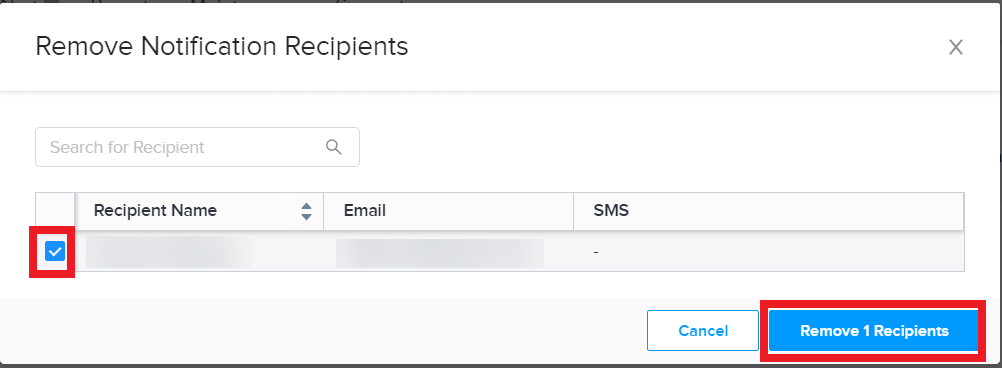
En la ventana Eliminar destinatarios de notificaciones, seleccione el destinatario que desea eliminar.
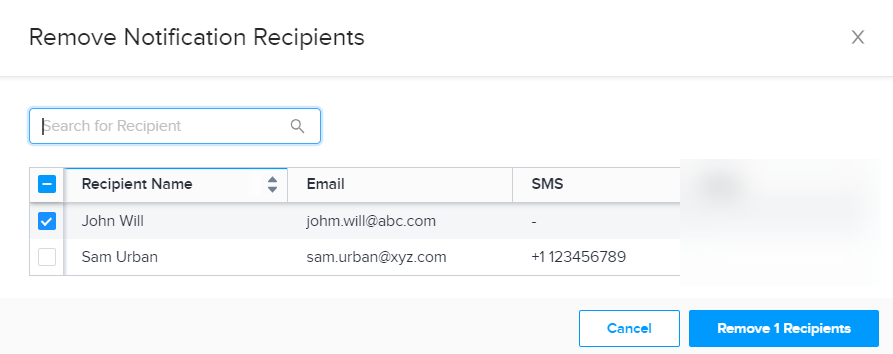
Puede utilizar el cuadro de búsqueda de la parte superior para encontrar un destinatario concreto.
- Haga clic en Eliminar [x] destinatarios para confirmar la eliminación de los destinatarios seleccionados.
La ventana se cierra y se vuelve a la página anterior.
Activar las notificaciones externas
Estos pasos son para notificaciones enviadas por correo electrónico y SMS. Para las notificaciones pop-up dentro de la vista inteligente, consulte Habilitar o deshabilitar las notificaciones de banner .
Agregue al menos un destinatario a la(s) alerta(s) antes de activar las notificaciones. Ver Agregar destinatarios.
-
En la cuadrícula de datos, seleccione las filas para las que desea activar las notificaciones. O vea Seleccionar todas las filas.
-
Haga clic en el icono de acción masiva y, a continuación, seleccione Activar notificaciones.
Cómo desactivar las notificaciones externas
Estos pasos son para notificaciones enviadas por correo electrónico y SMS. Para las notificaciones pop-up dentro de la vista inteligente, consulte Habilitar o deshabilitar las notificaciones de banner .
-
En la cuadrícula de datos, seleccione las filas para las que desea desactivar las notificaciones. O vea Seleccionar todas las filas.
-
Haga clic en el icono de acción masiva y, a continuación, seleccione Desactivar notificaciones.
Activar o desactivar las notificaciones durante el mantenimiento
De forma predeterminada, los destinatarios de las alertas reciben notificaciones cada vez que la alerta está activada, incluso si el activo está en proceso de mantenimiento. Opcionalmente, puede deshabilitar las notificaciones de alerta que se producen mientras el activo está en mantenimiento.
Esta configuración afecta a las notificaciones enviadas por correo electrónico y texto SMS. No afecta a las notificaciones de banner de pop-Up.
Acción masiva (para varias filas)
-
En la cuadrícula de datos, seleccione las filas para las que desea habilitar o deshabilitar las notificaciones durante el mantenimiento. O vea Seleccionar todas las filas.
-
Haga clic en el icono de acción masiva y, a continuación, seleccione Habilitar notificación durante el mantenimiento o Deshabilitar notificación durante el mantenimiento.
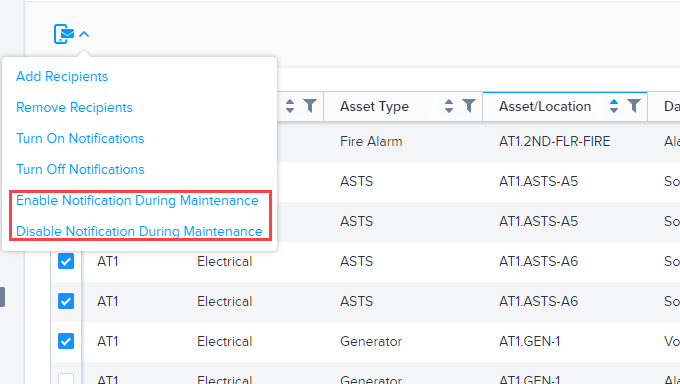
El sistema procesa la solicitud y actualiza la columna Notificar durante el mantenimiento para las líneas seleccionadas.
Fila Acción (para una sola fila)
-
En la cuadrícula de datos, haga clic en la elipsis.
-
Seleccione Habilitar notificación durante el mantenimiento o Deshabilitar notificación durante el mantenimiento.

El sistema procesa la solicitud y actualiza la columna Notificar durante el mantenimiento para la fila seleccionada.
Activar o desactivar las notificaciones de alertas resueltas
De forma predeterminada, los destinatarios de las alertas reciben notificaciones cuando se activa una alerta, pero no cuando se resuelve la alerta. Opcionalmente, puede habilitar el sistema para enviar notificaciones tan pronto como se resuelva (desactive) la condición de alerta.
Acción masiva (para varias filas)
-
En la cuadrícula de datos, seleccione las filas para las que desea habilitar o deshabilitar las notificaciones. O vea Seleccionar todas las filas.
-
Haga clic en el icono de acción masiva sobre la cuadrícula y, a continuación, seleccione Habilitar notificación en la activación y desactivación de la alerta o Habilitar notificación en la activación de la alerta solamente.
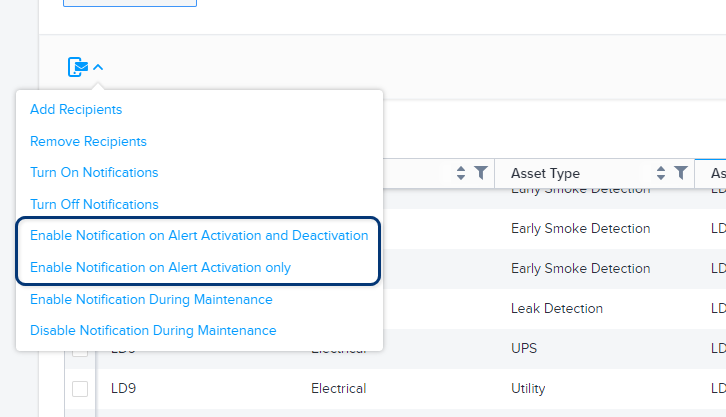
El sistema procesa la solicitud y actualiza la columna Notificar en alerta para las filas seleccionadas.
Fila Acción (para una sola fila)
- En la cuadrícula de datos, haga clic en la elipsis situada en el extremo derecho de una fila.
- Seleccione Habilitar notificación en la activación y desactivación de alertas o Habilitar notificación solo en la activación de alertas .
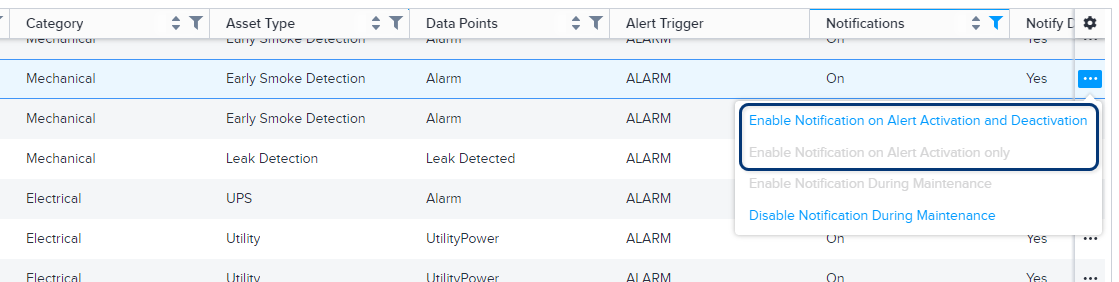
El sistema procesa la solicitud y actualiza la columna Notificar en alerta para la fila seleccionada.
Seleccionar todas las filas
Para seleccionar TODAS las alertas:
-
Haga clic en la casilla de la cabecera de la primera columna.
-
Haga clic en Seleccionar todo.
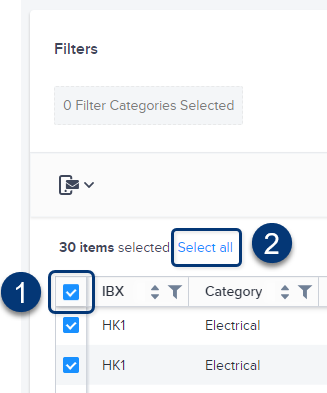
Esto le permite realizar acciones masivas en todas las alertas a la vez.
Cambio del método de notificación de alertas del sistema
-
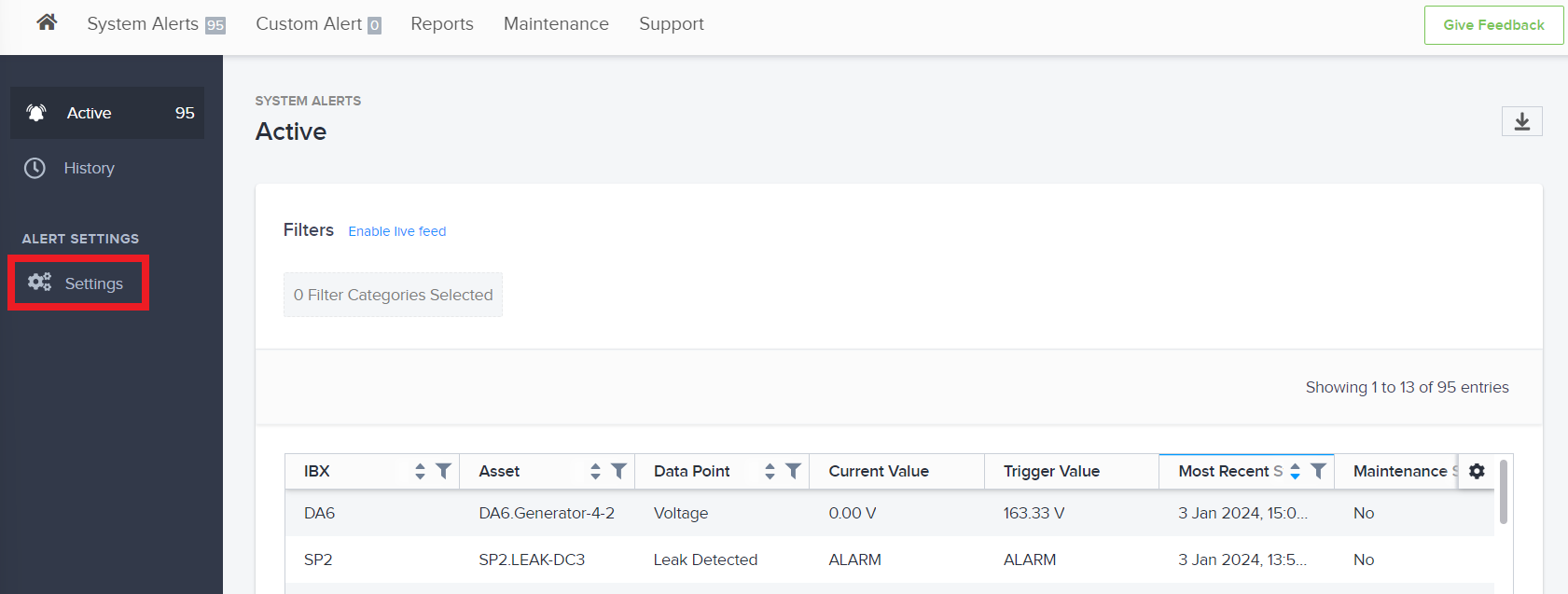
En el portal Smart View, seleccione Alertas del sistema y haga clic en la pestaña Configuración.
-
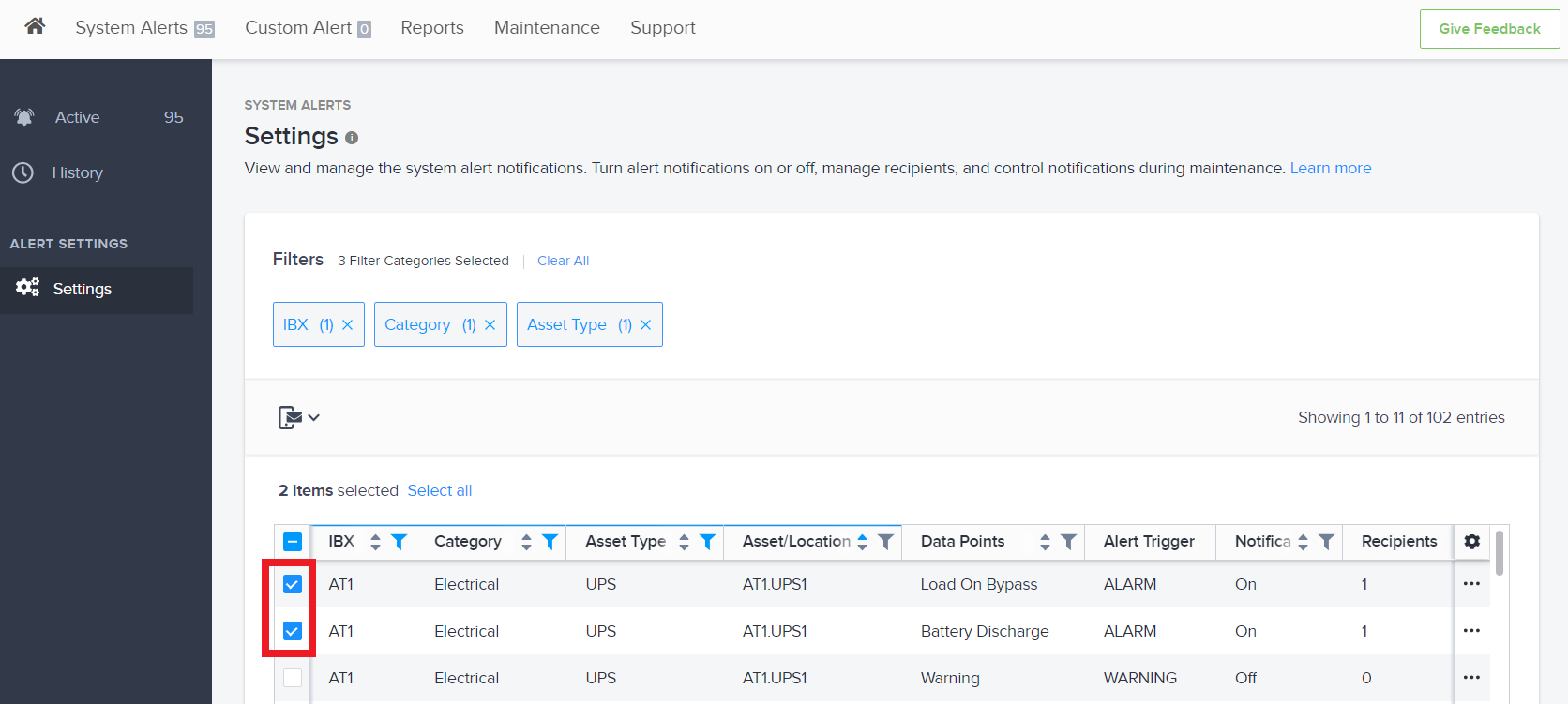
Seleccione las casillas de verificación de las alertas que tienen destinatarios cuyos métodos de notificación desea cambiar.
-
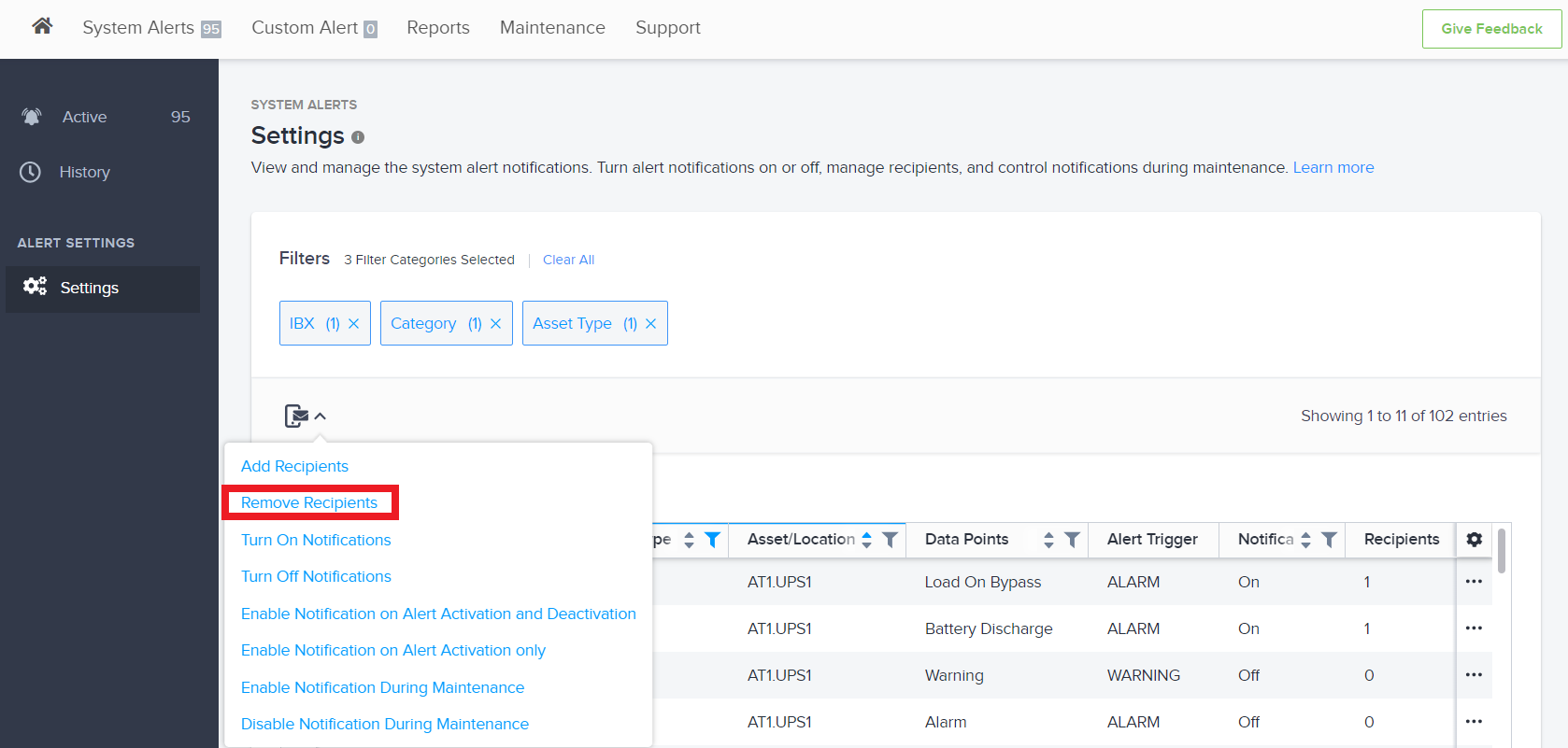
Haga clic en el icono Acción masiva sobre la cuadrícula y haga clic en Eliminar destinatarios.
-
Para cambiar el método de notificación para los destinatarios, seleccione la casilla de verificación correspondiente y haga clic en Eliminar destinatarios.
-
Ahora, vuelva a seleccionar las alertas sobre las que desea recibir notificaciones, haga clic en el icono Acción masiva y haga clic en Agregar destinatarios.
-
Para cada destinatario, puede agregar una dirección de correo electrónico y / o número de teléfono para recibir mensajes de texto SMS y hacer clic en Agregar a la cola de destinatarios .
-
Una vez que haya terminado de agregar los métodos de notificación para todos los destinatarios, haga clic en Agregar destinatarios para que se actualicen los métodos de notificación.