Visualización de alertas del sistema: activas e históricas
Utilice la pantalla Alertas del sistema para ver las alertas del sistema activadas para sus activos.
El sistema entrega 99,9 % de todas las notificaciones de alerta del sistema en 60 segundos después de recoger la lectura alarmable de un sensor en el centro de datos. Puedes ver estas actualizaciones casi en tiempo real:
- A través de la funciónLive Feed de la pantalla System Alerts (si está habilitada)
- mediante notificaciones de banner (si está habilitado)
- Notificaciones vía correo electrónico/SMS (si está habilitado)
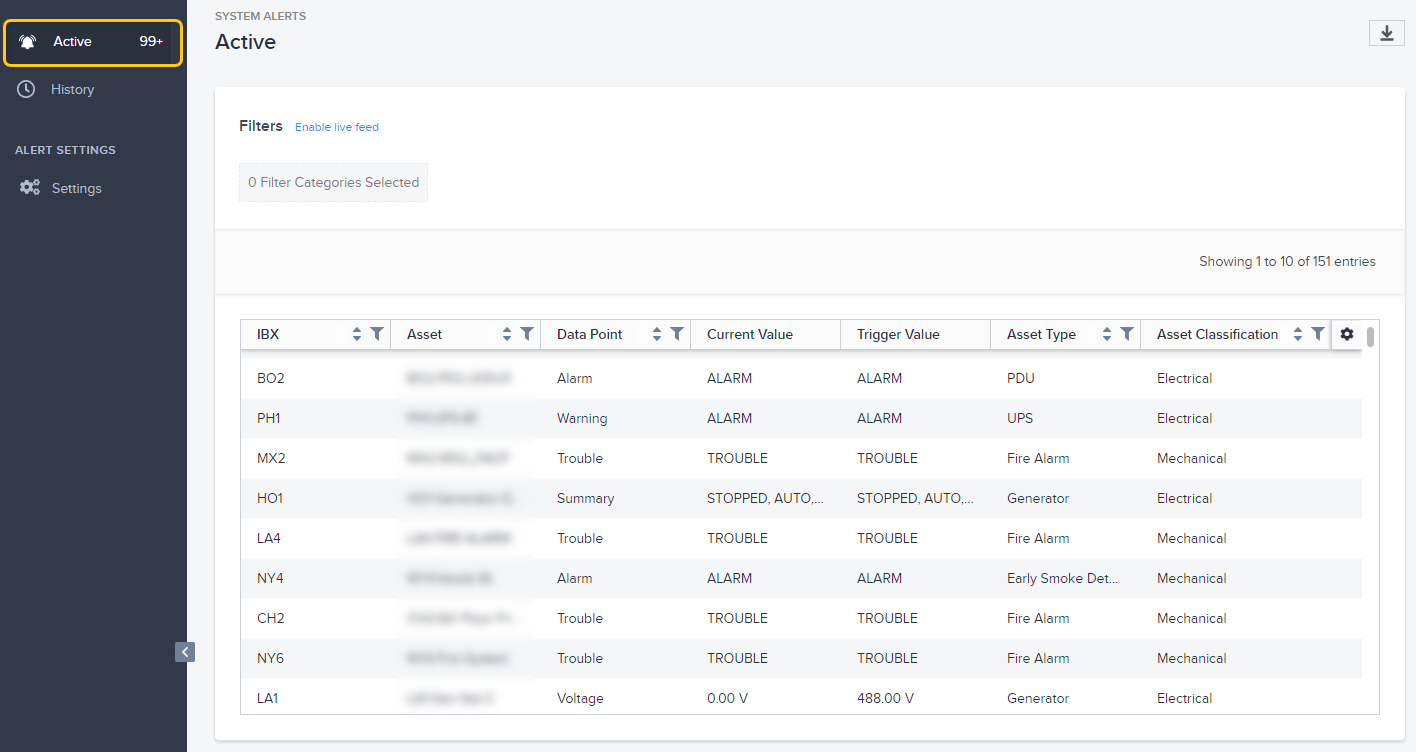
De forma predeterminada, cuando vaya a la pantalla Alertas del sistema, el sistema muestra Alertas activas.
Para ver alertas pasadas (inactivas), haga clic en Historial.
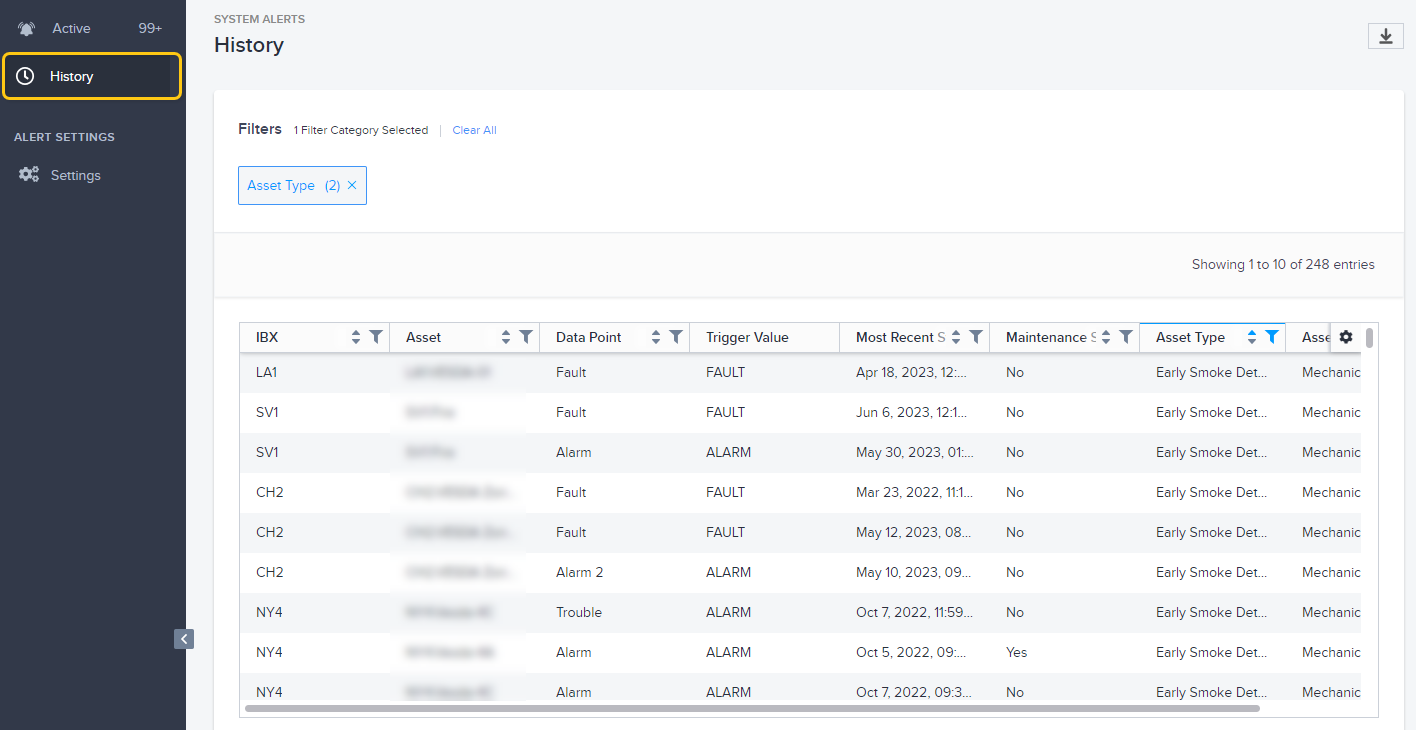
Cuando se resuelve una condición de alerta activa, la alerta se mueve de la vista Activo a la vista Historial. El sistema conserva los datos de alerta históricos durante un año.
Columnas de datos
Las columnas de ambas pantallas son:
| Nombre | Descripción |
|---|---|
| IBX | El código IBX. El sistema solo muestra los centros de datos para los que tiene una suscripción Smart View. |
| Activo | ID único del activo. |
| Punto de datos | Nombre del punto de datos de alerta. |
| Valor actual | Sólo se muestra para las alertas activas. |
| Valor de activación | Umbral operativo en el que se activó la alerta para este activo. |
| Hora de activación más reciente | Fecha y hora de la última activación de la alerta para este activo, que se muestra en su zona horaria local. Sugerencia: Para cambiar la zona horaria mostrada, consulte Preferencias del usuario . |
| Estado de mantenimiento | Indica si el activo estaba siendo sometido a trabajos de mantenimiento en el momento de la alerta (Sí o No). |
| Tipo de activo | Tipo de activo (como enfriadora, ATS, SAI, PDU, generador, alarma de incendios). |
| Clasificación de activos | Categoría de activos (eléctricos, medioambientales o mecánicos). |
Para ordenar la lista de alertas por una columna determinada, haga clic en la cabecera de la columna.
Ver detalles de la alerta
Para ver más detalles, haga clic en una fila de alerta.
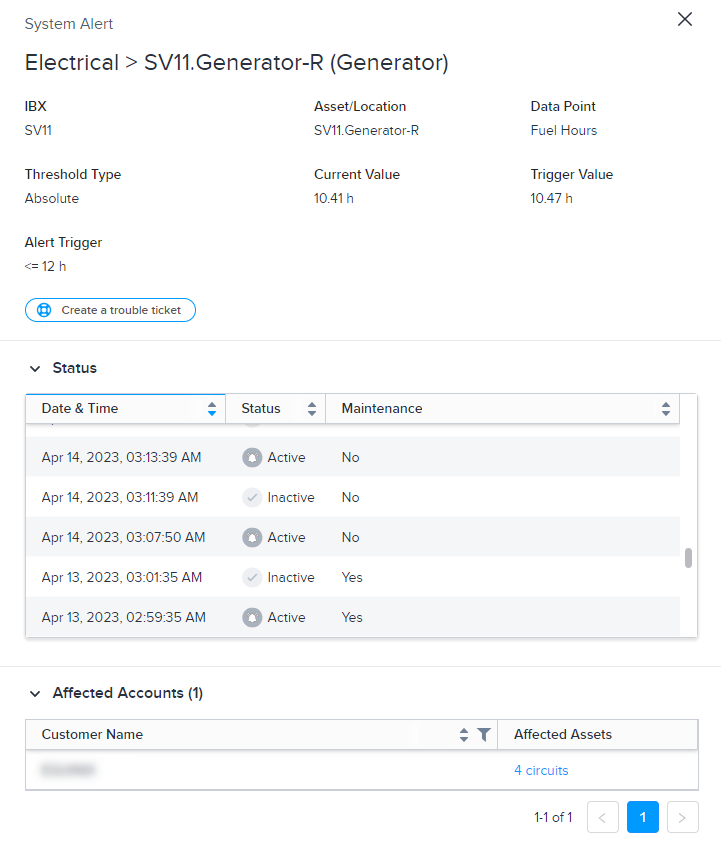
La ventana de detalles muestra información adicional, como:
- El punto de datos subyacente que activó la alerta en el activo.
- Los activos afectados.
- El último año de actividad para esta alerta sobre este activo. Las filas con estado inactivo indican cuándo el sistema resolvió/borró la alerta.
Organizar los datos
La cuadrícula de datos inteligente le permite filtrar, ordenar y buscar los datos de alerta. Por ejemplo, es posible que desee mostrar solo las alertas de un activo específico o excluir todas las alertas activadas durante un evento de mantenimiento.
También puede especificar qué columnas desea ver y el orden en que desea que aparezcan.
Para más detalles, consulte Smart Data Grids.
Exportar datos a un archivo
Para guardar los datos en un archivo CSV:
-
Ordene los datos que desea exportar.
consejoPuede establecer filtros, utilizar el cuadro de búsqueda, elegir una columna de ordenación, ocultar columnas y reorganizar columnas.
-
Haz clic en el icono Descargar.
El sistema descarga un .csv archivo a su dispositivo.
En directo
Si activas la transmisión en directo, la pantalla se actualiza automáticamente en tiempo real.
- Para activar la función de actualización automática, haga clic en Habilitar alimentación en vivo .
- Para desactivar la función de actualización automática, haga clic en Pausar el feed en vivo .
Notificaciones por banner
Si el feed en vivo está habilitado, también puede habilitar las notificaciones de banner de pop-up. Esta característica muestra mensajes de alerta en la esquina superior derecha de la pantalla Alertas del sistema:
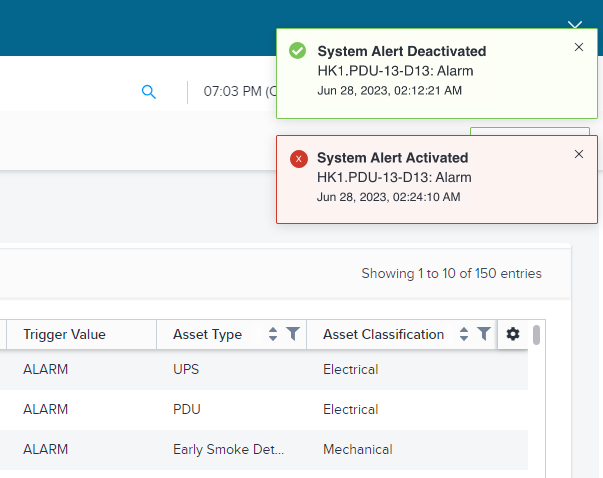
Rojo indica una alerta activada (activa). Verde indica una alerta resuelta (desactivada).
- Para activar las notificaciones de banner, haga clic en Habilitar notificaciones. Si no ve esta opción, haga clic en Habilitar feed en vivo primero.
- Para desactivar las notificaciones de banner, haga clic en Deshabilitar notificaciones.
Una vez habilitado, recibirás alertas de banners para todas las alertas del sistema relacionadas con tu huella de Colocation. (No es necesario que se defina como destinatario en la pantalla de Configuración.)
Actualmente, las notificaciones de banner solo aparecen en la página Activo de la pantalla Alertas del sistema.
Para cerrar una notificación de banner, haga clic en X.
Las siguientes opciones de la pantalla de Configuración de Alertas del Sistema no afectan a las notificaciones de banner:
- Desactivar la notificación durante el mantenimiento
- Activar la notificación durante el mantenimiento
- Activar notificación sólo al activarse la alerta
- Activar la notificación de activación y desactivación de alertas
Abrir un aviso de problema (sólo para alertas activas)
Si desea generar un ticket de problema para el activo que activó la alerta, haga clic en Crear ticket de problema en la vista de detalle de la alerta. El sistema rellena automáticamente el punto de datos en el campo de detalle adicional:
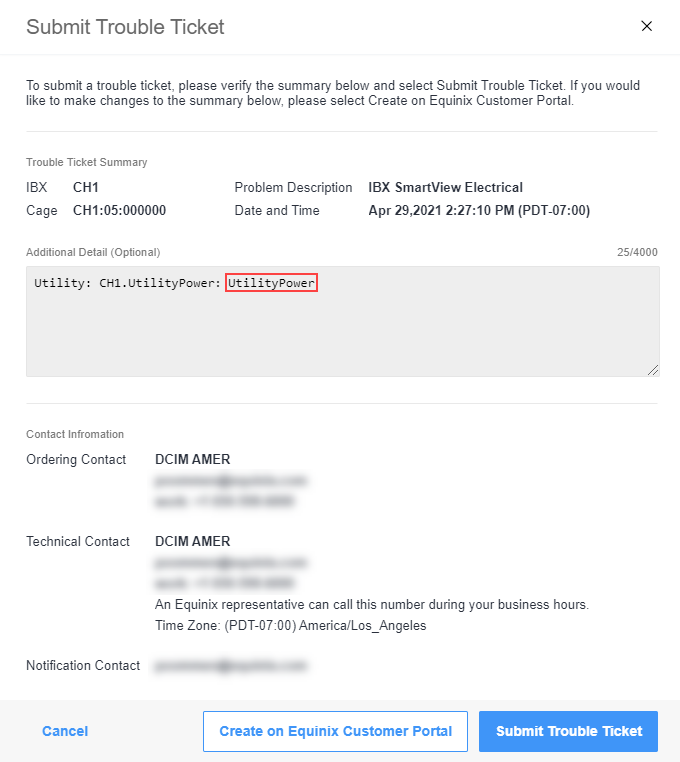
Para obtener más detalles, vea Trouble Tickets.
Utilice las API de Smart View para ver las alertas activas e históricas
Si desea ver las alertas en formato API, puede ver la documentación en nuestra especificación API de alertas del sistema. Para obtener más información sobre cómo empezar a usar las API de Smart View y ver alertas, consulte la página Obtener alertas activas .