Redes de datos inteligentes
Las cuadrículas de datos inteligentes le permiten filtrar, ordenar y buscar sus datos de Smart View. También puede especificar qué columnas desea ver y el orden en que desea que aparezcan.
Las redes inteligentes están disponibles en las pantallas de alertas del sistema y en las pantallas de mantenimiento.
Las características generales de las redes inteligentes se describen a continuación. La disponibilidad de estas características puede variar según la pantalla.
Ocultar/Mostrar/Reorganizar columnas
Para ver una lista de las columnas disponibles en la cuadrícula de datos, haga clic en el icono de engranaje.
Una marca de verificación indica que la columna está visible; las columnas no seleccionadas se ocultan de la cuadrícula:
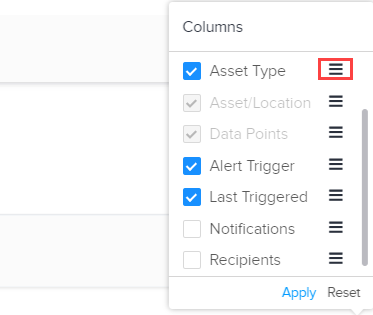
Para mostrar u ocultar una columna, haga clic en la casilla de verificación para activarla/desactivarla. Las columnas obligatorias están atenuadas y no puedes desseleccionarlas.
Para reordenar las columnas, haga clic en el icono de líneas situado junto al nombre de una columna y arrástrela hacia arriba o hacia abajo hasta la posición que prefiera en la lista.
Para guardar los cambios en la configuración de la columna, haga clic en Aplicar. El sistema actualiza los datos en la cuadrícula con los cambios.
Para descartar los cambios y volver a la vista predeterminada, haga clic en Restablecer.
Paginación
La esquina superior derecha encima de una cuadrícula muestra el número de filas actualmente en vista. A medida que se desplaza por la cuadrícula para ver filas adicionales, el sistema actualiza este número.

Seleccionar todo
Algunas cuadrículas de datos le permiten seleccionar todas las filas mostradas. Haga clic en la casilla de verificación en el encabezado de la primera columna para seleccionar todas las filas:

Aplicar acciones masivas
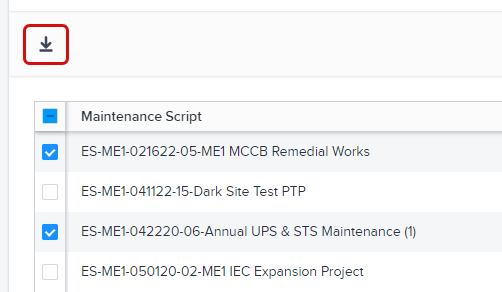
Las acciones masivas aparecen en la parte superior izquierda encima de una cuadrícula de datos y le permiten realizar una acción en varias filas a la vez. Para usarlos, seleccione las filas deseadas y, a continuación, seleccione una acción masiva.
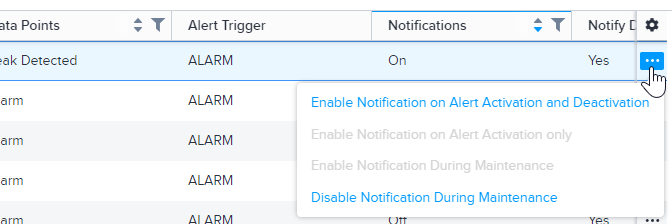
Por ejemplo, en la pantalla Configuración de alertas del sistema, habilite las casillas de verificación para las alertas que desee configurar. Haga clic en el icono de acción masiva y seleccione una de las acciones masivas disponibles.

O en la pantalla Scripts de mantenimiento, habilite las casillas de verificación para los scripts que desea descargar y, a continuación, haga clic en el icono de descarga.
Aplicar acciones de fila
Las acciones de fila aparecen en el extremo derecho de una fila de cuadrícula de datos. Estas acciones se aplican solo a una sola fila.
Por ejemplo, en la pantalla Scripts de mantenimiento, haga clic en el icono de descarga para descargar el script asociado a esa fila.

Para pantallas con varias acciones disponibles (como Configuración de alertas del sistema), haga clic en el icono de elipsis y seleccione una de las acciones disponibles.
Ordenar datos
Puede ordenar los datos por una columna específica. El sistema ordenará los datos alfabéticamente o numéricamente (dependiendo del tipo de datos).
Para ordenar los datos en orden ascendente, haga clic en un encabezado de columna una vez. Haga clic de nuevo en el encabezado para ordenar los datos en orden descendente.

Cuando la clasificación está activa para una columna, aparece una línea azul encima del encabezado de la columna. (Si la flecha hacia arriba es azul, el sistema ordena la columna en orden ascendente; si la flecha hacia abajo es azul, el sistema ordena la columna en orden descendente.)
Filtrar datos
Para filtrar datos de una columna, haga clic en el icono de filtro en el encabezado de columna. Para la mayoría de las columnas, el sistema muestra una lista de valores disponibles para la columna. Seleccione uno o más elementos que desee ver y haga clic en Aplicar. El sistema ocultará todos los demás datos de la cuadrícula.
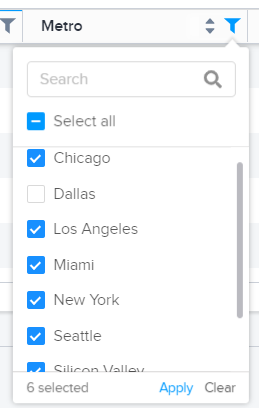
Al filtrar los datos de una columna, si la lista de valores disponibles es larga, puede utilizar el cuadro de búsqueda para encontrar el valor que desee.
Para filtrar una columna de fecha, haga clic en el icono de filtro y elija el intervalo de fechas y las horas de inicio y finalización de los datos que desea ver. Haga clic en Aplicar para actualizar la cuadrícula.
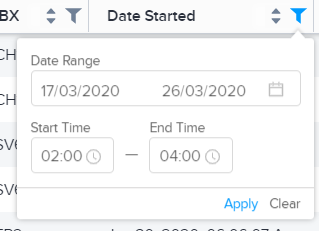
Para quitar un filtro, haga clic en el icono de filtro y, a continuación, haga clic en Borrar.
Encima de algunas cuadrículas, un filtro BOX muestra los filtros aplicados actualmente a los datos. En el ejemplo siguiente, se aplica actualmente un filtro para la columna Tipo de activo:

Para buscar en toda la cuadrícula una palabra, palabra parcial o frase específica, haga clic en Filtrar por palabra clave +. Ingrese su término(s) de búsqueda y presione Enter. La búsqueda no es sensible a mayúsculas.

La palabra clave filtro aparece en el cuadro de filtro para indicar que el filtro está aplicado.

Para quitar un filtro de palabras clave, haga clic en la X azul .