El portal Smart View
El portal Smart View proporciona visibilidad en tiempo real de las condiciones ambientales, de consumo de energía, mecánicas y eléctricas de la huella de su centro de datos IBX.
Inicio de sesión en el portal Smart View
Puede acceder al panel de control de Equinix Smart View directamente, o a través de Equinix Customer Portal .
El acceso directo al puerto Smart View está en ibxsmartview.equinix.com.
Si no tiene una cuenta, póngase en contacto con el servicio de asistencia global (GSD).
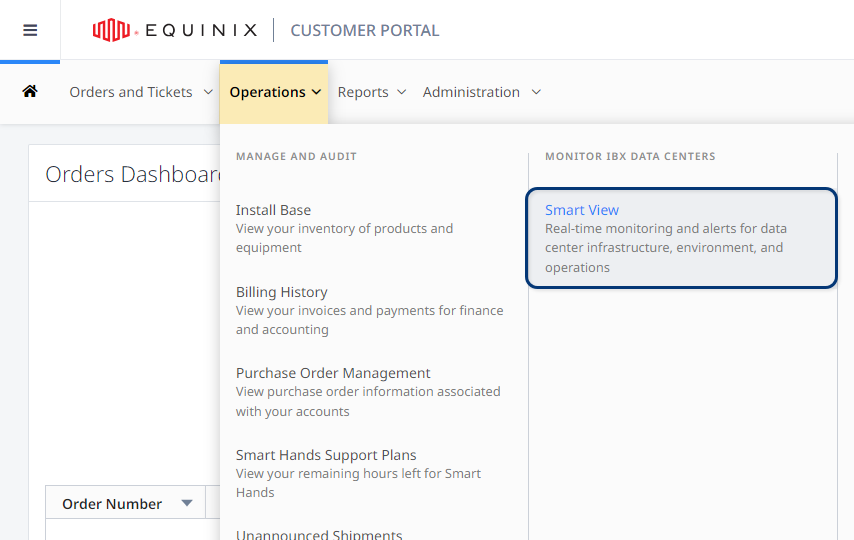
Si se le solicita, revise y reconozca la declaración de privacidad, y haga clic en Enviar. La declaración de privacidad solo aparece para los usuarios que aún no han proporcionado el consentimiento o para los usuarios que han retirado el consentimiento.
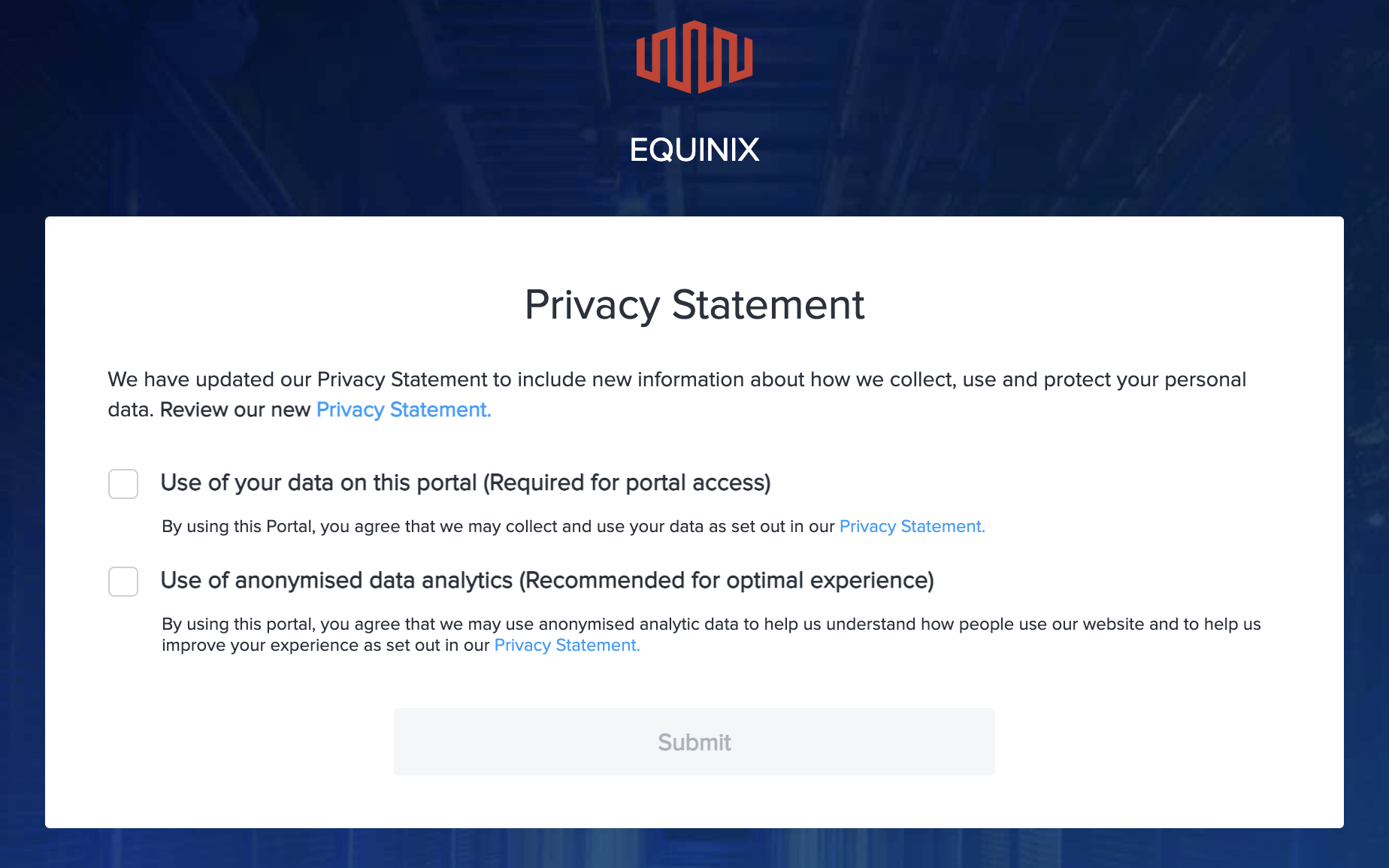
Para acceder al Portal de Vista Inteligente desde el Portal del Cliente , navegue hasta el Panel de Control de Colocation . En el menú Operaciones, seleccione Vista inteligente .
Permisos
Para ver sus permisos actuales:
En el portal Smart View, seleccione Mi perfil.
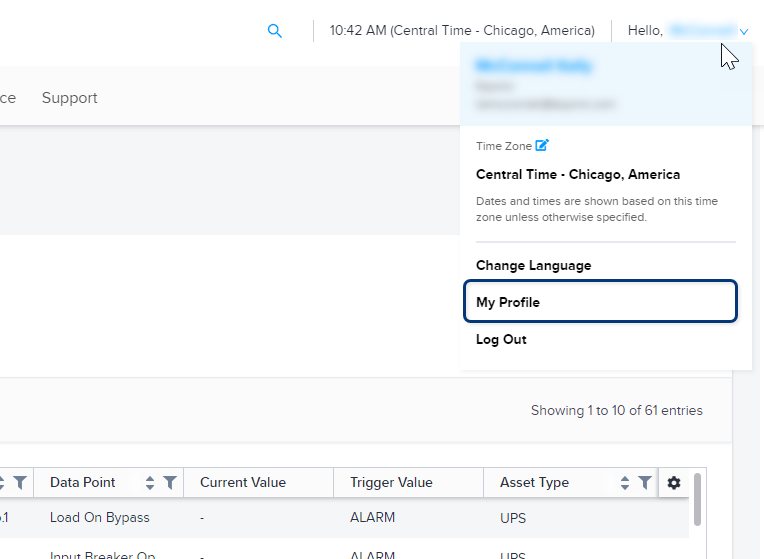
Tu perfil se abre en Equinix Customer Portal. Seleccione la pestaña Permisos y, a continuación, haga clic en Vista inteligente .
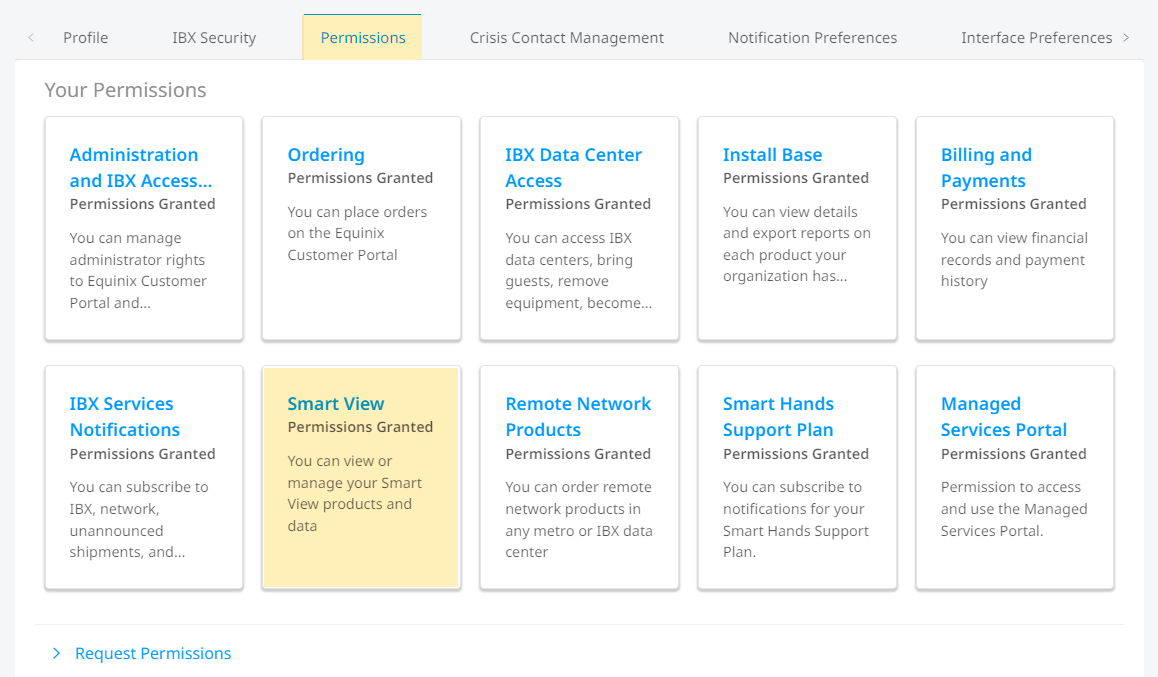
El sistema muestra sus permisos actuales:
| Icono | Significado |
|---|---|
| marca de verificación verde | Tiene permiso |
| candado rojo | No tiene permiso |
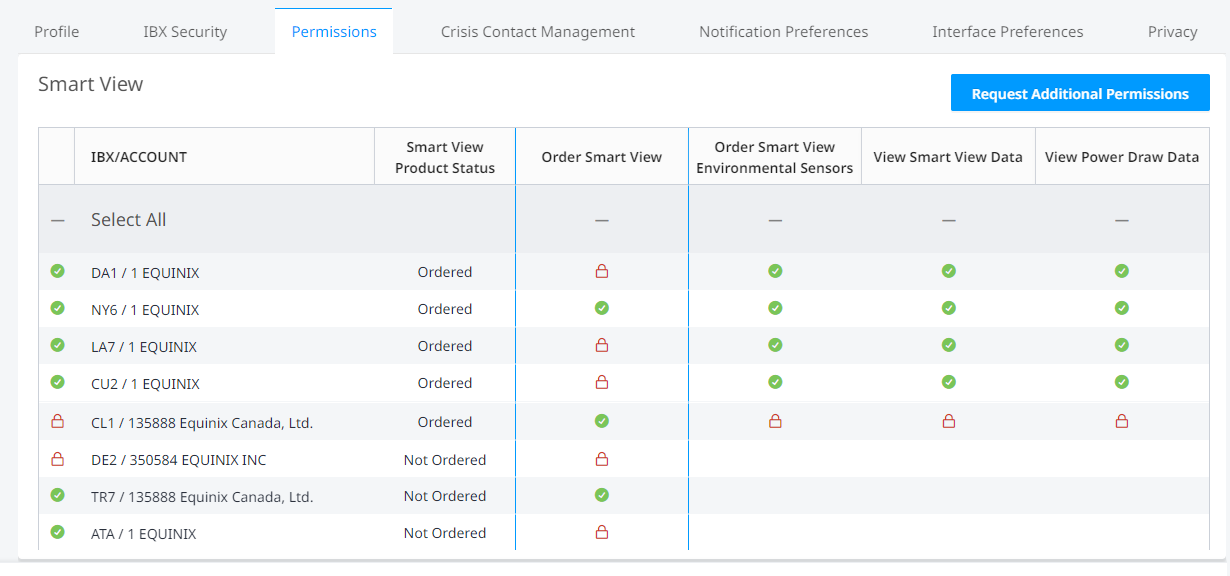
Si necesita permisos adicionales, consulte Solicitar permisos adicionales o póngase en contacto con el administrador del portal de su empresa. Si no sabes con quién contactar, vuelve a la pestaña Permisos y haz clic en Contactos administrativos .
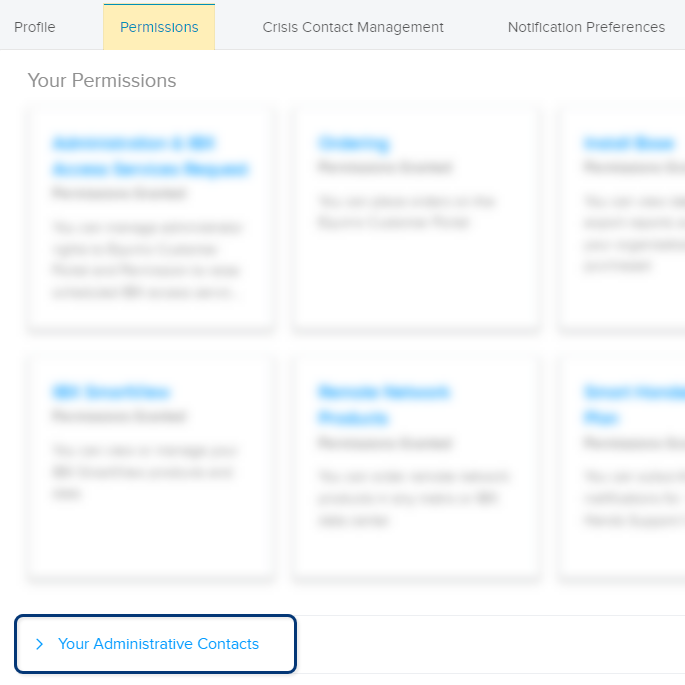
Si eres administrador, puedes agregar nuevos usuarios de tu organización, modificar usuarios existentes e invitar a usuarios. Para agregar o cambiar permisos de Vista inteligente para un usuario existente, consulte Administración de permisos de usuario .
Panel de Smart View
El panel de control de la vista inteligente proporciona información sobre el estado operativo actual de la huella del centro de datos de IBX. Para acceder al panel desde cualquier pantalla del portal Smart View, haga clic en el icono Inicio.
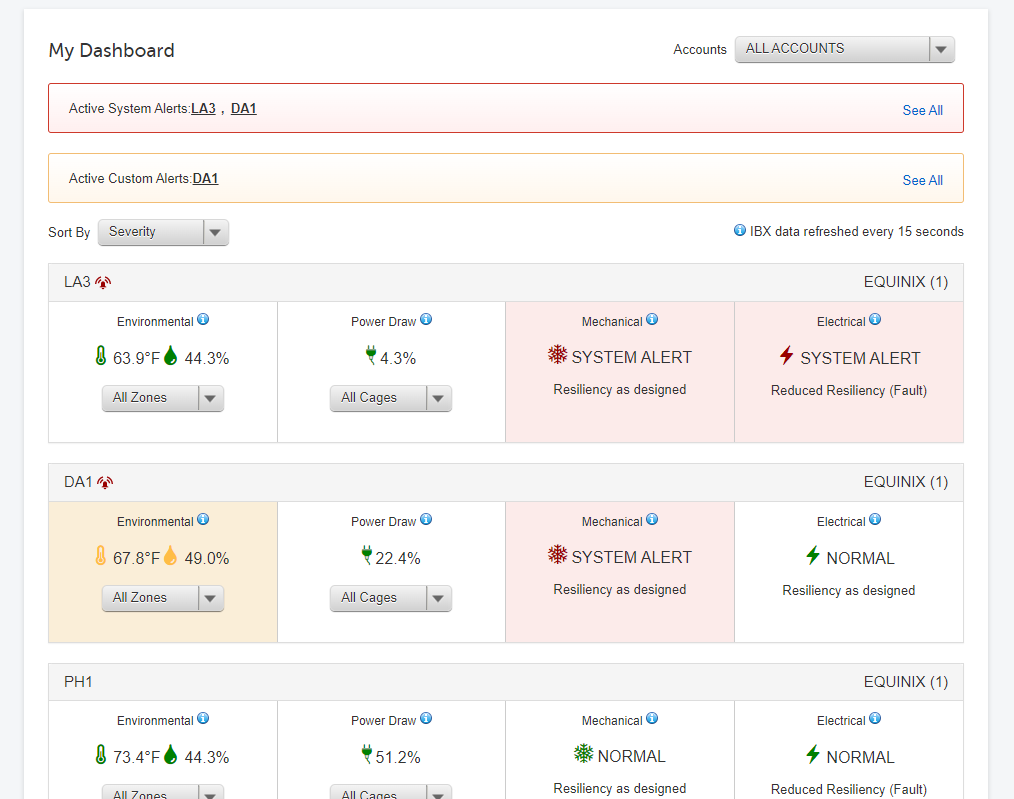
El sistema divide los datos de los activos en las siguientes categorías:
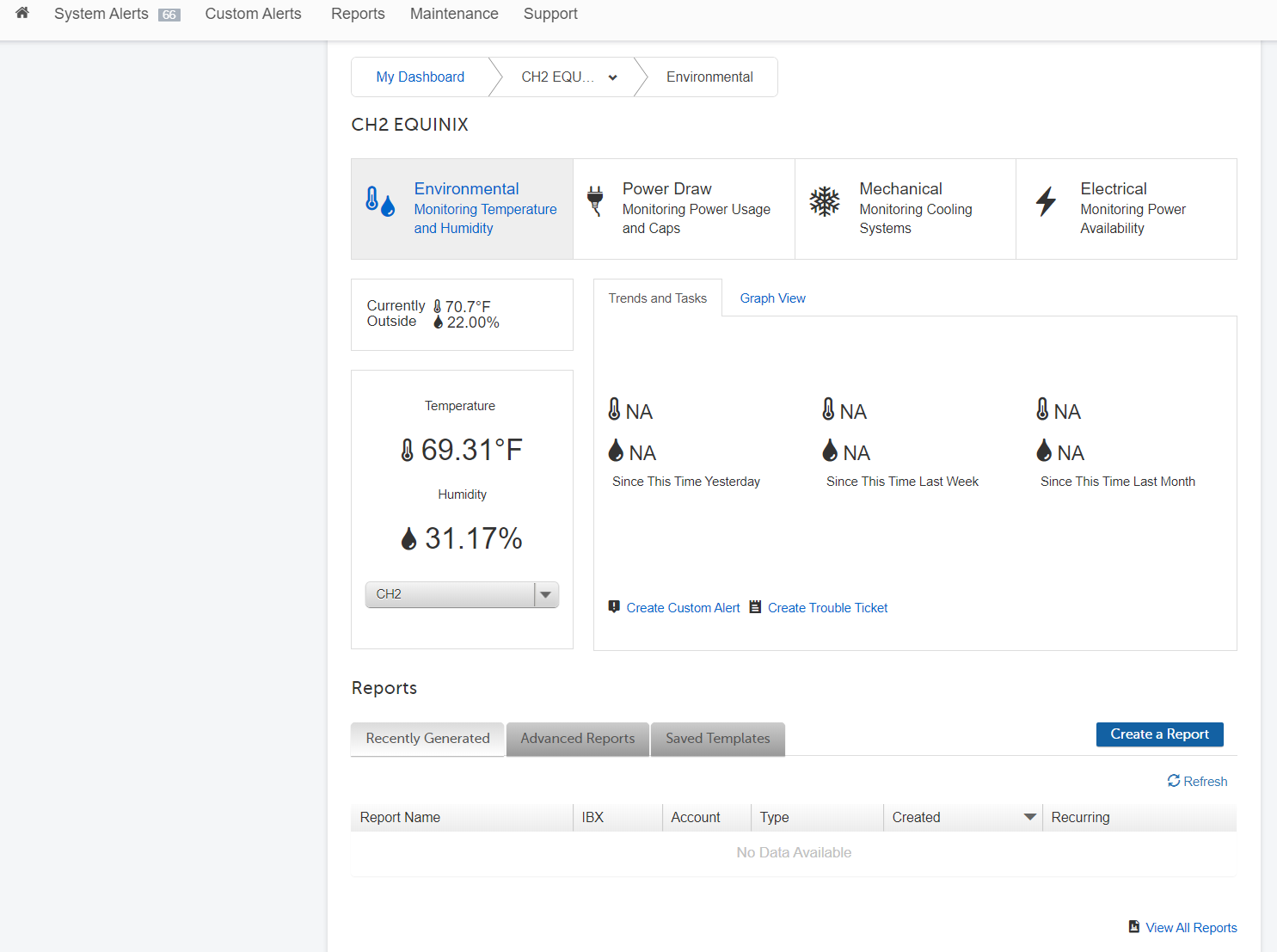
- Ambiental – Datos de temperatura y humedad. Vea la temperatura y la humedad pasadas y presentes de sus jaulas, gabinetes y zonas de refrigeración IBX.
- Consumo de energía: Consumo de energía en cada circuito de alimentación de CA, agregado al nivel IBX, jaula y gabinete. Puede ver los valores anteriores y actuales de las métricas de uso energético y capacidad de toda la alimentación de AC suministrada a sus activos.
- Mecánico – Manejo de aire, enfriamiento, detección de humo e incendios, y estados de detección de fugas. Vea el estado operativo en tiempo real de la infraestructura mecánica que soporta sus jaulas y gabinetes.
- Eléctrico – Diagramas de circuitos de línea única de datos de sistemas eléctricos y activos eléctricos. Vea el estado operativo en tiempo real de la infraestructura eléctrica que soporta los circuitos de potencia en sus jaulas y gabinetes.
Si se muestra un mosaico en rojo, hay una alerta activa del sistema para ese IBX. Si un azulejo se muestra en amarillo, hay una alerta personalizada activa.
Haga clic en un mosaico de sección de datos para ver los detalles de activos de una categoría específica. Cada mosaico muestra datos de los activos en esa categoría que afectan a sus jaulas. Puede agregar sensores a la jaula, crear alertas personalizadas, tickets de problemas e informes dentro de cada sección de datos.
Alertas y soporte
Utilice el Smart View Portal para crear y administrar alertas del sistema y alertas personalizadas.
Utilice la pestaña Soporte para abrir tickets, crear pedidos Smart Hands o dar comentarios. Vea Obtener soporte para más detalles.
Preferencias del usuario
Administre cómo Smart View muestra la información en el Portal del cliente. En el portal Smart View, seleccione Mi perfil.
Su perfil se abre en el Portal del Cliente.
-
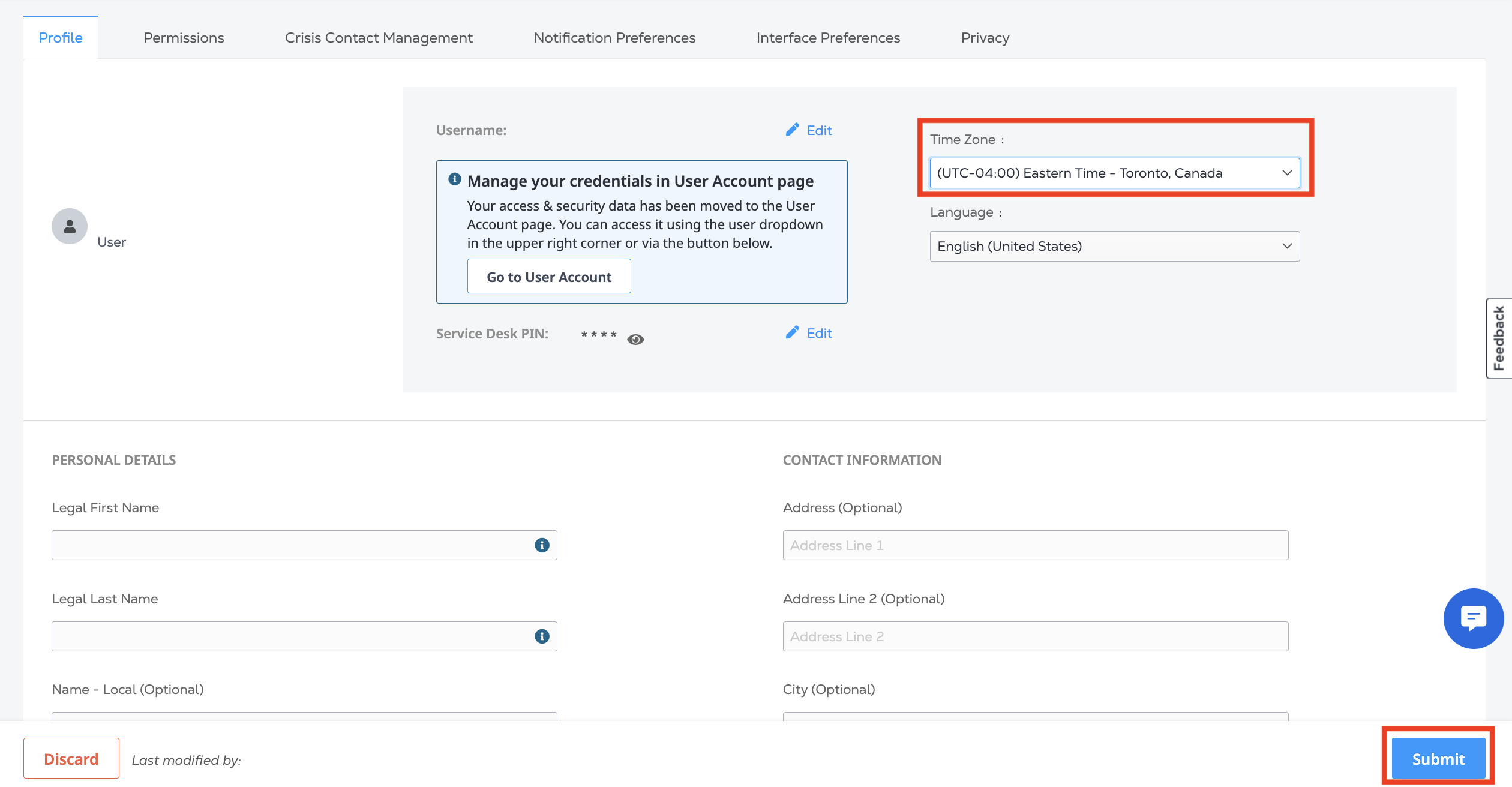
Para cambiar la zona horaria, seleccione una opción de la lista desplegable Zona horaria y, a continuación, haga clic en Enviar. Vuelva al portal Smart View y actualice la página para actualizar la zona horaria.
-
Para cambiar las unidades de medida que se muestran en Smart View, haga clic en Preferencias de interfaz .
Para Unidades de Medición, seleccione Standard International o U.S. Costumbre. Para las lecturas de temperatura en Celsius, seleccione Standard International. Para las lecturas de temperatura en Fahrenheit, seleccione U.S.U.U.. Haga clic en Enviar para guardar sus cambios. Vuelva al portal Smart View y actualice la página para actualizar.
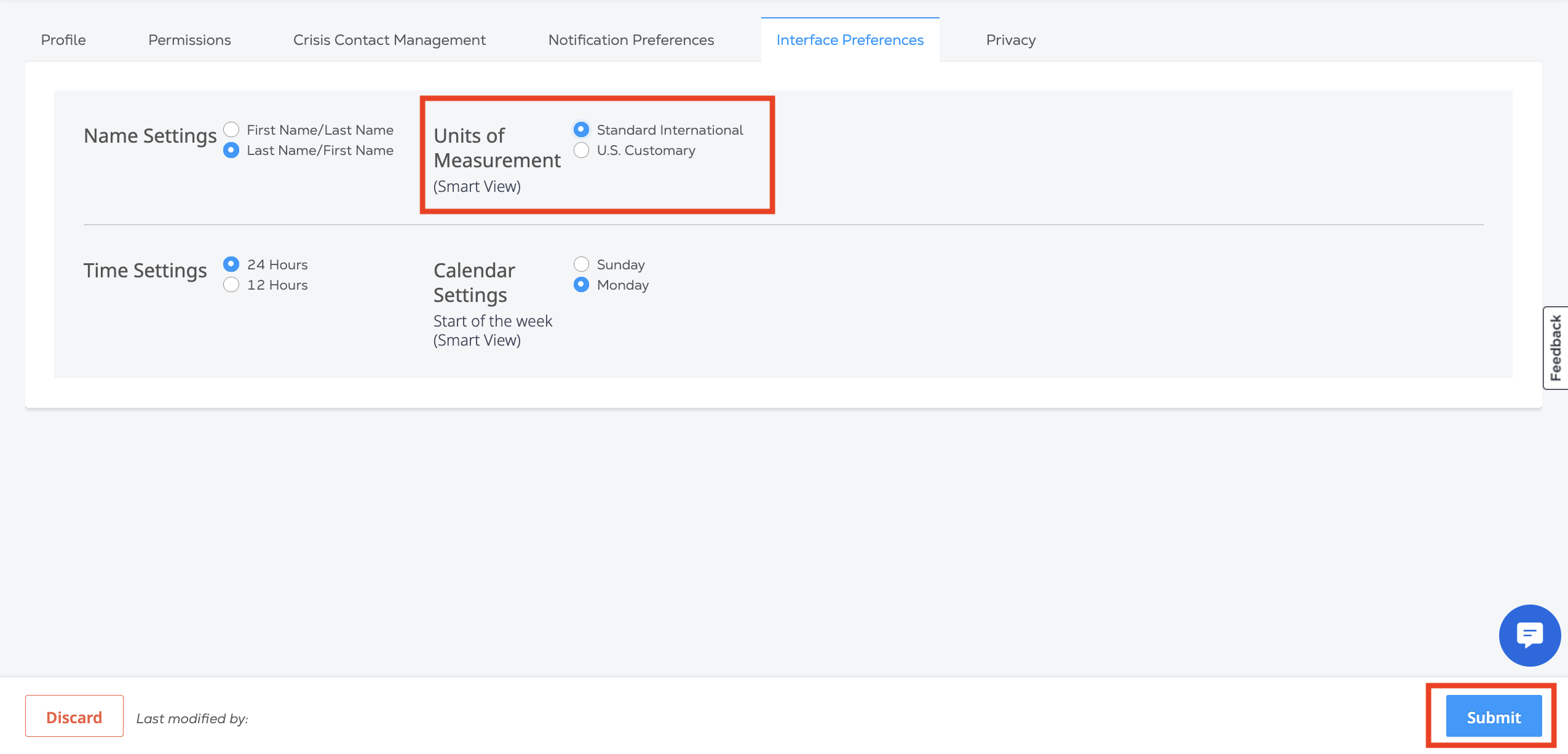
La configuración de Unidades de Medición controla la visualización de las lecturas de temperatura de los activos ambientales en el panel de control Smart View , en la sección Datos ambientales , y en las alertas personalizadas .