Alertas personalizadas
Si desea recibir notificaciones de eventos específicos sobre los activos de su centro de datos, puede habilitar alertas personalizadas para varios tipos de eventos. Los destinatarios reciben notificaciones cuando el sistema cumple las condiciones de alerta especificadas.
A diferencia de las alertas del sistema:
- El cliente define las alertas personalizadas.
- Puede definir alertas personalizadas para las secciones de datos Ambiental y Power Draw. Utilice las alertas del sistema para mecánicos y eléctricos.
- Equinix no recibe ninguna notificación cuando se activan sus alertas personalizadas.
Tras configurar una alerta personalizada, ésta se activa cuando se cumple la condición del evento desencadenante.
Lista de condiciones del evento
Puede establecer alertas personalizadas para cualquiera de las siguientes condiciones de evento:
| Categoría | Activo | Condición del evento | Definido por el usuario |
|---|---|---|---|
| Medio ambiente | IBX | La temperatura excede | Valor de temperatura (F o C) |
| Medio ambiente | IBX | La temperatura cae por debajo de | Valor de temperatura (F o C) |
| Medio ambiente | IBX | Temperatura fuera de rango | Valores bajo y alto de temperatura (F o C) |
| Medio ambiente | IBX | La humedad excede | Valor de humedad (humedad relativa %) |
| Medio ambiente | IBX | La humedad cae por debajo de | Valor de humedad (humedad relativa %) |
| Medio ambiente | IBX | Humedad fuera de rango | Valores bajo y alto de humedad (humedad relativa %) |
| Medio ambiente | Área de refrigeración | La temperatura excede | Valor de temperatura (F o C) |
| Medio ambiente | Área de refrigeración | La temperatura cae por debajo de | Valor de temperatura (F o C) |
| Medio ambiente | Área de refrigeración | Temperatura fuera de rango | Valores bajo y alto de temperatura (F o C) |
| Medio ambiente | Área de refrigeración | La humedad excede | Valor de humedad (humedad relativa %) |
| Medio ambiente | Área de refrigeración | La humedad cae por debajo de | Valor de humedad (humedad relativa %) |
| Medio ambiente | Área de refrigeración | Humedad fuera de rango | Valores bajo y alto de humedad (humedad relativa %) |
| Medio ambiente | Jaula | La temperatura excede | Valor de temperatura (F o C) |
| Medio ambiente | Jaula | La temperatura cae por debajo de | Valor de temperatura (F o C) |
| Medio ambiente | Jaula | Temperatura fuera de rango | Valores bajo y alto de temperatura (F o C) |
| Medio ambiente | Jaula | La humedad excede | Valor de humedad (%HR) |
| Medio ambiente | Jaula | La humedad cae por debajo de | Valor de humedad (%HR) |
| Medio ambiente | Jaula | Humedad fuera de rango | Valores bajo y alto de humedad (%HR) |
| Medio ambiente | Gabinete | La temperatura excede | Valor de temperatura (F o C) |
| Medio ambiente | Gabinete | La temperatura cae por debajo de | Valor de temperatura (F o C) |
| Medio ambiente | Gabinete | Temperatura fuera de rango | Valores bajo y alto de temperatura (F o C) |
| Medio ambiente | Gabinete | La humedad excede | Valor de humedad (%HR) |
| Medio ambiente | Gabinete | La humedad cae por debajo de | Valor de humedad (%HR) |
| Medio ambiente | Gabinete | Humedad fuera de rango | Valores bajo y alto de humedad (%HR) |
| Consumo de energía | Jaula | Jaula extracción de kVA a kVA contractual supera | Relación entre kVA de consumo de la jaula y kVA contractuales (%) |
| Consumo de energía | Jaula | Jaula Draw kVA a kVA contractual% cae abajo | Relación entre kVA de consumo de la jaula y kVA contractuales (%) |
| Consumo de energía | Gabinete | Gabinete de drenaje kVA a gabinete Clasificación kVA % excede | Relación entre los kVA de extracción del armario y los kVA nominales del armario (%) |
| Consumo de energía | Gabinete | Gabinete Draw kVA a gabinete Clasificación kVA % Caídas abajo | Relación entre los kVA de extracción del armario y los kVA nominales del armario (%) |
| Consumo de energía | Gabinete | El gabinete de drenaje kVA a kVA utilizable instalado % excede | Relación entre los kVA consumidos por el armario y los kVA útiles instalados (%) |
| Consumo de energía | Gabinete | Gabinete dibuja kVA a kVA utilizable instalado % cae abajo | Relación entre los kVA consumidos por el armario y los kVA útiles instalados (%) |
| Consumo de energía | Circuito de CA | Draw Amp supera | Consumo Amp Valor (A) |
| Consumo de energía | Circuito de CA | Dibuja Amp Falls abajo | Consumo Amp Valor (A) |
| Consumo de energía | Circuito de CA | Circuitos de extracción de kVA a kVA % utilizable supera | Relación entre kVA consumidos y kVA utilizables (%) |
| Consumo de energía | Circuito de CA | Circuito dibuja kVA a kVA utilizable % cae abajo | Relación entre kVA consumidos y kVA utilizables (%) |
Formato de notificación
Un formato de servicio de notificación de alerta personalizado contiene lo siguiente:
-
Ubicación – Ubicación de IBX donde se activó la alerta.
-
Durante el mantenimiento: Identifica si la alerta se generó durante el mantenimiento (Sí o No).
-
Descripción de alerta :
- Sección – Categoría de sección de datos para la que se activó la alerta.
- Tipo de activo – Tipo de activo, incluyendo su ID de activo único.
- Tag Display Name – Tipo de evento elegido durante la creación de la alerta.
- Disparador de alerta – Lectura de la condición de generación de alerta.
-
Lectura actual – Lectura registrada desde el estado existente de la alerta.
consejoPara especificar si la temperatura se muestra en Fahrenheit o Celsius para Activos Ambientales, consulte Preferencias del usuario .
-
Fecha y hora de ocurrencia – Fecha y hora de activación de la alerta, en la zona horaria local de IBX (Formato: DD–Mes–AAAA hh:mm Horario).
Alerta de ejemplo
Ubicación: LA1
Descripción: Ambiental/zona:LA1:1:06:ColoArea:Z1/Temperatura Excede: 20,8 °F
Lectura actual: 71,96 °F
Fecha y hora del suceso: 10-Enero-2022 19:20 Hora Estándar del Pacífico
Crear y editar una alerta personalizada
-
En el portal Smart View, haga clic en la pestaña Alertas personalizadas.
-
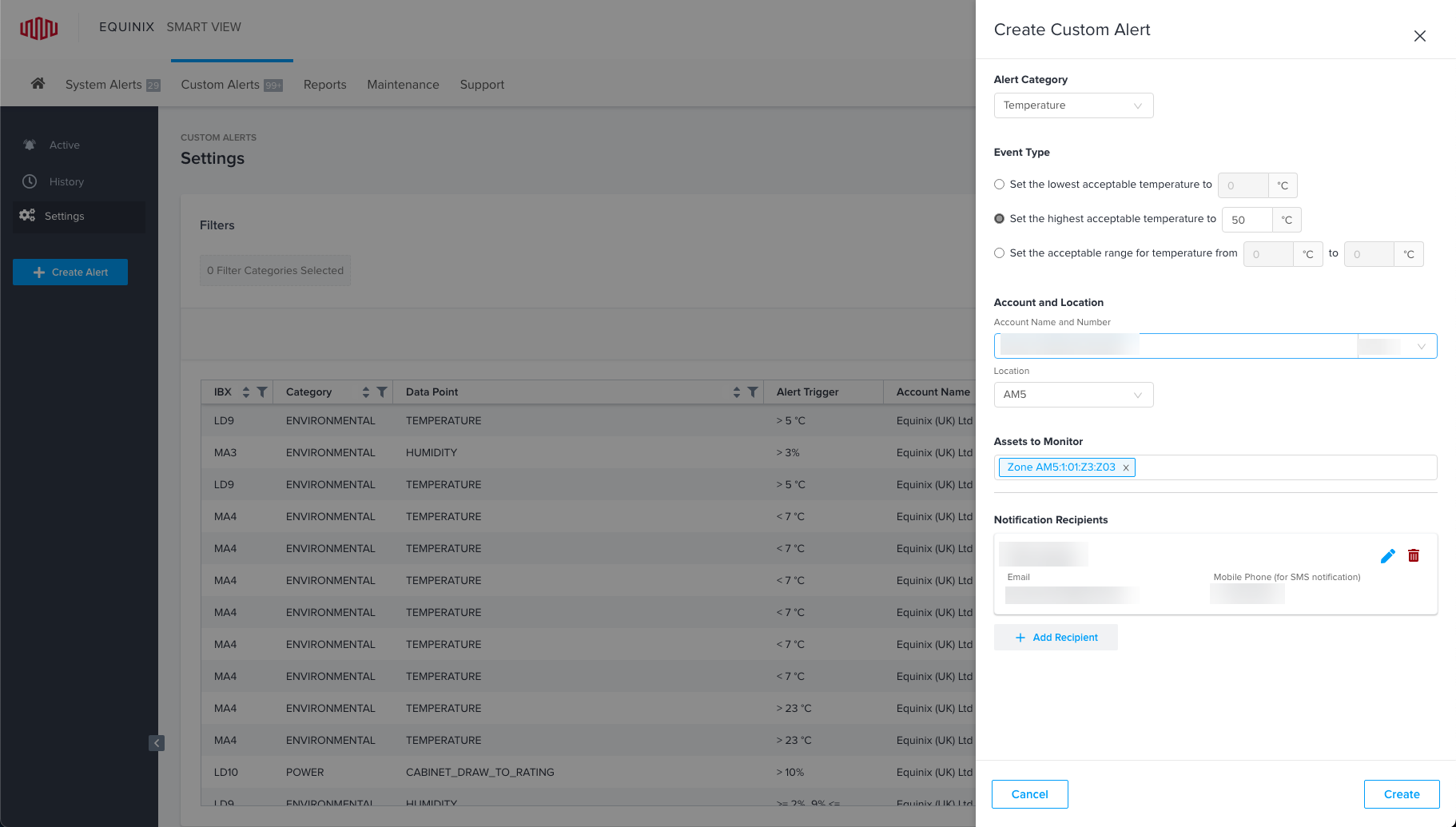
En el panel de navegación a la izquierda, haga clic en Crear alerta. El sistema muestra el panel Crear alerta personalizada.
-
Seleccione la Categoría de alerta deseada (Temperatura, Humedad o Power Draw).
-
Seleccione el tipo de evento deseado (alertas de nivel de jaula, alertas de nivel de gabinete o alertas de nivel de circuito).
-
Especifique los umbrales (superior, inferior, rango) para activar la alerta personalizada cuando se excede. Por ejemplo, Si el tipo es un drenaje de potencia de la jaula, puede seleccionar Excede por 3 %.
-
Seleccione la cuenta y la ubicación (IBX) de la alerta.
-
Seleccione los activos de la ubicación seleccionada que desea supervisar.
-
Haga clic en Agregar destinatario para especificar quién recibirá las notificaciones cuando se active esta alerta. Seleccione el(los) tipo(s) de notificaciones que desea recibir (correo electrónico y/o texto SMS), especifique su información de contacto y, a continuación, haga clic en Guardar.
-
Haga clic en Crear alerta personalizada . El panel de edición se cierra y el sistema agrega la nueva alerta personalizada a la lista de alertas configuradas.
Para editar una alerta personalizada, busque la alerta en la lista y haga clic en ella para mostrar el panel de edición. Modifique la información y, a continuación, haga clic en Guardar.
Filtrar alertas por cuenta
Para ver las alertas asociadas a los activos asignados a una cuenta determinada, haga clic en el icono Filtro y seleccione la cuenta deseada.
Visualización de alertas personalizadas activas
- En el portal Smart View, seleccione Alertas personalizadas .
- En el panel de navegación a la izquierda, haga clic en Activo.
- El sistema filtra la lista de alertas personalizadas configuradas para mostrar sólo los elementos con alertas activas actuales.
Añadir destinatarios a las notificaciones de alerta
Para añadir más destinatarios a una configuración de alerta existente:
- En el portal Smart View, seleccione Alertas personalizadas .
- Localice la alerta deseada en la lista y haga clic en ella.
- En la ventana de edición, bajo Notificación destinatarios, haga clic en Agregar destinatario.
- Seleccione el tipo o tipos de notificaciones que desea recibir el destinatario (correo electrónico y/o texto SMS).
- Ingrese la información de contacto del destinatario y, a continuación, haga clic en Guardar.
Desactivar una configuración de alerta
Para desactivar temporalmente una alerta:
- En el portal Smart View, seleccione Alertas personalizadas .
- Localice la alerta deseada, haga clic en el menú de hamburguesas y seleccione Deshabilitar Alerta. Para habilitarlo, seleccione Habilitar alerta.
La alerta está deshabilitada hasta que la habilite de nuevo. Las condiciones de evento no activarán la alerta mientras esté deshabilitada.
Borrar una configuración de alerta
Para eliminar permanentemente una configuración de alerta (de modo que no se generen alertas de este tipo en el futuro):
-
En el portal Smart View, seleccione Alertas personalizadas .
-
Busque la alerta deseada, haga clic en el menú de hamburguesa y haga clic en Eliminar alerta.
También puede hacer clic en la alerta y, en la ventana de edición, en el icono de la papelera.
Cambio del método de notificación de alertas personalizadas
- En el portal Smart View, seleccione Alertas personalizadas y, a continuación, haga clic en Configuración.
- Localice la alerta deseada y haga clic en ella para abrir el panel de edición.
- En Notificación destinatarios, para el destinatario específico si desea cambiar, seleccione las casillas de verificación de Correo electrónico y/o SMS según sus preferencias y agregue una dirección de correo electrónico y/o número de teléfono para recibir mensajes de texto SMS. Si el destinatario previsto no aparece en la lista, agréguelo como nuevo destinatario y seleccione Correo electrónico y/o SMS.
- Haga clic en Guardar para guardar sus métodos de notificación.