Datos de consumo de energía
Los datos de Power Draw de Smart View proporcionan el uso de energía casi en tiempo real de los circuitos de potencia en sus jaulas y gabinetes. Puede ver el sorteo y la relación de kVA total y contratado para todas las jaulas, gabinetes y circuitos de su IBX en el portal Smart View y API.
Para acceder a sus datos de Power Draw, necesita Smart View permisos View Power Draw Data para cada una de sus ubicaciones de IBX.
Potencia actual
- Portal
- API
Inicie sesión en el portal Smart View . Si ha iniciado sesión en el Portal del cliente, seleccione Smart View en el menú de navegación global.
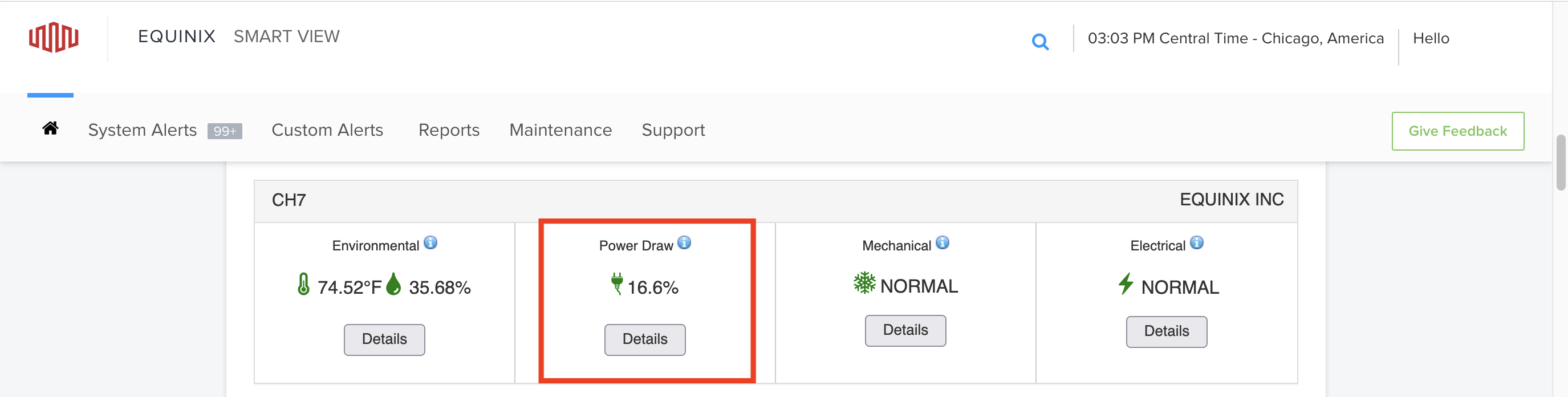
Para ver los datos actuales de drenaje de energía, seleccione una ubicación de IBX en su Panel de control y haga clic en Detalles en el mosaico de drenaje de energía.
El gráfico de Power Draw actual muestra:
- Proporción total de kVA consumidos/contratados
- Consumo total de kVA
- KVA contratados (límite de consumo eléctrico)
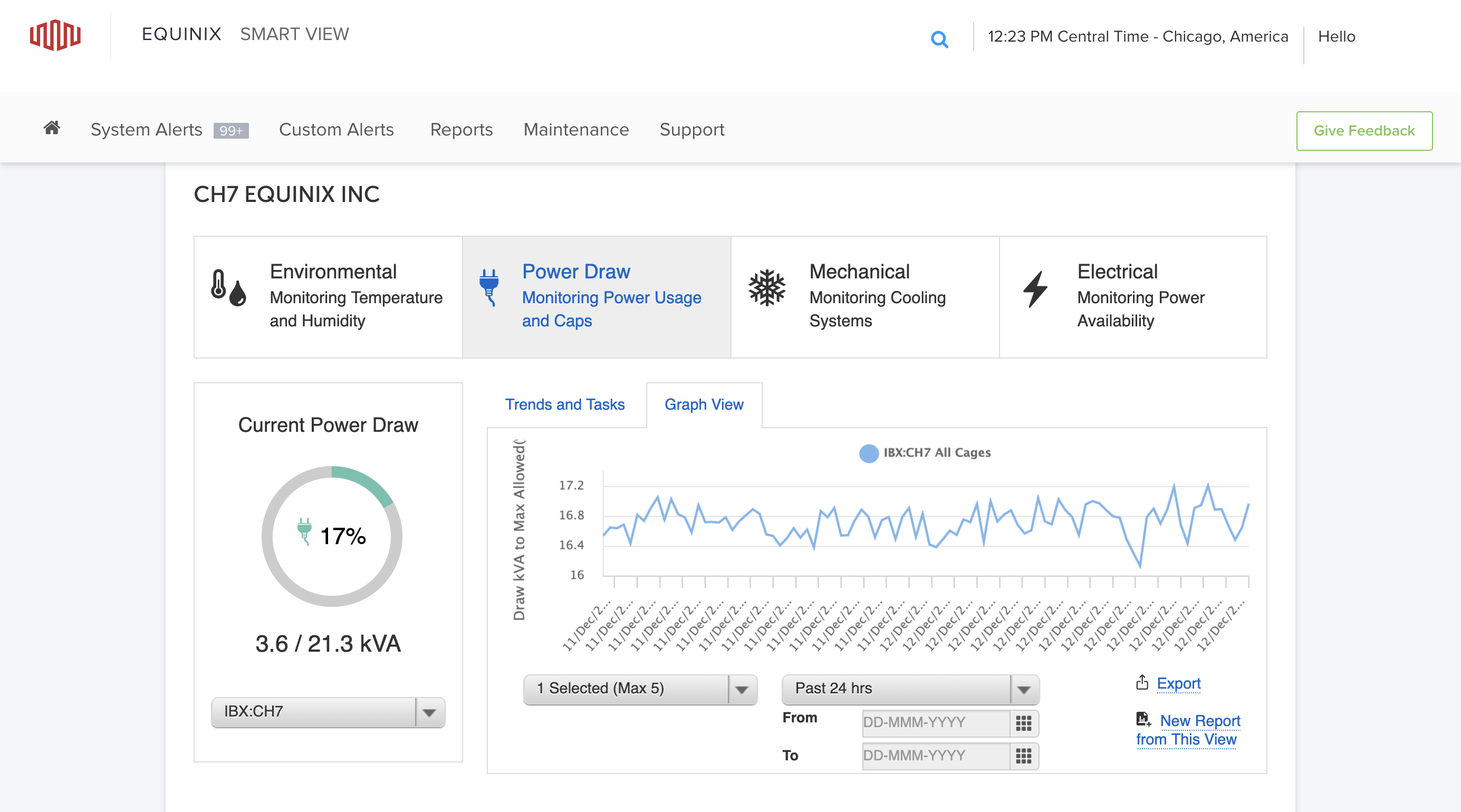
Utilice el filtro desplegable para ver el consumo de energía de una zona, jaula o circuito en el IBX.
Si está utilizando API, debe enviar un token de autenticación, consulte Autenticación API para obtener instrucciones.
Para ver los datos de drenaje de potencia, envíe una GET solicitud al /power/v1/current punto final. Especifique su número de cuenta y la información de ubicación de IBX como parámetro de consulta en su solicitud.
Ejemplo de solicitud cURL:
curl -X GET 'https://api.equinix.com/power/v1/current?accountNo=<your_account_no>&ibx=<ibx_code>&levelType=ibx&levelValue=<ibx_code>'
-H 'Authorization: Bearer <token>'
Para filtrar aún más sus datos a una jaula, armario o circuito específico, utilice los parámetros de consulta adicionales.
Ejemplo de solicitud cURL:
curl -X GET 'https://api.equinix.com/power/v1/current?accountNo=<your_account_no>&ibx=<ibx_code>&levelType=cabinet&levelValue=<cabinet_id>'
-H 'Authorization: Bearer <token>'
Si no conoce el código IBX, ID de jaula, ID de gabinete o ID de circuito, use el /smartview/v1/hierarchy/power punto final para recuperar los datos de la jerarquía de energía.
Tendencias y tareas
- Portal
- API
La pestaña Tendencias y tareas muestra el límite máximo de 7 días en diferentes períodos de tiempo:
- Ahora comparado con ayer.
- En comparación con la semana pasada
- En comparación con el mes pasado.
- En comparación con el trimestre anterior
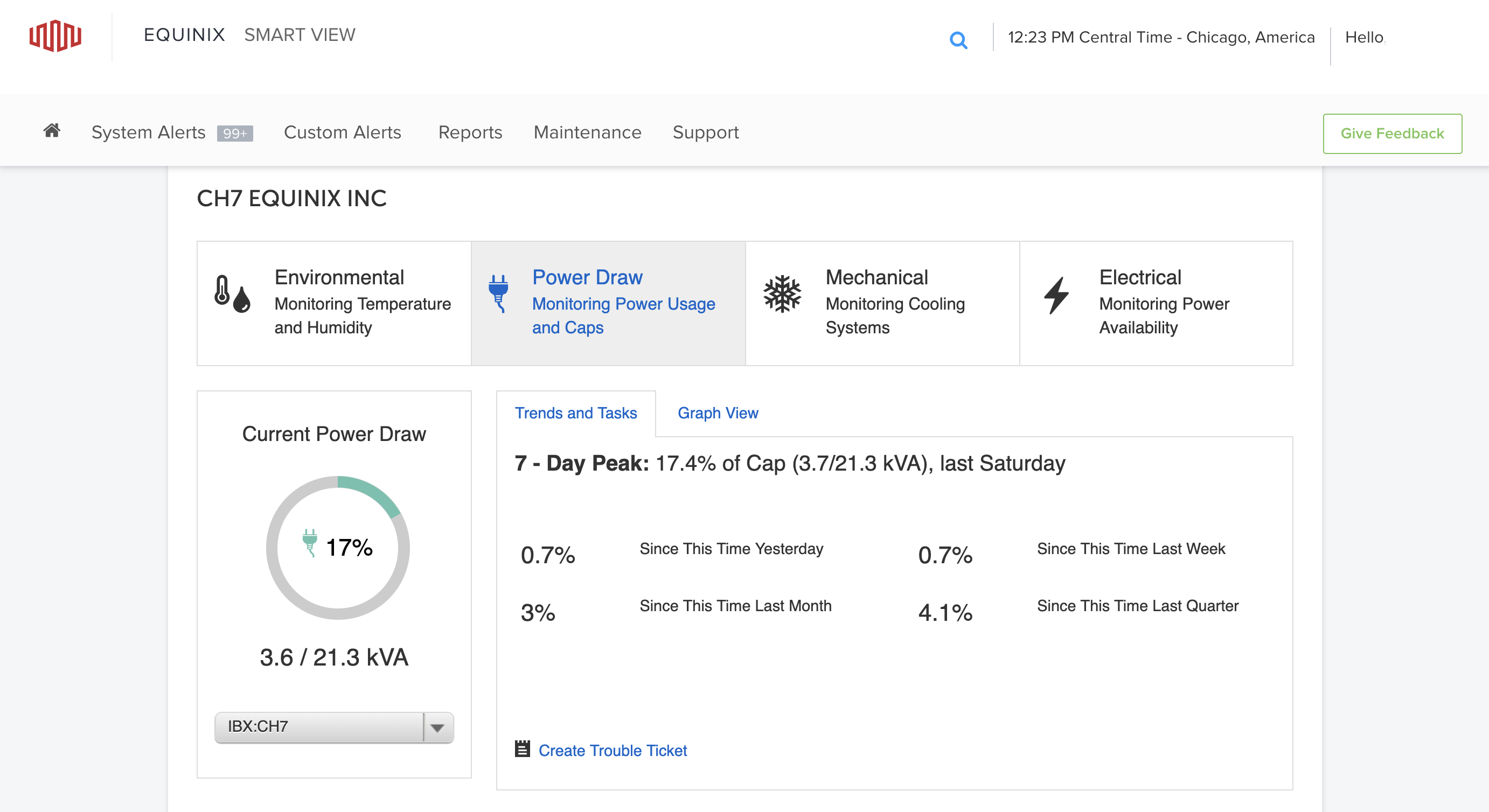
Utilice el filtro desplegable de consumo de energía actual para filtrar los datos a una zona, jaula o circuito en el IBX.
Para ver los datos de comparación de límite de empate de 7 días, envíe una GET solicitud al /power/v1/currentpunto final. Especifique su número de cuenta y la información de ubicación de IBX como parámetro de consulta en su solicitud.
Ejemplo de solicitud cURL:
curl -X GET 'https://api.equinix.com/power/v1/current?accountNo=<your_account_no>&ibx=<ibx_code>&levelType=ibx&levelValue=<ibx_code>'
-H 'Authorization: Bearer <token>'
El objeto RespuestascomparisonData, contiene el porcentaje pico de comparación kVA entre percentageKva y yesterday, lastWeek, lastMonthy lastQuarter.
Muestra de respuesta (truncada):
...
"percentageKva": 341.54,
"comparisonData": {
    "datapoint": "percentageKva",
    "yesterday": 0.147,
    "lastWeek": -0.295,
    "lastMonth": -0.184,
    "lastQuarter": 52.434
},
...
Para filtrar aún más sus datos de comparación a una jaula, armario o circuito específico, utilice los parámetros de consulta adicionales.
Ejemplo de solicitud cURL:
curl -X GET 'https://api.equinix.com/power/v1/current?accountNo=<your_account_no>&ibx=<ibx_code>&levelType=cabinet&levelValue=<cabinet_id>' -H 'Authorization: Bearer <token>'
Vista gráfica
- Portal
- API
Puede ver el consumo de energía kVA al máximo permitido (%) por cada intervalo de 15 minutos en un período de tiempo determinado. Haga clic en Vista gráfica para ver los datos en un formato gráfico.
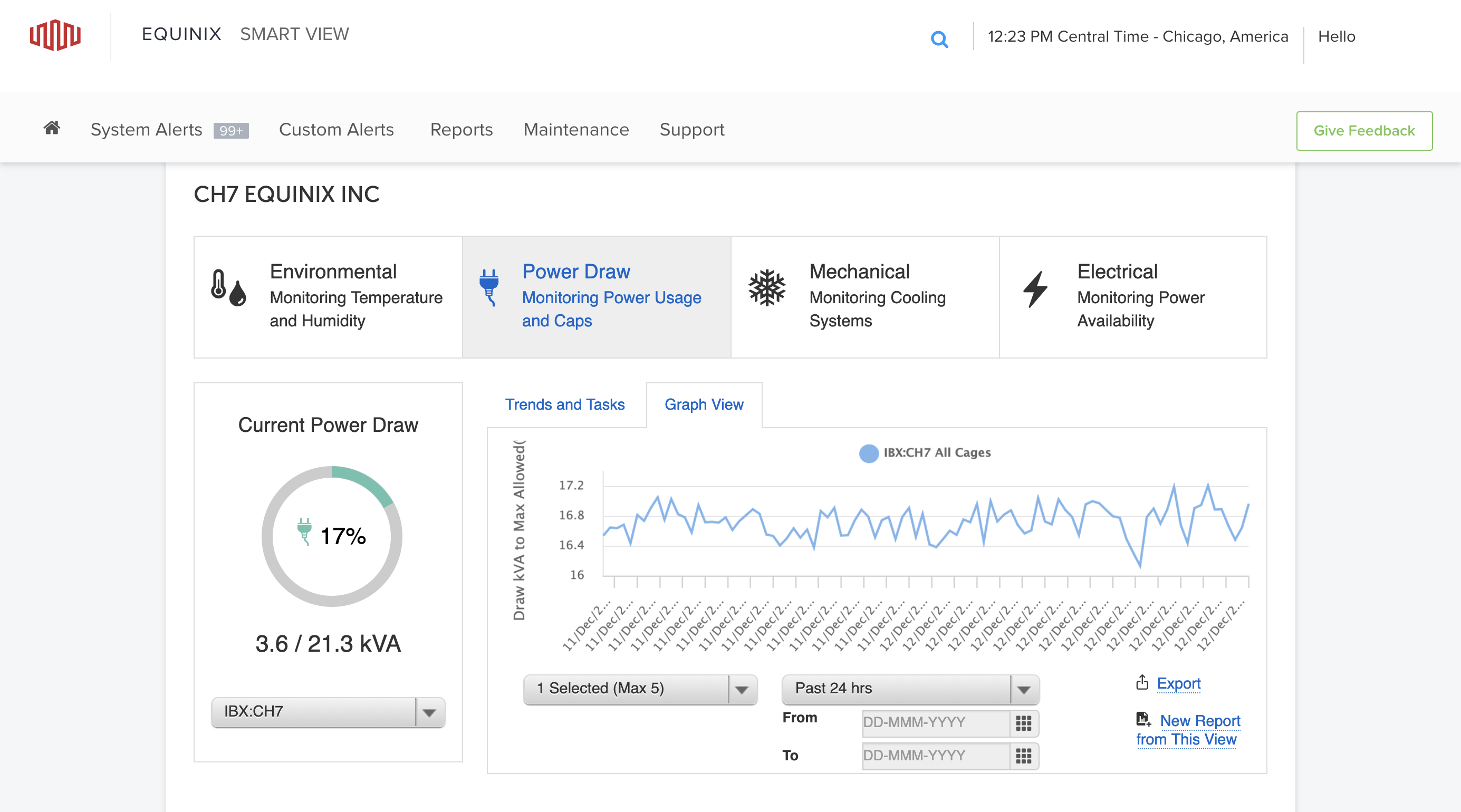
Elija hasta cinco jaulas, armarios o circuitos en el filtro desplegable situado debajo del gráfico para ver una comparación gráfica de su consumo de energía.
Elija un período de tiempo para hacer una tendencia a los datos que desea ver del último día, semana o mes. Para personalizar el intervalo de fechas, use el calendario.
Para ver el consumo de energía kVA al máximo permitido (%) en un período de tiempo determinado, envíe una GET solicitud al /power/v1/trendingpunto final. Utilice los parámetros de consulta para especificar:
- Su número de cuenta y ubicación de IBX.
- El intervalo de los puntos de datos, a partir de
recording,1ho1d. - La hora de inicio expresada como tiempo de época en milisegundos.
- La hora de finalización expresada como tiempo de época en milisegundos.
Ejemplo de solicitud cURL:
curl -X GET 'https://api.equinix.com/power/v1/trending?accountNo=<your_account_no>&ibx=<ibx_code>&levelType=ibx&levelValue=<ibx_code>&interval=<interval>&fromDate=<epoch_timestamp_milliseconds>&toDate=<epoch_timestamp_milliseconds>'
-H 'Authorization: Bearer <token>'
Para filtrar aún más sus datos a una jaula, armario o circuito específico, utilice los parámetros de consulta adicionales.
Ejemplo de solicitud cURL:
curl -X GET 'https://api.equinix.com/power/v1/trending?accountNo=<your_account_no>&ibx=<ibx_code>&levelType=cabinet&levelValue=<cabinet_id>&interval=<interval>&fromDate=<epoch_timestamp_milliseconds>&toDate=<epoch_timestamp_milliseconds>'
-H 'Authorization: Bearer <token>'
Jaulas
La tabla Jaulas muestra detalles del consumo de energía para sus jaulas, gabinetes y circuitos dentro del IBX.
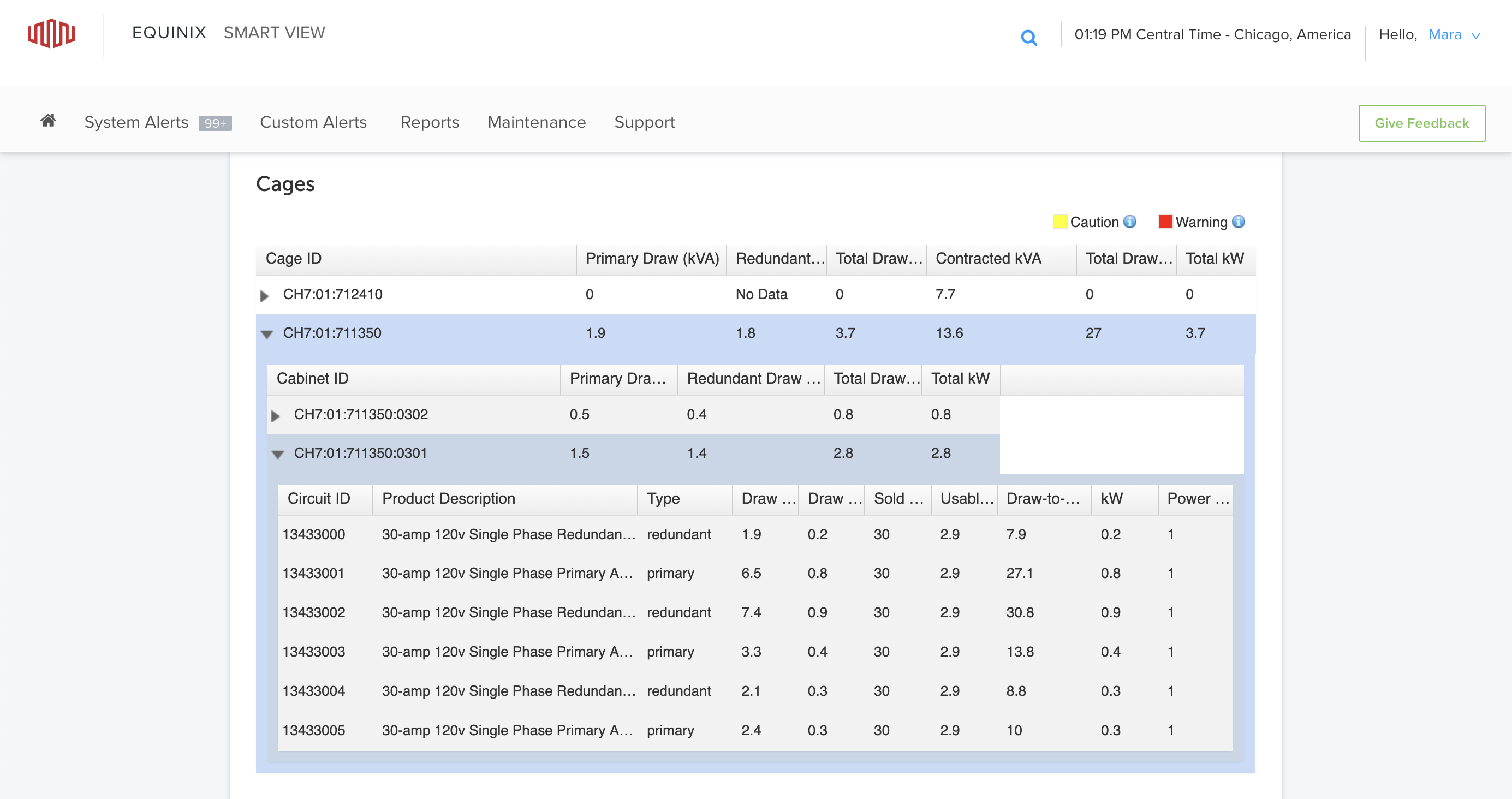
Expanda cada jaula para ver los datos del gabinete. Expanda cada gabinete al nivel del circuito para obtener información detallada.
El resaltado en color indica que una jaula, armario o circuito se está acercando a su nivel máximo de consumo de kVA total contratado (%).
- Cuando el poder de extracción de un activo está dentro de 10 % de su límite máximo de extracción, el sistema resalta el valor total del porcentaje de extracción a contrato en kVA en amarillo.
- Cuando el consumo de potencia de un activo excede su límite de extracción, el sistema resalta el valor total de % de extracción a contrato kVA en rojo.
Generar informes
Exporte la tendencia configurada de un conjunto de datos para crear un informe. Puede generar un documento PDF a partir de los datos utilizados para generar la tendencia.
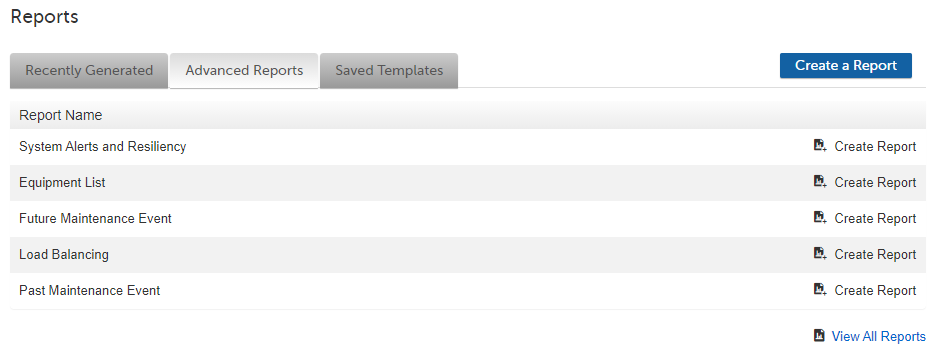
Cree informes específicos o vea todos los informes generados recientemente, informes avanzados y plantillas guardadas desde la sección inferior de la página.