Ordenar un Plan de Soporte Smart Hands
Los planes de soporte de Smart Hands proporcionan asistencia técnica in situ en los centros de datos de Equinix IBX. Puede solicitar un plan directamente a través del Portal del cliente, siempre que su cuenta tenga los permisos requeridos y su región admita pedidos en línea.
Solicitar el Plan de Soporte Smart Hands a través del Portal del Cliente solo está disponible para clientes directos de Equinix. Si usted es un revendedor o un subcliente, puede hacer un pedido a través de cotizaciones sin conexión utilizando el proceso existente poniéndose en contacto con su equipo de cuenta de Equinix.
Requisitos previos al pedido
- Usted es un cliente directo de Equinix (no un revendedor o subcliente).
- Su cuenta tiene los siguientes permisos del Portal del cliente. Para saber cómo solicitar estos permisos, consulte Permisos:
- Encargos > Encargos Smart Hands
- Plan de asistencia Smart Hands > Solicitar un plan de asistencia Smart Hands
- Su región admite pedidos en línea.
Disponibilidad regional
Solicitar el Plan de Soporte de Smart Hands a través del Portal del Cliente no está disponible para los usuarios de los siguientes países. Los clientes ubicados en estos países deben trabajar directamente con su equipo de cuentas de Equinix.
- Bélgica
- Bulgaria
- Chile
- China
- India
- Indonesia
- Italia
- Perú
- Polonia
- Sudáfrica
- Corea del Sur
- Turquía
Ir al catálogo de Smart Hands
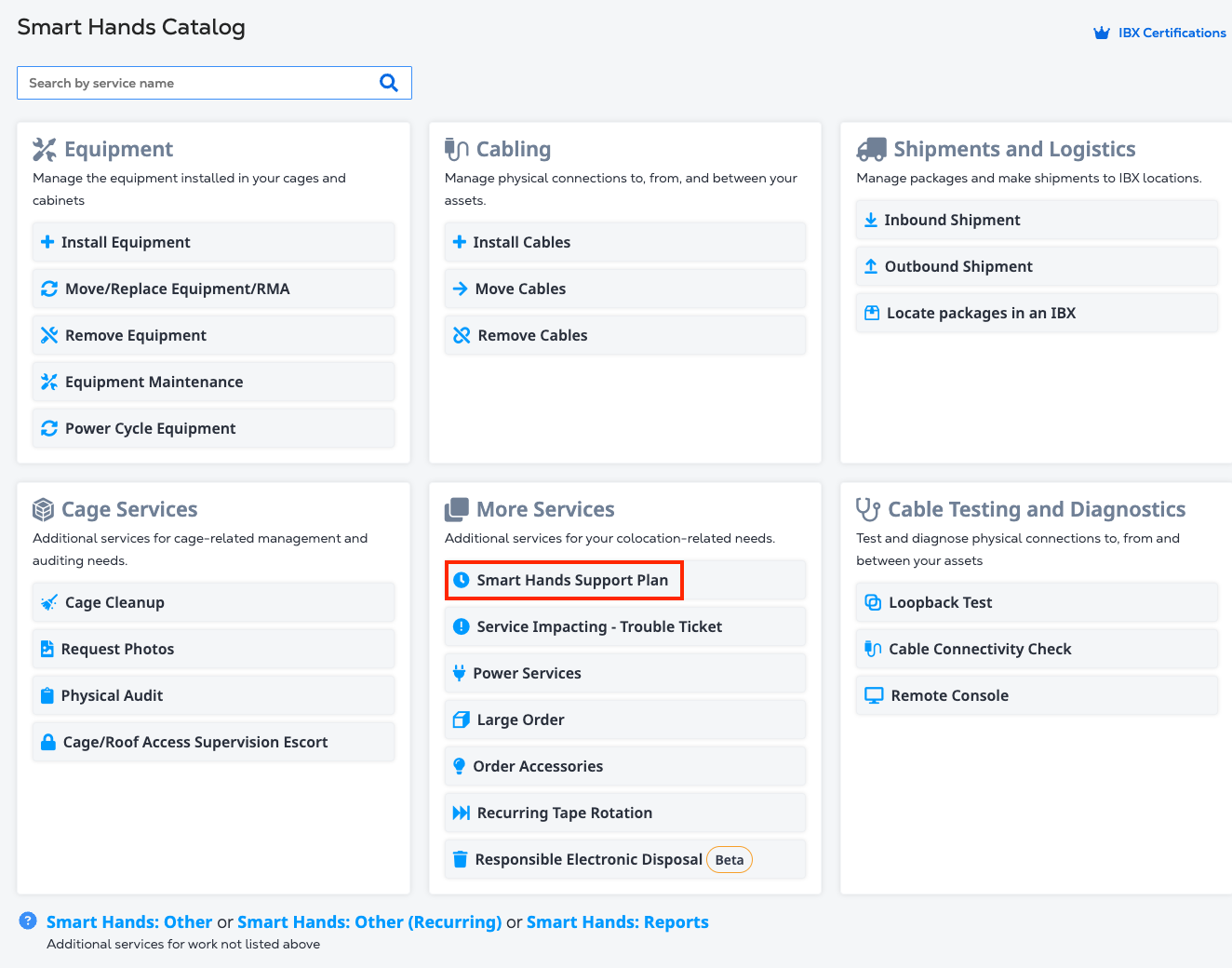
Desde el Portal del Cliente, navegue hasta Pedidos y Entradas, y seleccione Smart Hands . En el Catálogo de Smart Hands, haga clic en Plan de soporte de Smart Hands .
Seleccione un tipo de plan
-
Plan de Soporte Mensual de Smart Hands (Rollover)
- Facturado mensualmente
- Las horas no utilizadas pueden prorrogarse un mes más
- Ejemplo: Las horas asignadas en julio se pueden utilizar en julio o agosto
-
Horas de Smart Hands prepagadas
- Compra única
- Las horas de apoyo se pagan por adelantado
- Válido durante 12 meses a partir de la fecha de inicio
Revisar los detalles del plan
-
Bajo Plan Date, su plan comenzará el día en que envíe la orden.
- Los planes mensuales son abiertos y sólo muestran una fecha de inicio.
- Los planes de prepago son válidos durante un año y muestran la fecha de inicio y la fecha de finalización.
-
En Plan Horas, introduzca el número de horas de soporte.
- Para los planes mensuales, es el número de horas de asistencia al mes.
- Para los planes de prepago, es el número de horas de asistencia para todo el año.
Seleccione una cuenta de facturación
-
Seleccione una cuenta de facturación disponible en el menú desplegable Seleccionar cuenta.
-
Para restringir el uso a un IBX específico, habilite el Plan Específico de IBX y seleccione el IBX en la lista desplegable. De lo contrario, las horas del plan se pueden utilizar en cualquier IBX que aparezca en la cuenta seleccionada.
Revise los detalles de los precios
-
La tarifa por hora (descuento) muestra el precio por hora de soporte, junto con los descuentos aplicados.
-
Para los planes prepagados, los cargos únicos muestran la cantidad que se le facturará por el año del plan.
-
Para los Planes Mensuales, los cargos mensuales recurrentes muestran la cantidad que se le facturará cada mes.
Para asociar una orden de compra con este pedido del plan de soporte, haga clic en Agregar número de orden de compra y, a continuación, elija una de las siguientes opciones:
- Seleccione un pedido existente
- Añade una nueva orden de compra
- Presentar un formulario de exención de orden de compra
Si la cuenta de facturación seleccionada requiere una orden de compra, el campo Orden de compra está marcado como obligatorio, de lo contrario, se marca Opcional.
Si su organización utiliza un sistema interno de tickets o seguimiento, puede introducir detalles de referencia en el campo Referencia del cliente. Esto puede incluir:
-
Números de pedido
-
IDs de tickets internos
-
Texto descriptivo
consejoEsta información puede buscarse en la pantalla Historial de pedidos y tickets, y también aparecerá en las facturas relacionadas.
Finalizar el pedido
-
Haga clic en Siguiente para revisar su pedido e información de contacto y aceptar los términos y condiciones.
-
Si la cuenta no requiere una firma, haga clic en Acepto.
-
Si la cuenta de facturación seleccionada requiere una firma para el pedido, haga clic en Seleccionar opciones de firma .
- Especifique la persona de su organización que está autorizada para aprobar el pedido y, a continuación, haga clic en Guardar.
- El aprobador especificado recibirá una solicitud de firma por correo electrónico.
- El plan de manutención no comenzará hasta que la orden haya sido aprobada.
Después de confirmar todos los detalles, haga clic en Enviar para realizar su pedido.