Envíos no anunciados a un IBX
Un envío sin previo aviso es aquel que llega a un IBX sin un boleto de envío entrante. Debe aprobar su envío sin previo aviso antes de que pueda ser entregado a su jaula.
Restricciones a los envíos sin previo aviso
Un envío no anunciado debe cumplir todas las condiciones siguientes (de lo contrario, será rechazado por la IBX):
- El envío se define como una sola factura aérea.
- El envío no incluye más de 5 paquetes.
- El peso del envío no supera las 60 libras o 27,2 kilogramos.
- El envío puede ser transportado a mano por una sola persona sin necesidad de utilizar equipos pesados de manipulación de materiales (como una transpaleta).
- Se muestra la dirección de origen del envío.
Permisos necesarios
Para aprobar o rechazar un envío no anunciado, necesita los siguientes permisos del Portal del Cliente:
- Notificaciones de Servicios IBX > Puede recibir notificaciones de envío
- Pedidos > Envíos
Para obtener más información, vea Permisos.
Aprobar o rechazar un envío no anunciado
Si está designado como contacto de envío, recibirá una notificación cuando llegue un envío no anunciado.
Para aprobar o rechazar la entrega de un envío no anunciado a su jaula:
-
Inicie sesión en el Portal del Cliente .
-
En el menú Operaciones, elija Envíos sin previo aviso .
Si acepta el envío, se crea automáticamente un ticket de envío entrante en el Portal del cliente.
Los envíos resueltos hace más de 30 días no se muestran en la página de envíos sin previo aviso.
Ajustes de notificación
Para especificar los centros de datos de los que desea recibir notificaciones por correo electrónico:
-
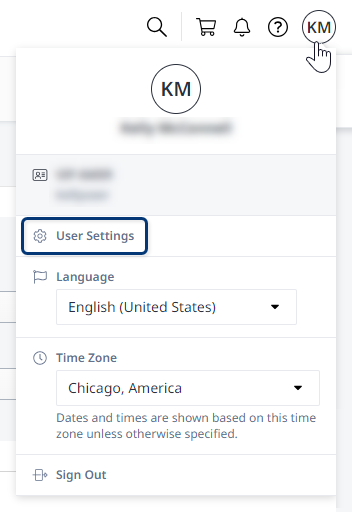
Haga clic en su nombre de usuario y seleccione Configuración de usuario .
-
Haga clic en la pestaña Preferencias de notificación.
-
Elija preferencias de notificación de envío sin previo aviso.
-
Realice los cambios según sea necesario y, a continuación, haga clic en Enviar.
Para obtener más información, consulte Preferencias de notificación .
Envíos entre campus
Si necesita mover un envío entre dos centros de datos del mismo campus, debe crear un ticket de Envío de Entrada y un ticket de Envío de Salida.
Para mover un envío de DC2 a DC5, cree una Orden de Envío Saliente para DC2 y una Orden de Envío Entrante para DC5.
Si el envío excede nuestras restricciones de envío sin previo aviso, debe organizar el transporte con un transportista externo o enviar un pedido personalizado a Equinix para recibir una cotizaciónde precio.
Si el envío no supera las restricciones, puede solicitarnos que traslademos el envío por usted a través de Smart Hands:
-
Crear un ticket deenvío saliente:
- Para el método de envío , elija el Cliente Llevar.
- Bajo el manejo del envío, explique que desea que Equinix mueva el envío entre el campus por usted.
-
Crear un ticket deenvío entrante:
- Para el método de envío , elija Envío entrante > Transporte del cliente .
- Bajo el manejo del envío, explique que desea que Equinix mueva el envío entre el campus por usted.
Las solicitudes entre los campus pueden retrasarse por limitaciones climáticas y de recursos. Cuando envíe equipo a un IBX, asegúrese de enviarlo a la IBX correcta para evitar estas transferencias entre campus.