Orden Smart Hands vs. Ticket de avería
Los tickets de problemas se reservan para interrupciones del servicio o degradación de los servicios proporcionados por Equinix y tienen la máxima prioridad en IBX.
Utilice una solicitud de Smart Hands para tareas de equipo propiedad del cliente, como instalación, mantenimiento o resolución de problemas.
Elegir el tipo de solicitud adecuado
Utilice este diagrama para determinar si se debe crear una solicitud Smart Hands o un ticket de problema.
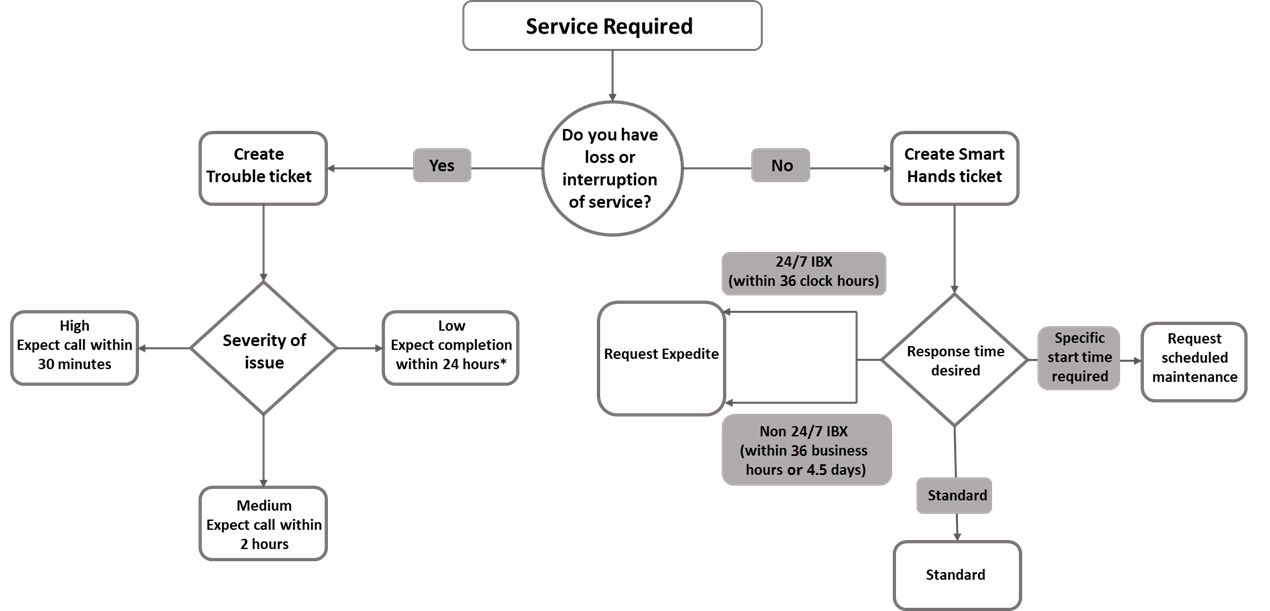
Si se determina que la causa de un ticket de problemas está en el lado del cliente (es decir, no está relacionada con las instalaciones/procesos de Equinix), se aplican tarifas por hora de Smart Hands por el tiempo empleado, más el costo de las piezas utilizadas. En este caso no se cobran tarifas de expedita.
Los tickets de problemas no se pueden usar para acelerar el trabajo de Smart Hands. Están reservados para cuestiones relacionadas con la pérdida o degradación de los servicios prestados por Equinix.
Para obtener una respuesta más rápida en las tareas de Smart Hands, seleccione la opción Programaciónacelerada al enviar su solicitud.
Enviar un pedido de Smart Hands
Para realizar un pedido Smart Hands, siga las instrucciones en Enviar un pedido Smart Hands .
Abrir un ticket de problema
Los tickets de problemas pueden ser enviados por cualquier persona con privilegios de pedido. Utilice tickets de problemas o casos de soporte para problemas que requieran una respuesta inmediata, basada en una pérdida o interrupción del servicio.
Si la pérdida o interrupción del servicio fue causada por Equinix, el billete no incurrirá en ningún cargo. Sin embargo, si el problema fue causado por el cliente, el billete incurrirá en cargos de Smart Hands.
-
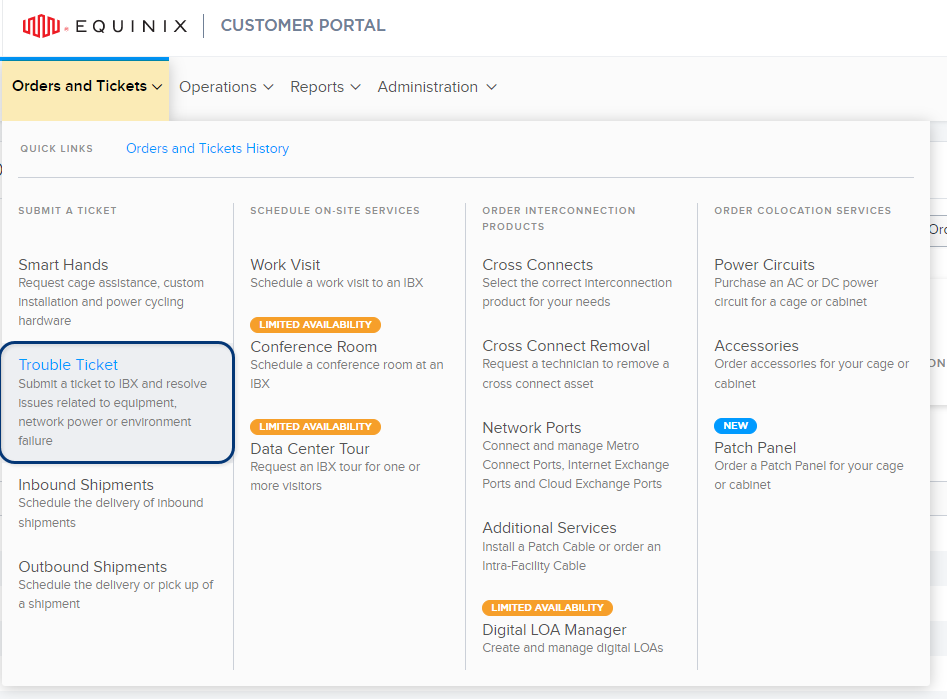
En el menú Pedidos y Entradas en el Portal del Cliente , seleccione Boleto de Problema .
-
Seleccione la ubicación de la incidencia: el IBX, la jaula/suite y, opcionalmente, el armario.
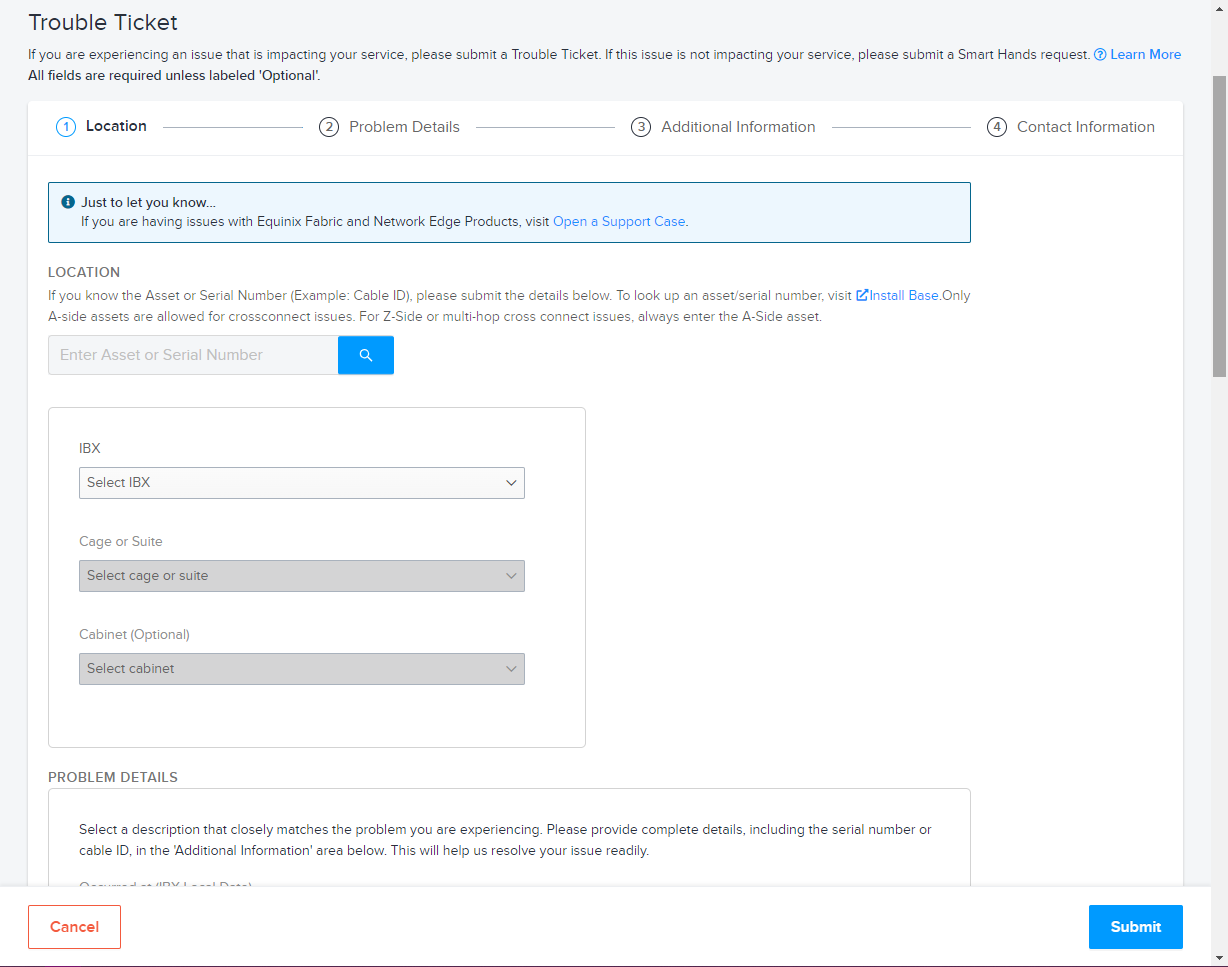
Una vez seleccionada una ubicación, la pantalla muestra los detalles de la misma (incluida la dirección, el horario de apertura y un enlace a un mapa de los alrededores).
-
En Detalles del problema :
-
Seleccione la fecha en que ocurrió el problema. Si te encuentras en una zona horaria diferente a la IBX, usa la zona horaria local de la IBX al seleccionar la fecha.
-
Seleccione una categoría de problema y un problema Descripción.
-
Si desea que el técnico de Equinix llame al contacto técnico especificado cuando el trabajo está en curso, seleccione Llamarme desde la jaula.
-
En Detalles adicionales, introduzca toda la información que pueda ayudar al técnico a localizar y resolver el problema. Ejemplos:
- Una descripción detallada del problema.
- Una lista cronológica de los acontecimientos que dieron lugar al problema.
- Cualquier paso que haya dado para investigar o resolver el problema.
-
-
Usar archivos adjuntos - Subir archivos para agregar cualquier archivo adjunto relevante a su solicitud, como capturas de pantalla y registros de error / diagnóstico.
- Añada hasta 5 archivos.
- El tamaño máximo de cada archivo es de 2 MB.
- Los archivos pueden tener cualquiera de los siguientes formatos: bmp, jpg, jpeg, gif, png, tif, tiff, txt, doc, docx, xls, xlsx, ppt, pps, ppsx, pdf y vsd.
-
Añadir información de referencia del cliente.
Muchas compañías tienen un sistema de tickets interno para rastrear problemas o rastrear artículos pedidos de Equinix. Este campo proporciona un lugar para introducir la información de referencia interna, como números de correos postales, números de ticket o texto descriptivo.
Puede encontrar esta información en la pantalla Historial de pedidos y tickets, y en las facturas relacionadas.
-
En Información de contacto , especifique un contacto técnico y al menos un contacto de notificación:
Tipos de contacto Descripción Contacto técnico Para la solución de problemas o aclaración del ticket. Si surgen preguntas, Equinix se pone en contacto con esta persona. Contacto de notificación Contacto(s) que recibirá(n) avisos por correo electrónico sobre el estado (y el precio, si procede) de la entrada. 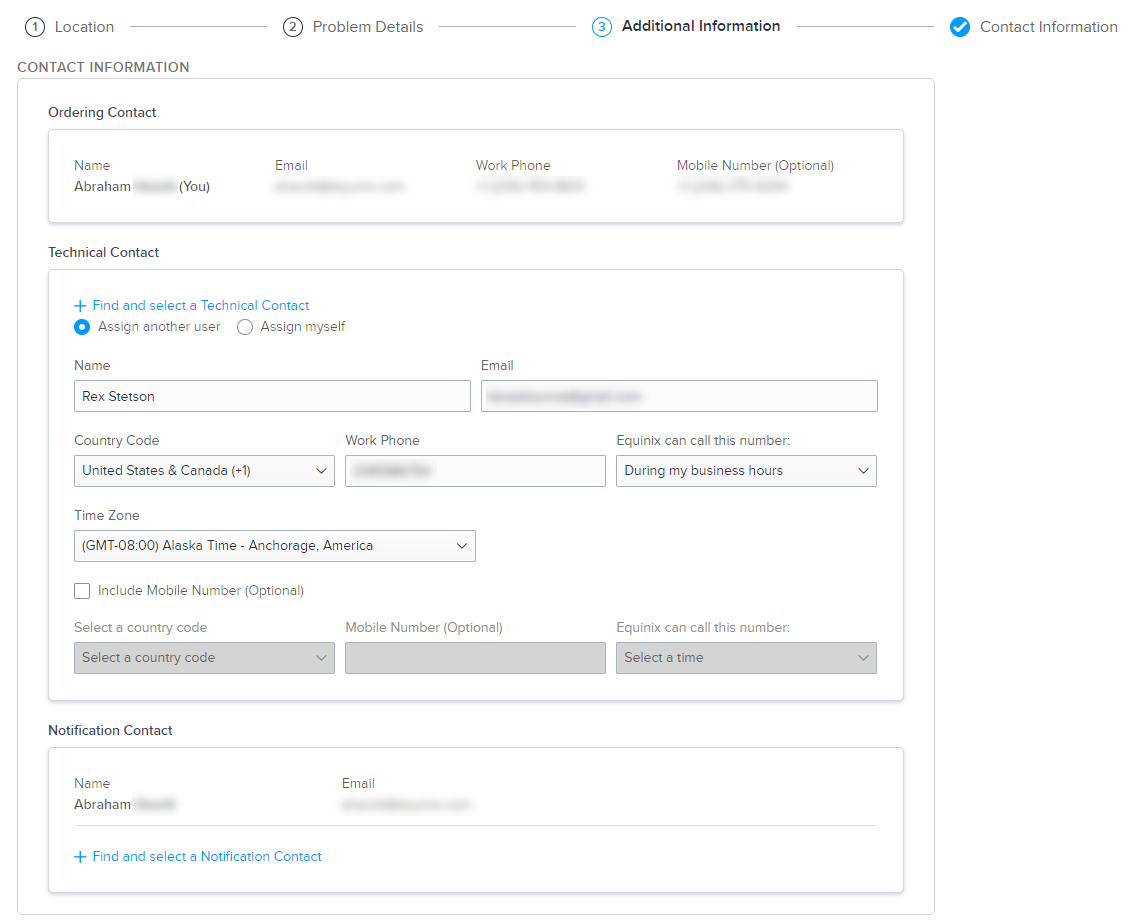
- El Contacto Técnico y el Contacto de Notificación pueden ser la misma persona.
- Puede seleccionar varios Contactos de notificación, pero sólo un Contacto técnico.
- Los contactos técnicos no reciben notificaciones de reserva o finalización.
- Para eliminar un contacto de notificación del ticket, haga clic en
X.
-
Una vez completados todos los campos requeridos, haga clic en Enviar.
Si su solicitud se ha enviado correctamente, aparecerá una notificación.
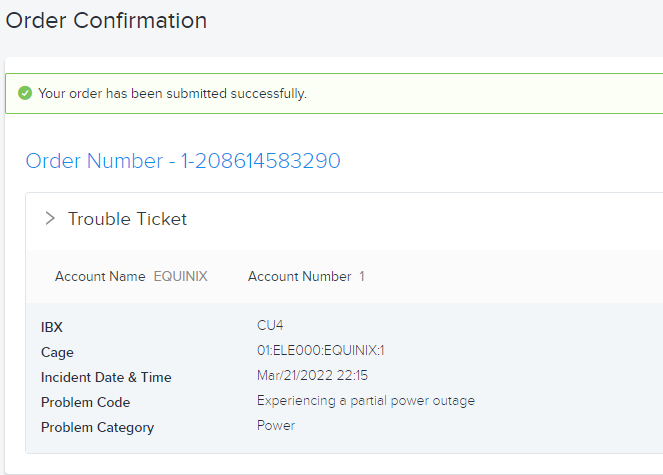
Para monitorear el estado de su solicitud, vea el historial de pedidos y entradas .
Para volver a abrir un ticket cerrado, consulte Re-abrir una solicitud completada .
Migración de casos de apoyo
Como parte de las actualizaciones de experiencia que se implementarán a todos los clientes durante el transcurso de 2026, la funcionalidad de Ticket de problemas se está migrando a casos de soporte técnico. Como parte de este Consolidation, una vez que su cuenta ha sido incorporada, en lugar de abrir un ticket de problemas, debe abrir un caso de soporte en su lugar.
En el Portal del cliente, en el menú Pedidos, hay un mensaje donde solía estar la opción Ticket de problemas, que le dirige al Centro de soporte.
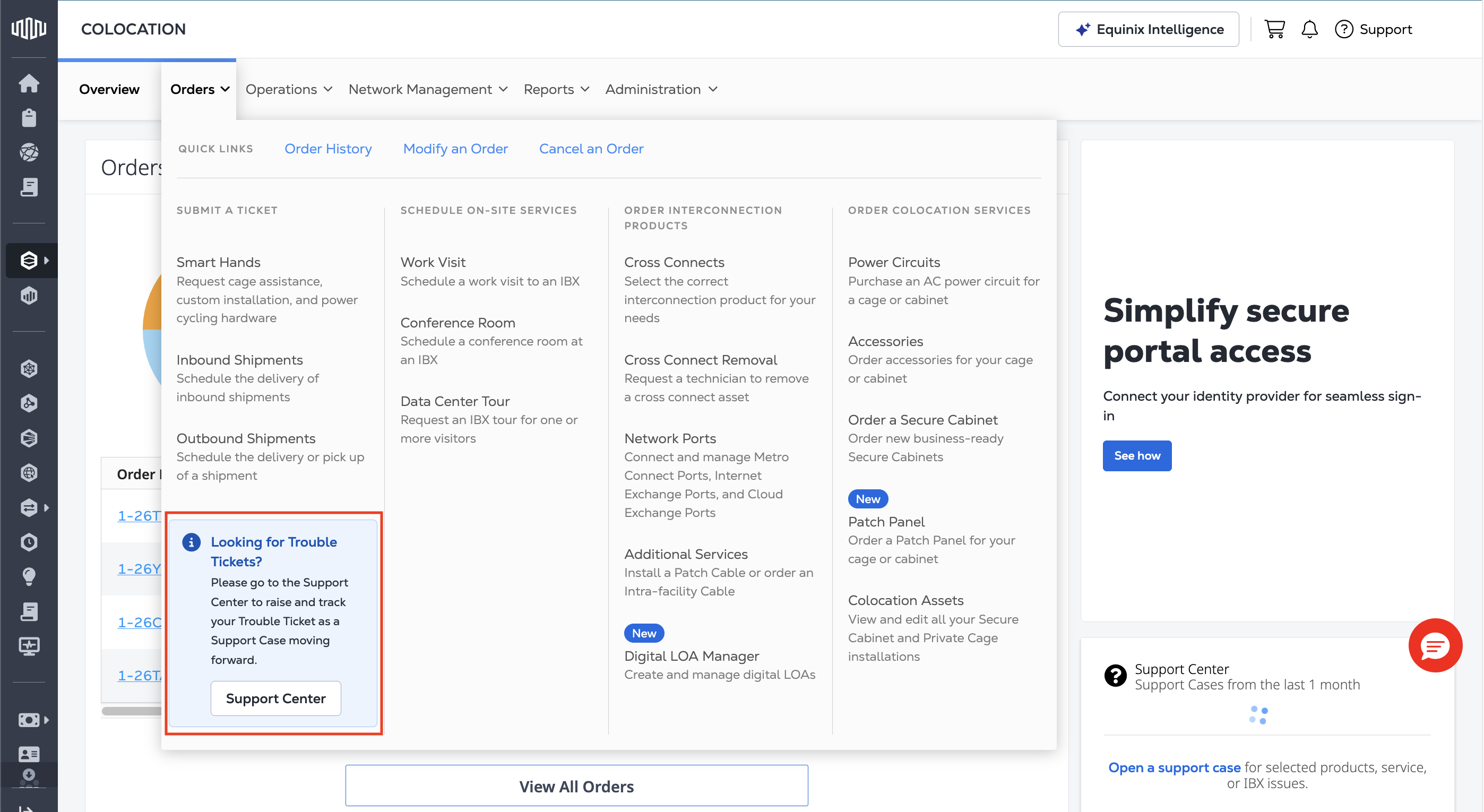
También puede abrir un caso de soporte seleccionando Soporte desde la navegación principal y, a continuación, seleccione Abrir un caso de soporte .
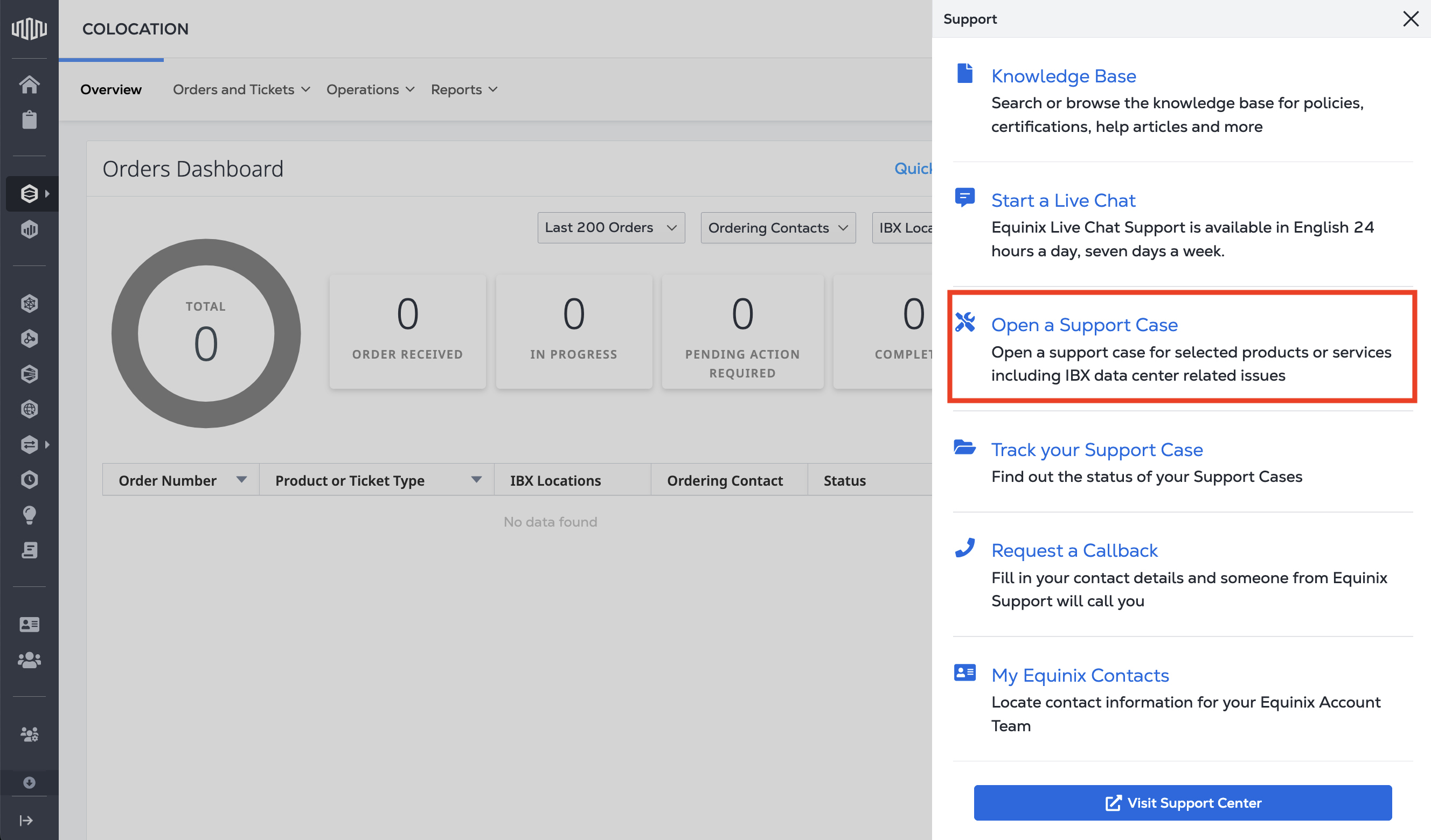
Para obtener instrucciones, vea Abrir un caso de soporte . Aunque se está simplificando la experiencia, los incidentes que afecten al servicio seguirán tratándose con la misma urgencia, vías de escalado y compromisos de nivel de servicio que antes.