Enviar un pedido de Smart Hands
Smart Hands es un producto de pago por uso integrado con el Portal del Cliente. Para iniciar el pedido, solicite permisos de pedido de Smart Hands . Una vez concedidos los permisos, puede realizar pedidos de servicios de Smart Hands directamente a través del Portal del Cliente.
-
Si no está seguro de qué tipo de ticket enviar, consulte Orden Smart Hands vs. Billete de problemas .
-
El trabajo de Smart Hands se cobra por jaula. No puede combinar órdenes de trabajo para varias jaulas en una sola orden Smart Hands. Si desea que se realicen servicios en varias jaulas, debe enviar pedidos Smart Hands separados para cada jaula (independientemente de si realiza pedidos en línea o a través de un representante de ventas).
Crear un pedido
Para pedidos complejos que implican varios servicios para la misma jaula, puede combinarlos en un solo paquete de Smart Hands. A continuación, puede rastrear el progreso de cada servicio individualmente, así como rastrear el progreso general del paquete. Para crear una orden agrupada, utilice la opción Agregar otro servicio (incluida en los pasos a continuación). Este paquete solo se aplica a los servicios dentro de la misma jaula. No puede agrupar órdenes de servicio a través de múltiples jaulas.
-
Inicie sesión en el Portal del Cliente
-
En el menú Pedidos y Entradas, seleccione Smart Hands .
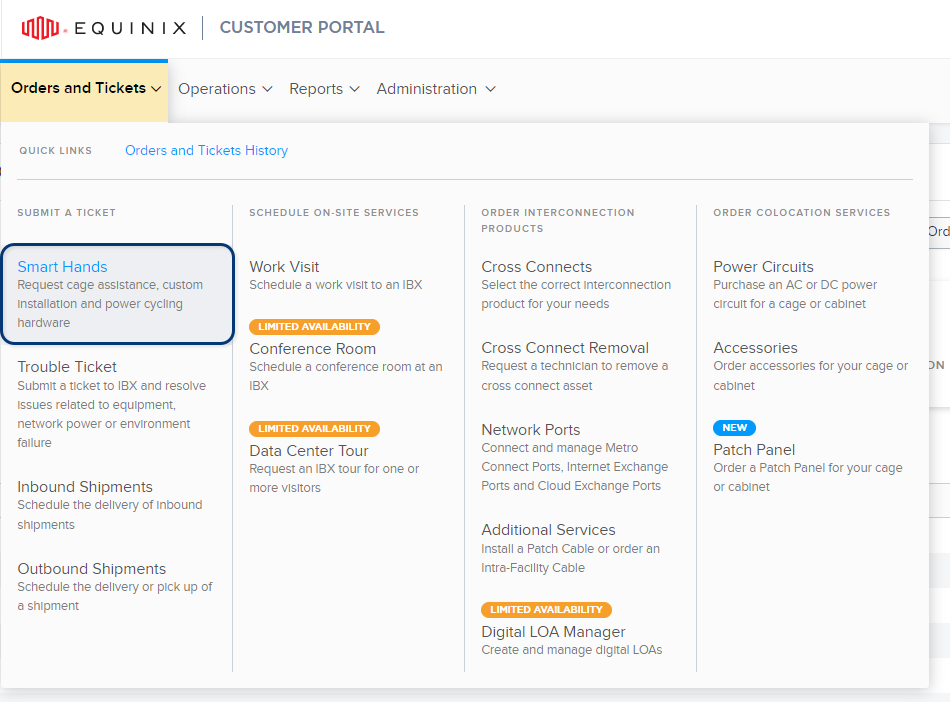
-
En el Catálogo de Smart Hands, seleccione el tipo de servicio que necesita. Esto agiliza el proceso de pedido y garantiza que su solicitud se procese correctamente.
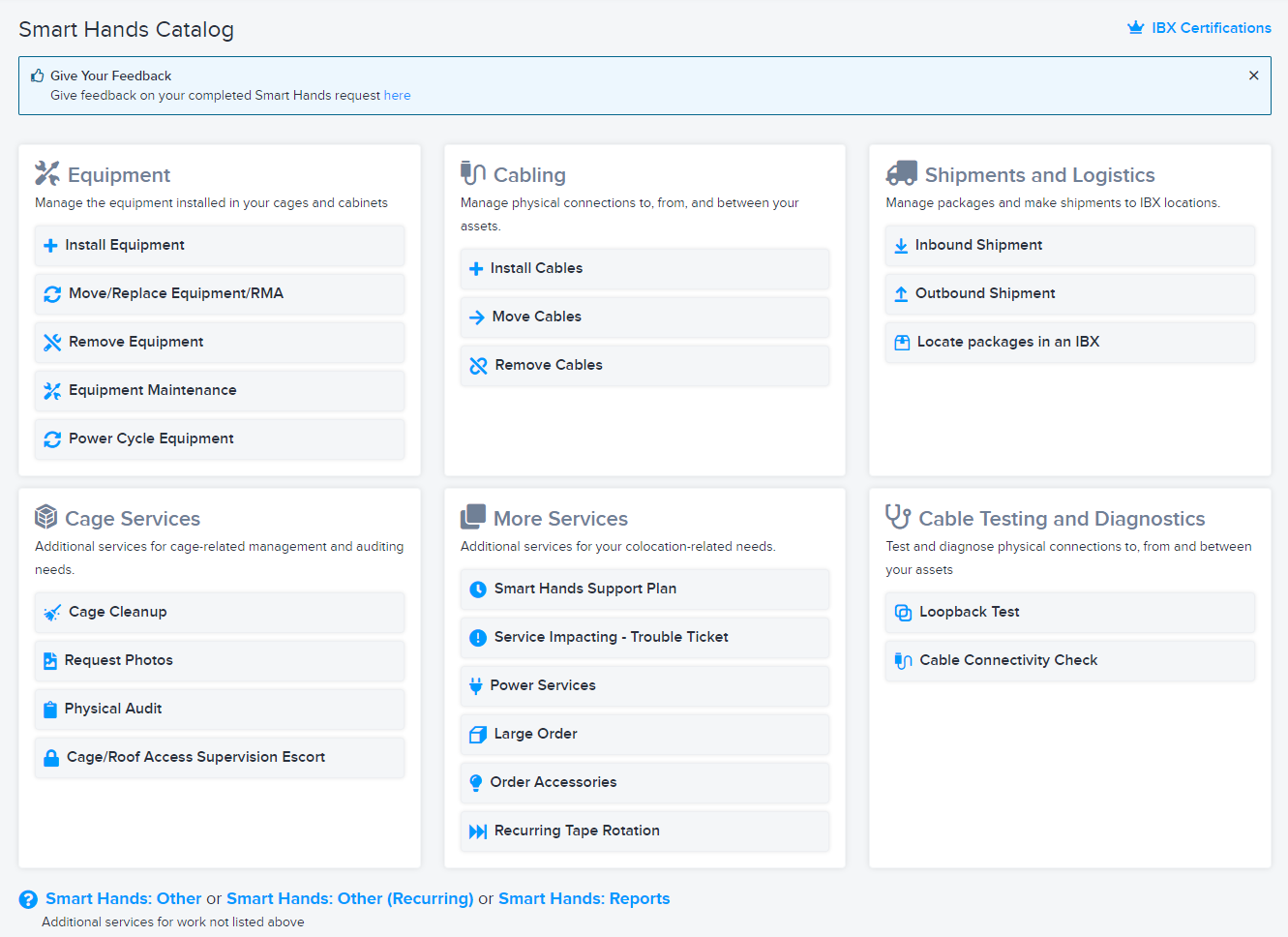
- Si el tipo de solicitud no aparece en la lista, utilice Smart Hands: Otros.
- Para crear una orden que se repita automáticamente en una programación especificada, utilice Smart Hands Other: Recurrente.
-
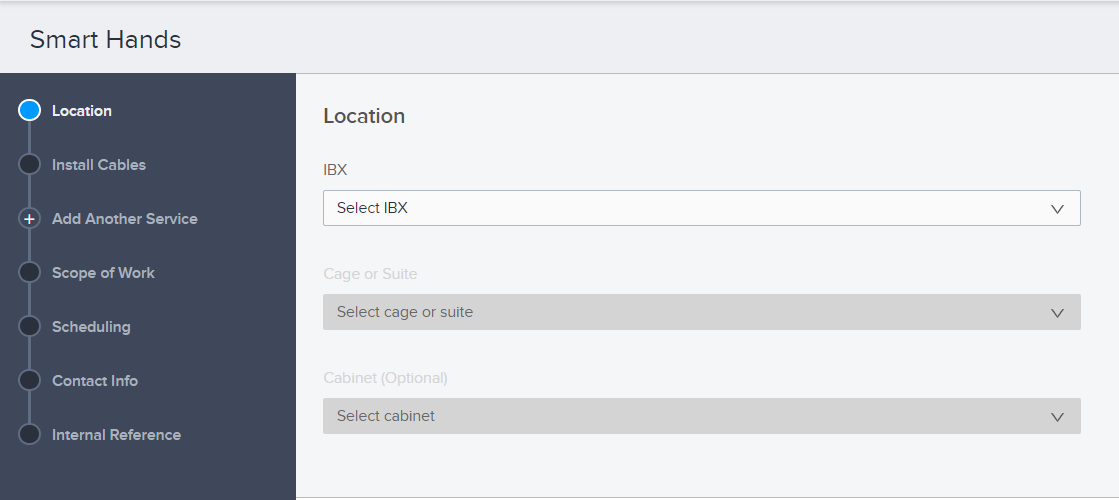
Para Ubicación, seleccione el centro de datos IBX, la jaula y el gabinete previstos.
 nota
notaSi está creando un pedido para una jaula COMPARTIDA, debe seleccionar un gabinete. Para las jaulas privadas, el gabinete es opcional.
Una vez seleccionada una ubicación, la pantalla muestra los detalles de la misma (incluida la dirección, el horario de apertura y un enlace a un mapa de los alrededores).
Detalles del pedido
Introduzca los detalles de la solicitud. Cada tipo de solicitud tiene diferentes campos disponibles.
Algunos campos se rellenan automáticamente con información basada en sus selecciones anteriores.
-
Si se trata de un pedido incluido que contiene varios servicios (como Instalar equipos y mantenimiento de equipos), haga clic en Agregar otro servicio e introduzca los detalles del servicio agregado.
notaEsta opción está disponible para los siguientes tipos de servicio: Instalar equipos, Mover/Reemplazar equipos/RMA, Quitar equipos, Mantenimiento de equipos, Instalar cables, mover cables, quitar cables, prueba de bucle, comprobación de conectividad de cables, envíos, y Smart Hands: Otros.
-
Si desea que el técnico de Equinix llame a su Persona de Contacto Técnico Primario designada antes de que comience el trabajo y/o una vez que el trabajo se haya completado, utilice las opciones de contacto de llamada en Alcance of Work.

-
Si desea enviar y recibir mensajes con el técnico una vez iniciado su pedido, seleccione Habilitar mensajería con técnico cuando el trabajo esté en curso. Para obtener más detalles, consulte Mensajería técnica .
-
Si se muestra la opción Solicitar una videoconferencia, puedes usar Zoom para colaborar con el técnico cuando esté trabajando en tu pedido. Esta función solo está disponible en centros de datos específicos, para tipos de pedidos seleccionados. Para obtener más detalles, vea videollamadas de técnico .
-
Utilice Upload file(s) para agregar cualquier archivo adjunto relevante a su solicitud.
- Añada hasta 5 archivos.
- El tamaño máximo de cada archivo es de 5 MB.
- Los archivos pueden tener cualquiera de los siguientes formatos: bmp, jpg, jpeg, gif, png, tif, tiff, txt, doc, docx, xls, xlsx, ppt, pps, ppsx, pdf y vsd.
Sus archivos adjuntos se envían a técnicos in situ para garantizar que la instalación se realiza sin problemas.
Programación
En Programación, especifique cuándo debe producirse el trabajo:
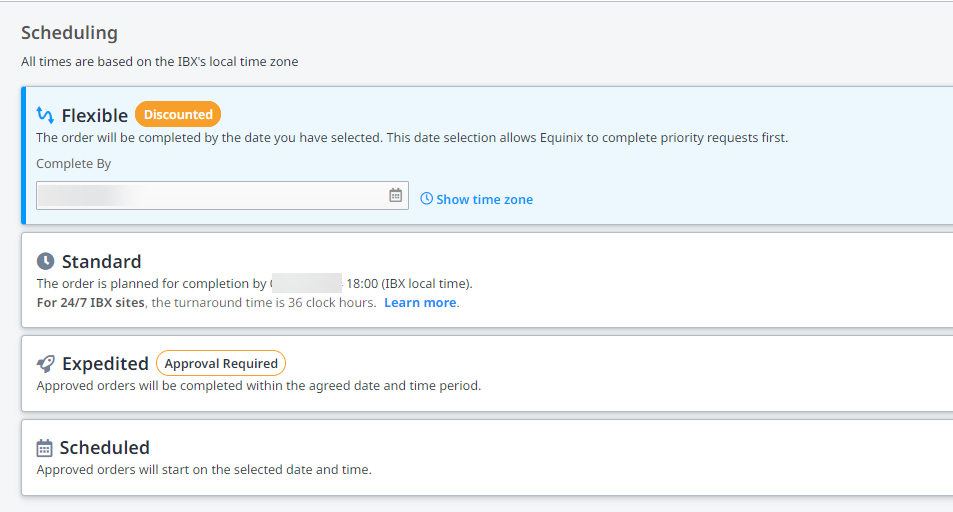
Para más detalles, vea Opciones de programación .
El horario de trabajo programado se muestra en la zona horaria local de IBX. Para ver el horario de trabajo programado en su zona horaria local, haga clic en Mostrar zona horaria . Para cambiar la zona horaria local en el portal, haga clic en su nombre de usuario y seleccione una opción de la lista Zona horaria.
Información de contacto
En Información de contacto, especifique al menos un Contacto técnico y al menos un Contacto de notificación:
| Tipos de contacto | Descripción |
|---|---|
| Contacto técnico | Para la solución de problemas o aclaración de la orden. Si surgen preguntas, y si se especifican varios contactos técnicos en el pedido, Equinix se pone en contacto con la persona designada como contacto técnico principal. Nota: Los contactos técnicos no reciben notificaciones de reserva o finalización. |
| Contacto de notificación | Contacto(s) que recibirá(n) avisos por correo electrónico sobre el estado y el precio del pedido. Nota: Si se selecciona un contacto no listado como contacto de notificación, los detalles de precios del pedido no se incluyen en las notificaciones que reciben. |
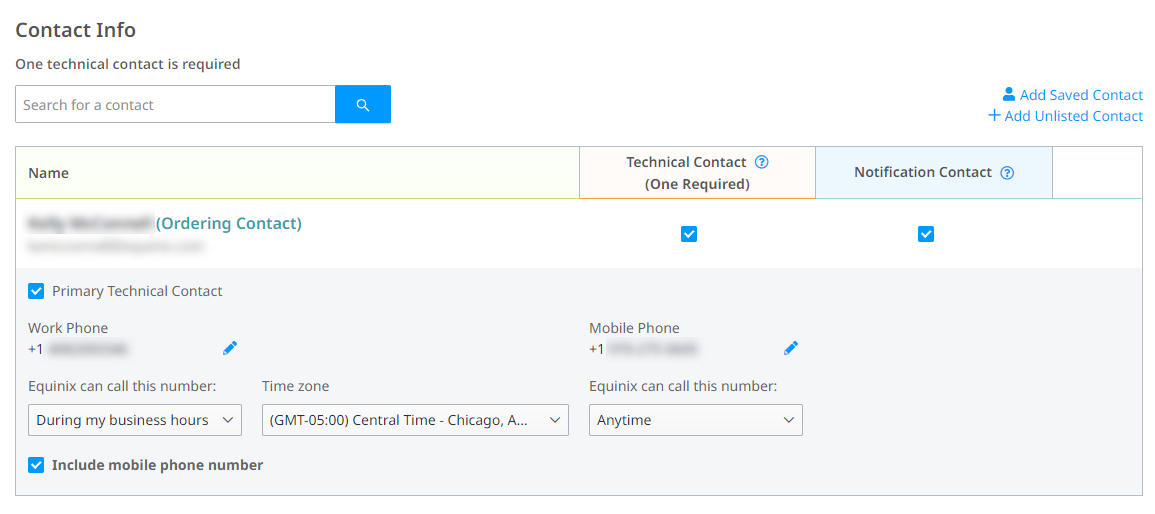
- El Contacto Técnico y el Contacto de Notificación pueden ser la misma persona.
- Si selecciona varios contactos técnicos, designe uno como contacto técnico principal.
- Para cada contacto de la lista, active al menos una de las casillas (Contacto técnico y/o Contacto de notificación).
- Para eliminar un contacto del pedido, haga clic en
X.
Añadir un contacto
-
Para encontrar un contacto por su nombre o dirección de correo electrónico, utilice el cuadro de búsqueda.
-
Para obtener opciones adicionales de búsqueda/filtro, o para agregar varios contactos, haga clic en Agregar contacto guardado .
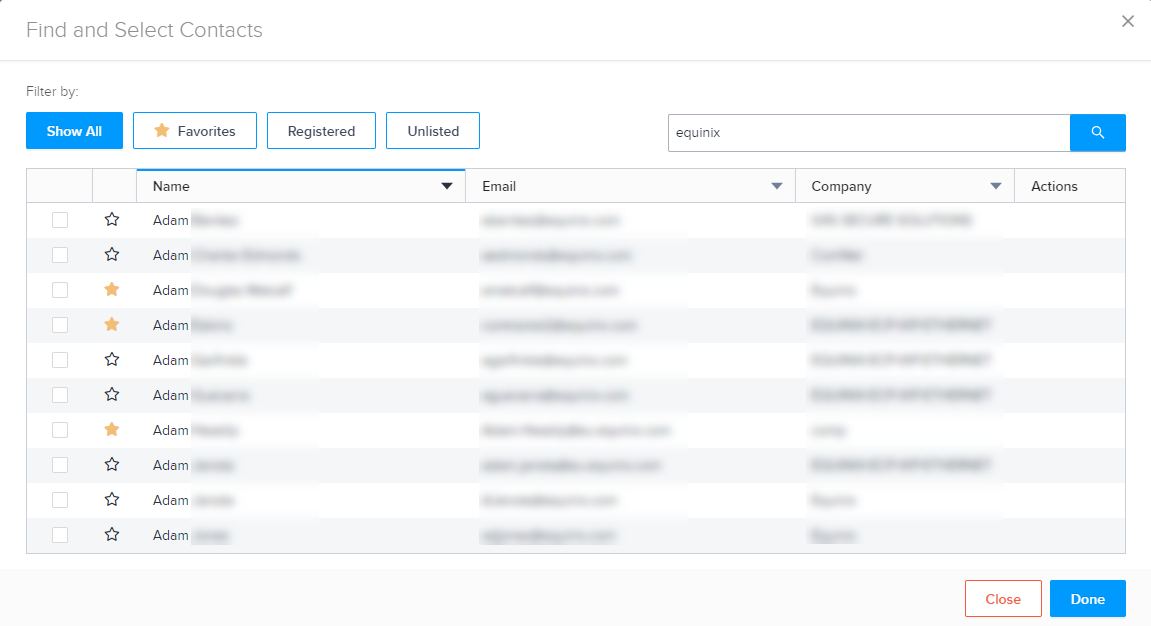
Puede usar el BOX de búsqueda, ordenar las columnas y/o usar los filtros en la parte superior. Haga clic en la casilla de verificación para el contacto elegido (s) y haga clic en Listo.
consejoPara los contactos utilizados con frecuencia, haga clic en la estrella junto al nombre. A continuación, puede utilizar el filtro Favoritos para encontrar rápidamente estos contactos.
-
Para agregar a alguien que no tiene una cuenta de Portal del cliente, haga clic en Agregar contacto no listado . Añada sus datos de contacto y haga clic en Agregar.
Si planea utilizar este contacto de nuevo, puede seleccionar Guardar este contacto no listado para uso futuro . Para cambiar o eliminar posteriormente un contacto no listado guardado, haga clic en Agregar contacto guardado . Localice el contacto y, a continuación, haga clic en editar o eliminar en la columna Acciones.
Revisar y enviar
Ingrese cualquier información interna de referencia del cliente. Este campo proporciona un lugar para introducir la información de referencia interna, como números de correos postales, números de ticket o texto descriptivo.
Esta información puede buscarse en la pantalla Historial de pedidos y tickets, y también aparecerá en las facturas relacionadas.
Haga clic en Revisar Orden.
Usted tendrá la oportunidad de revisar todos los detalles y precios antes de enviar su pedido. Si tiene un Plan de Soporte Smart Hands, su pedido se deducirá de las horas de su plan automáticamente. Si falta cualquier información requerida, se muestra en rojo. Por ejemplo:

Revise toda la información de orden y precios, luego haga clic en Enviar.
Una vez que se realice su pedido, utilice el historial de pedidos y boletos para:
- Supervise el estado de su solicitud.
- Añada más información a su pedido.
- Responda a las órdenes de "Acción requerida".
- Vuelva a abrir un pedido completado.
- Finalizar un borrador de pedido guardado.
Una vez completado tu pedido de Smart Hands, recibirás un correo electrónico de encuesta invitándote a compartir comentarios sobre tu experiencia. Esta encuesta le permite comentar cómo se cumplió el pedido y si estaba satisfecho con el trabajo realizado.