Videollamadas de técnicos
Smart Hands Video es una función de lanzamiento limitado. Esta característica le permite colaborar con el técnico cuando está trabajando en su pedido en su área Private Cage o no-cola a través de videoconferencia Zoom.
Disponibilidad
Esta característica está disponible solo para Scheduled pedidos. Está disponible en los siguientes centros de datos de IBX:
América
- AT1 (Atlanta, Georgia)
- CH1 (Chicago, Illinois)
- CU4 (Culpeper, Virginia)
- DE2 (Denver, Colorado)
- LA4 (Los Ángeles, California)
- MI1 (Miami, Florida)
- NY2 (Secaucus, Nueva Jersey)
- TR2 (Toronto, Ontario)
Asia-Pacífico
- SH6 (Shanghái, China)
- SL1 (Seúl, Corea del Sur)
- SY4 (Sídney, Australia)
- SY5 (Sídney, Australia)
- SY6 (Sídney, Australia)
EMEA
- DB4 (Dublín, Irlanda)
- DX1 (Dubái, Emiratos Árabes Unidos)
- ML2 (Milán, Italia)
- ML3 (Milán, Italia)
- ML5 (Milán, Italia)
- SK1 (Estocolmo, Suecia)
Esta función no está disponible para los usuarios de jaulas compartidas, Equinix Flex Space o Business Continuity Trading Rooms (BCTR).
Esta función no está disponible para estos servicios:
- Embarques entrantes
- Envío de salida
- Localizar paquetes en un IBX
- Problema que afecta al servicio (ticket de problema o caso de soporte)
- Servicios de energía
- Limpieza de jaula
- Solicitar fotos
- Auditoría física
- Pedido grande
- Rotación recurrente de la cinta
Políticas de vídeo
Según nuestras políticas de privacidad/seguridad:
- Equinix no graba la sesión de vídeo.
- No está permitido grabar la sesión.
- No está permitido hacer capturas de pantalla durante la sesión.
Activar la opción de videoconferencia
Para habilitar la opción Video cuando realiza un Scheduled pedido en el Portal del cliente:
-
En Ámbito de trabajo, seleccione Solicitar una videoconferencia.
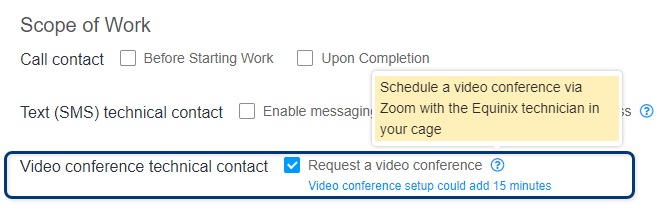
Si la opción Vídeo está desactivada, puede ser porque:
- El IBX seleccionado no ofrece la función de vídeo.
- La función de vídeo no está disponible para el servicio seleccionado.
- La jaula que ha seleccionado se comparte con otros clientes.
Ver Disponibilidad arriba.
-
En Programación, seleccione Programado.
-
Rellene los demás campos obligatorios y envíe el pedido.
Una vez enviado y aprobado su pedido, recibirá un enlace Zoom para la videoconferencia programada.
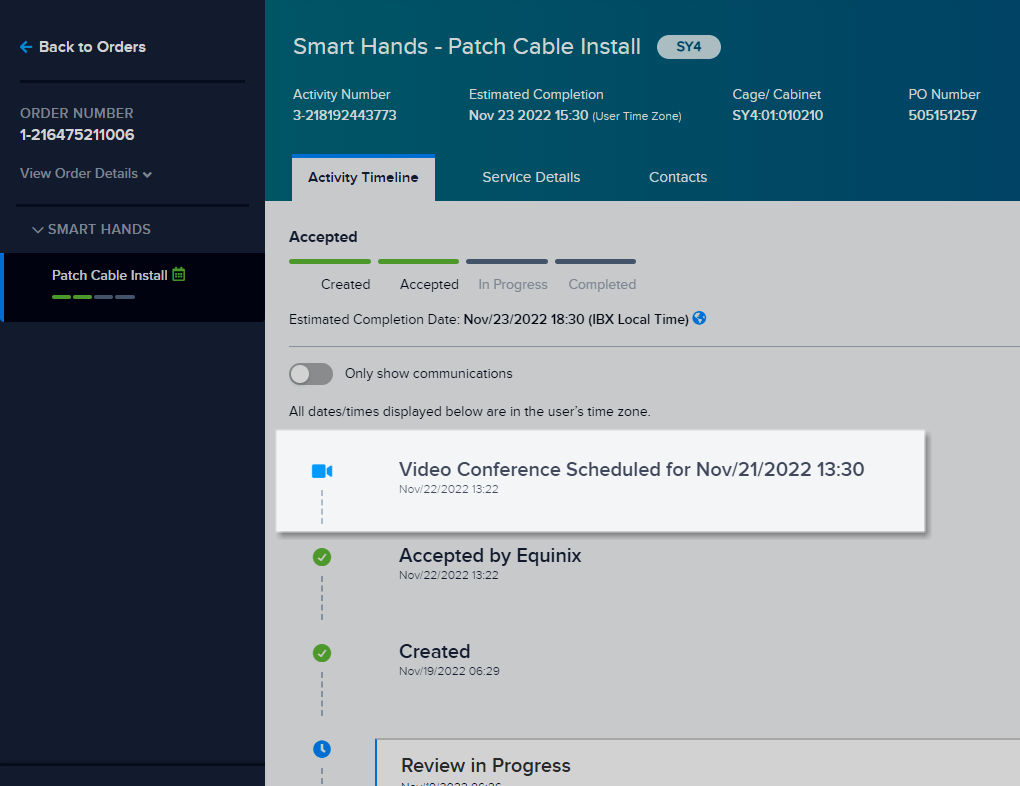
Puede comprobar el estado de su pedido en cualquier momento consultando el cronograma de actividades en el Portal del Cliente. Para ver el cronograma de actividad, seleccione su pedido en el historial de pedidos y entradas . Una vez que la programación de la reunión de Zoom ha sido aceptada por Equinix, la fecha y la hora de la reunión se muestran en la línea de tiempo.
Cambiar la opción de vídeo de un pedido existente
Una vez que se envía y aprueba un pedido, la opción Solicitar una videoconferencia se deshabilita y no se puede cambiar.

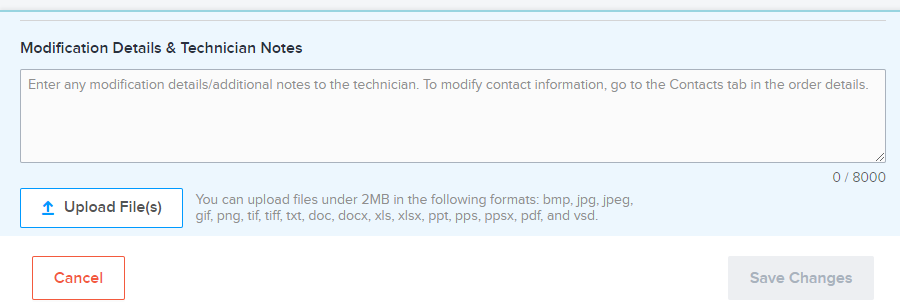
Para cambiar esta opción después de realizar su pedido, modifique su pedido e introduzca su solicitud de cambio en Detalles de modificación y notas técnicas: