Mensajería técnica
Cuando se está trabajando en su pedido, esta función de Smart Hands le permite enviar y recibir mensajes con el técnico.
Sólo el contacto que realiza el pedido o el contacto técnico pueden utilizar esta función para intercambiar mensajes con el técnico mientras se realiza el trabajo.
Activar la opción de mensajería
Para habilitar la opción de mensajería cuando realiza un pedido en el Portal del cliente:
-
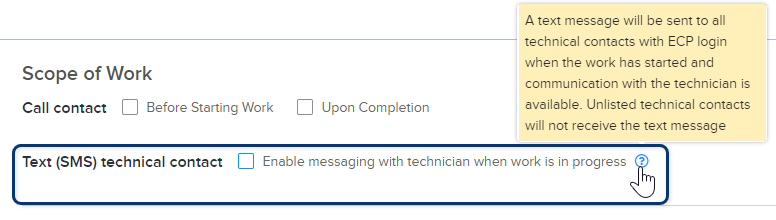
En Alcance of Work, seleccione Habilitar mensajería con el técnico cuando el trabajo está en curso.
-
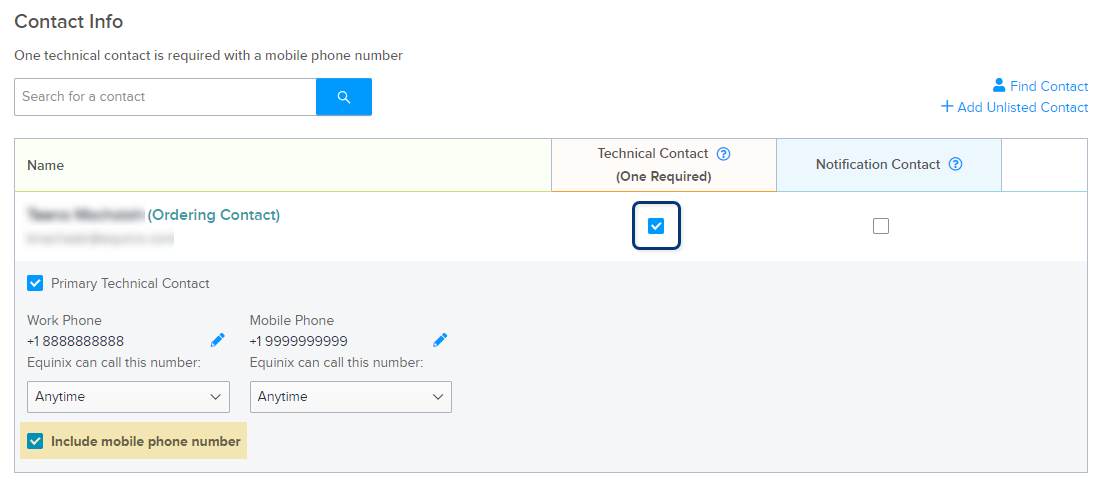
En Información de contacto, seleccione al menos un contacto técnico.
-
Para el contacto técnico elegido, seleccione Incluir número de teléfono móvil .
-
Haga clic en el lápiz y especifique el número de teléfono móvil, el prefijo del país y las horas de disponibilidad del contacto.
-
Continúe con el proceso de pedido. Para obtener más información, consulte Enviar un pedido Smart Hands .
Enviar un mensaje al técnico
Cuando el trabajo comienza en su pedido y su estado es In Progress, se envía un mensaje SMS automático a todos los contactos técnicos en el pedido, excluyendo cualquier contacto no listado. El mensaje contiene un enlace para que responda al técnico a través del Portal del Cliente.
-
Para enviar un mensaje al técnico de Equinix mientras se está trabajando en su pedido:
-
Haga clic en el enlace del mensaje SMS que ha recibido.
-
En su historial de pedidos y boletos , pase el cursor sobre el
In Progressestado de su pedido hasta que cambie a un botón, luego haga clic en Enviar mensaje.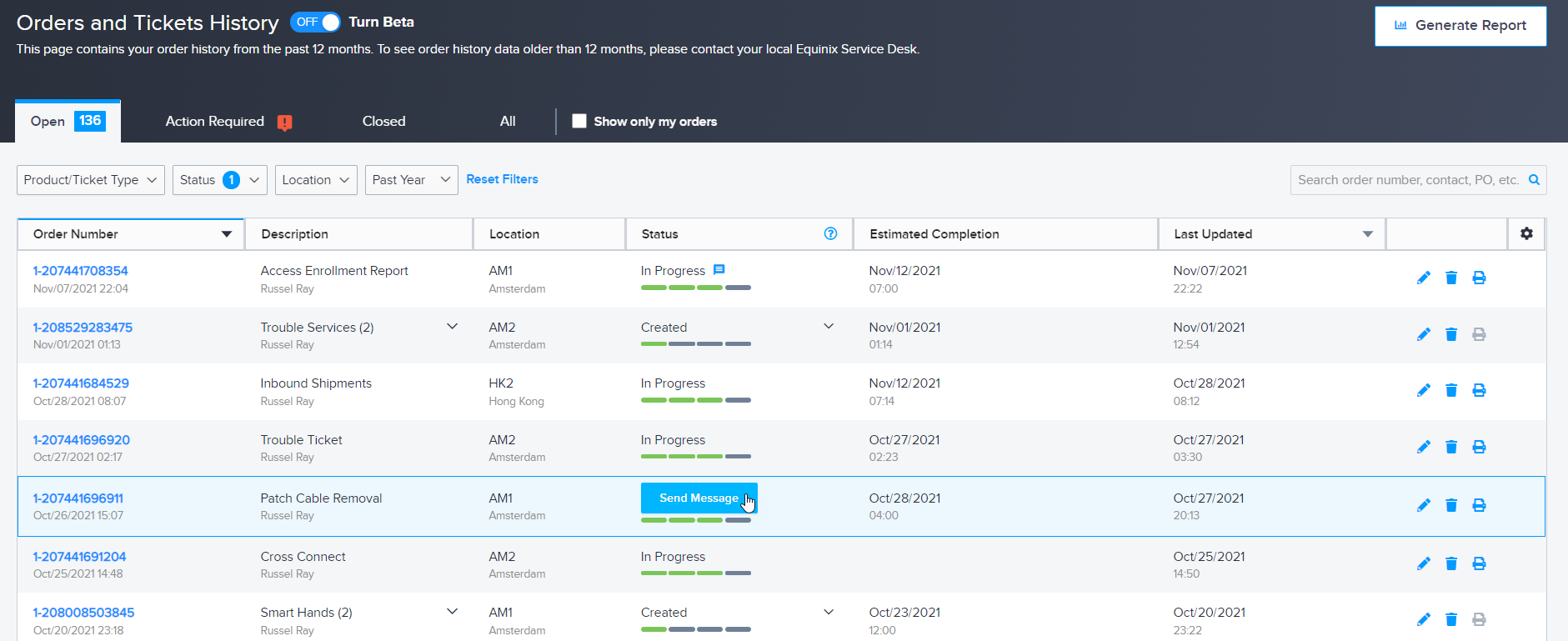
-
En su historial de pedidos y boletos, haga clic en su número de pedido para ver el cronograma de actividad.
notaEl estado de la orden debe ser
In Progress. -
-
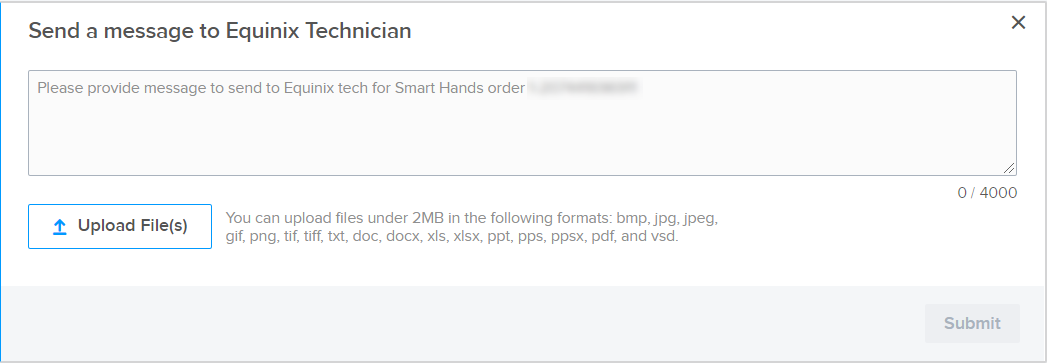
Introduzca su mensaje para el técnico:
-
Haga clic en Subir archivo(s) para agregar archivos adjuntos.
-
Haga clic en Enviar.
Mensajería iniciada por el técnico
Para los pedidos con la opción de contacto técnico de texto (SMS) habilitada, Equinix puede iniciar la mensajería con usted cuando su pedido está en curso. Si el técnico le envía un mensaje, verá un icono de mensaje naranja en la columna Estado de su historial de pedidos y boletos .

Pase el cursor sobre él y haga clic en Ver nuevo mensaje para leer el mensaje en la línea de tiempo de actividad y enviar una respuesta, si es necesario.