Caso de uso: NTP sobre Anycast con Network Edge
Considere este caso de uso para manejar una gran distribución de servicios solo NTP en un dominio de red. Este caso de uso describe los pasos y la topología que podría usar para configurar Anycast para NTP utilizando características de alta disponibilidad y redundancia con Network Edge y una conexión Amazon Web Services (AWS).
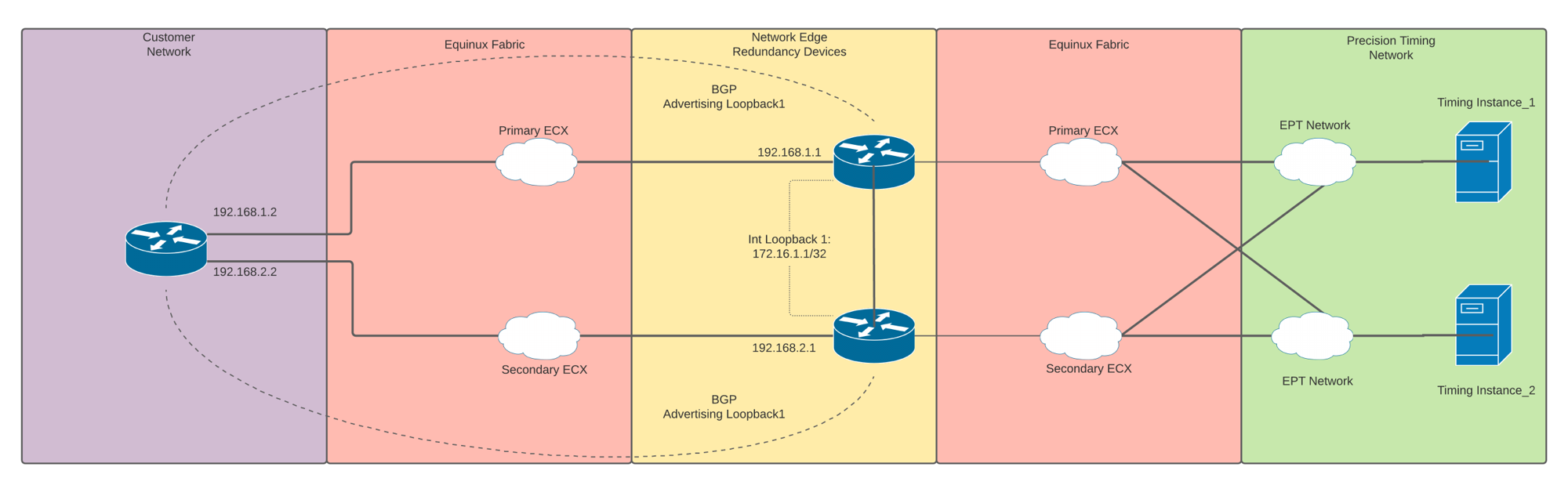
Configuración del lado Network Edge
-
Configurar routers: se configura un par de routers Network Edge (Cisco Catalyst 8000V) en Equinix Fabric para redundancia a través del Equinix Customer Portal.
- Desde el Equinix Customer Portal, haga clic en Network Edge > Crear dispositivo virtual > Con un dispositivo redundante > Cisco Catalyst 8000V.
- Seleccione Metro y añada la información de su licencia.
- Seleccione los recursos de los dispositivos, el software, el rendimiento de la licencia, los nombres y el número de interfaces.
- Añada credenciales de usuario y cree su lista de acceso para los dispositivos.
-
Crear conexiones - Los enrutadores se conectan a la red de Cronometraje de Precisión y se asignan direcciones IP a las instancias de cronometraje utilizando estos valores.
Conexión primaria Conexión secundaria Opciones adicionales del comprador Dirección IP 1 10.10.130.10 10.10.130.10 Dirección IP 2 10.10.130.11 10.10.130.11 Interfaz de la pasarela 10.10.130.1 10.10.130.2 Máscara de red 255.255.255.0 255.255.255.0 -
Configure dos pasarelas, una por dispositivo.
-
Configure las direcciones IP de las respectivas interfaces de sus routers en la misma red, y pruebe la conectividad con las direcciones IP de las instancias de temporización utilizando
ping. -
Si piensa utilizar una lista de acceso, debe permitir las direcciones IP de las instancias de temporización y el puerto NTP de 123.
-
Cree una
Loopback_0interfaz como fuente de actualización de los routersrouter-idy el Protocolo de puerta de enlace de frontera (BGP), utilizando la misma dirección IP en ambos routers Network Edge.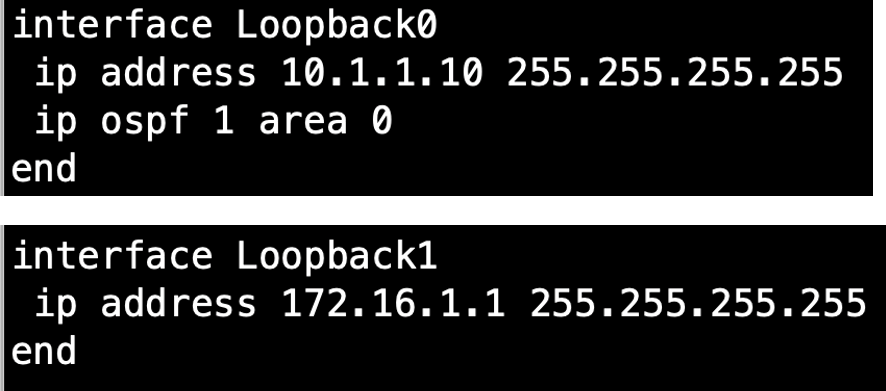
-
Configure ambos routers como el servidor de tiempo NTP, y haga su
Loopback_1interfaz en su fuente NTP. Además, agregue sus direcciones IP de instancia de tiempo como sus fuentes NTP.
-
-
Cree una conexión entre los dos dispositivos redundantes:
- En el menú del dispositivo Network Edge, vaya a Servicios adicionales y cree un enlace de dispositivo.
- Añada ambos dispositivos Network Edge al grupo para crear un enlace entre ellos.
-
Configure las direcciones IP para las respectivas interfaces y pruebe la conectividad.
-
Establezca la accesibilidad para la configuración BGP:
-
Para crear accesibilidad entre los routers
Loopbacks_0, configure un Protocolo de Puerta de enlace interior (IGP) en los routers. Estos ejemplos muestran la ruta más corta abierta primero (OSPF) como el IGP.
-
Configure la Detección de Reenvío Bidireccional (BFD) para detectar rápidamente las interrupciones y converger con mayor rapidez.
-
-
Cree dos conexiones separadas a sus enrutadores físicos, conmutador o cortafuegos.
-
Configure direcciones IP e IGP más BFD en sus routers físicos, switch o firewall.
-
Configure la configuración correspondiente en los routers redundantes Network Edge.
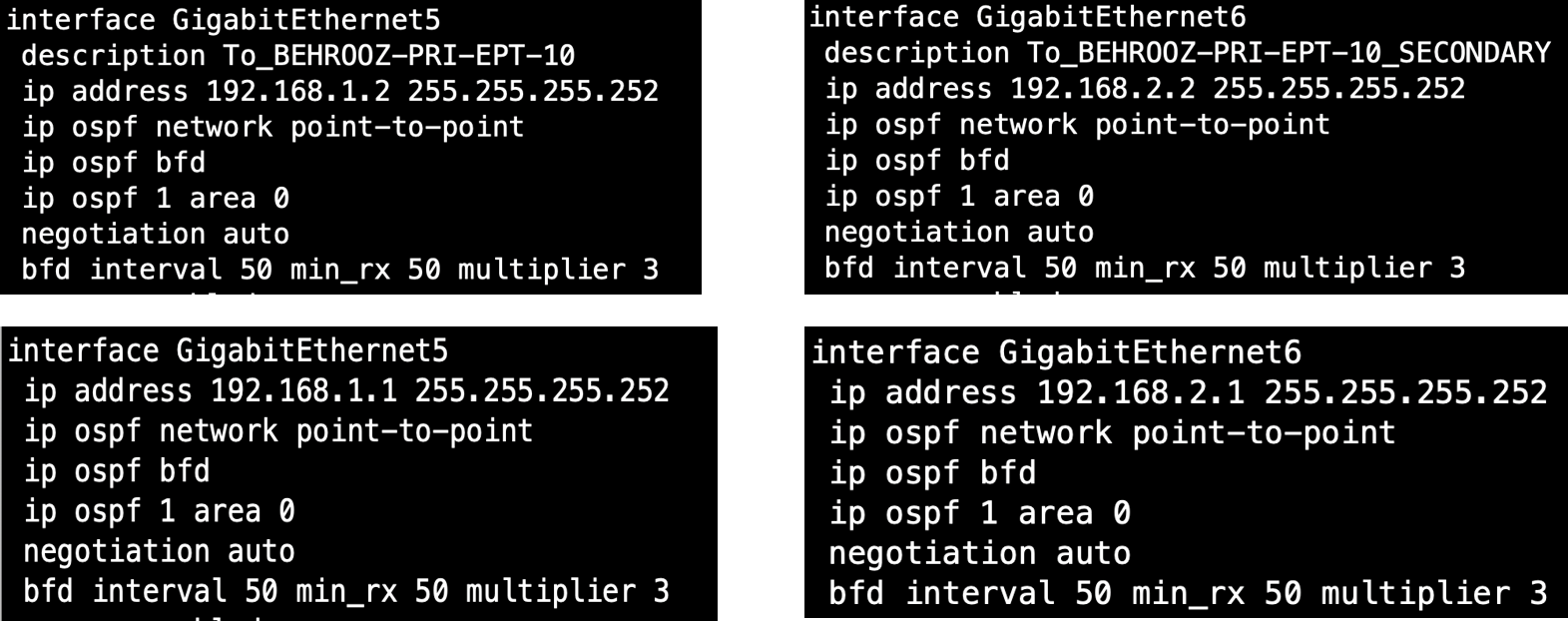
-
-
Configure BGP en los routers Network Edge y en los routers físicos, conmutadores o firewalls.
-
Configuración de BGP en NE
Router_1: Anunciarseloopback_1como su fuente NTP.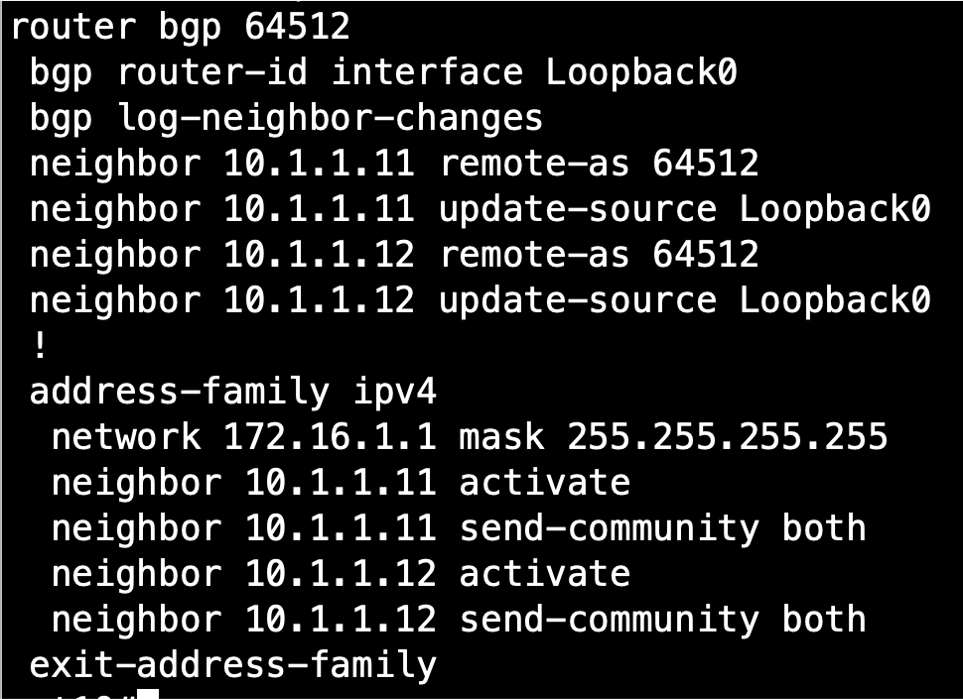
-
Configuración de BGP en NE
Router_2: Anunciarseloopback_1como su fuente NTP.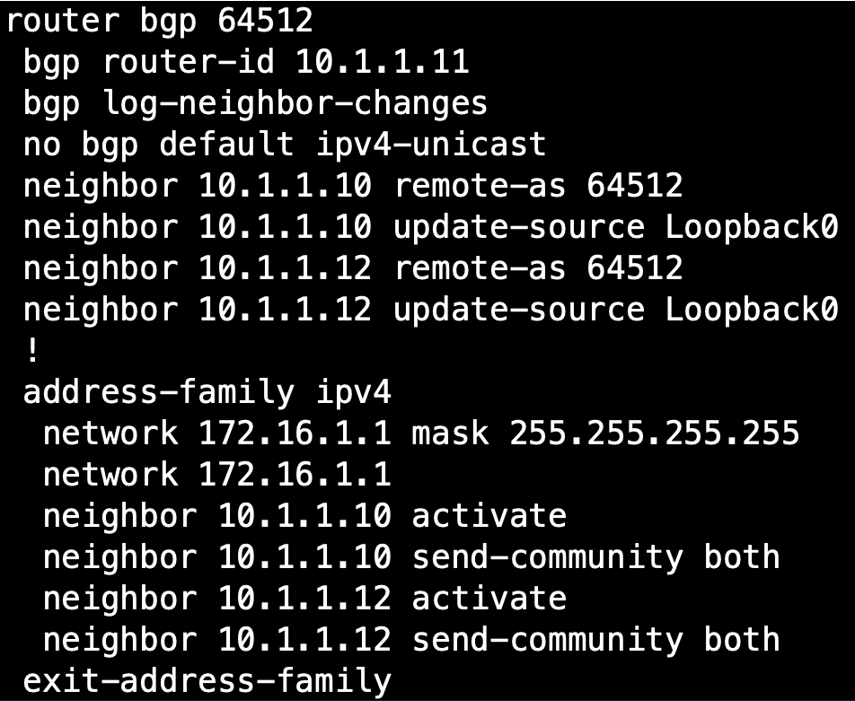
-
Configuración de BGP en su router físico: Anunciarse
loopback_1como su fuente NTP.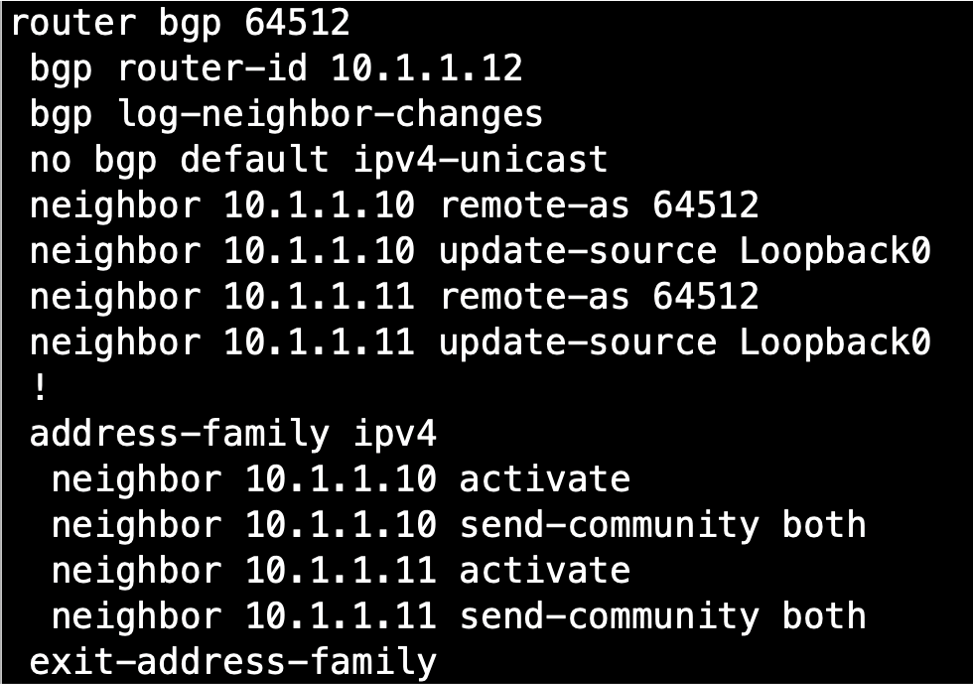
-
Compruebe la tabla BGP para verificar que
Loopback_1ambos routers Network Edge estén en su router físico.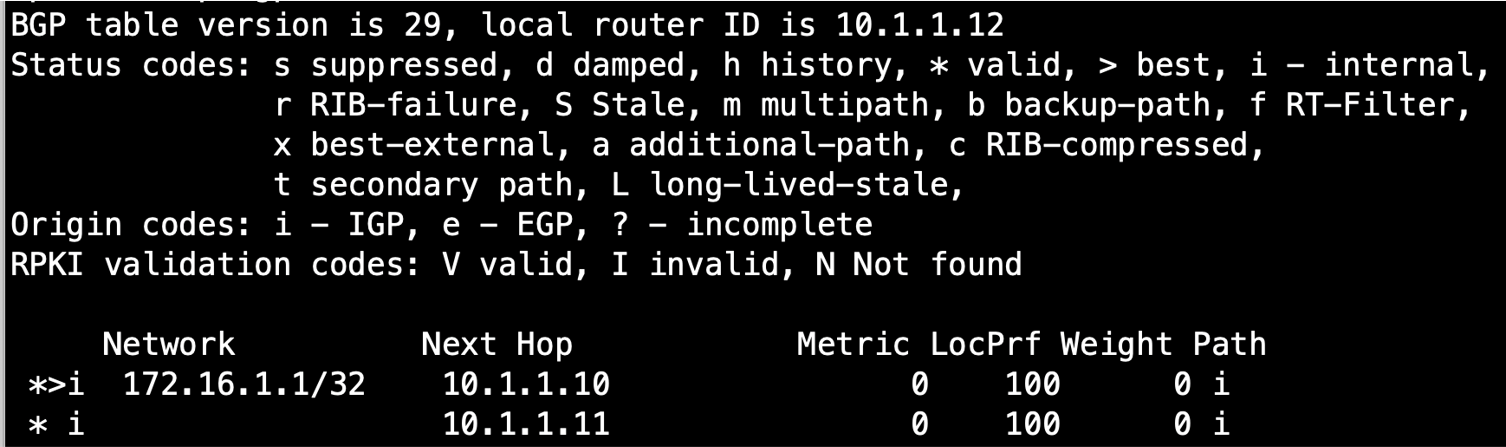
-
Configure esta dirección IP como la fuente NTP en sus routers físicos, switch o firewall:
ntp server 172.16.1.1 maxpoll 4
-
Configuración de alta disponibilidad
En la topología Anycast para Network Edge, la interfaz de bucle de retorno en el dispositivo Network Edge se utiliza como la fuente NTP de la red cliente. Si se pierde la conectividad desde el router Network Edge primario a la fuente de sincronización de precisión, la ruta desde el cliente de sincronización a la fuente de sincronización de precisión ya no está disponible.
La solución de alta disponibilidad que se describe a continuación supervisa y detecta automáticamente la conectividad a la fuente NTP. Con esta solución, la interfaz de bucle de retorno se apagará si se pierde la conectividad, y luego se recuperará cuando se restablezca la conectividad.
Esta solución para el router Cisco Catalyst 8000V utiliza una combinación de IP SLA y gestor de eventos.
Cree tres instancias IP SLA:
-
NE_1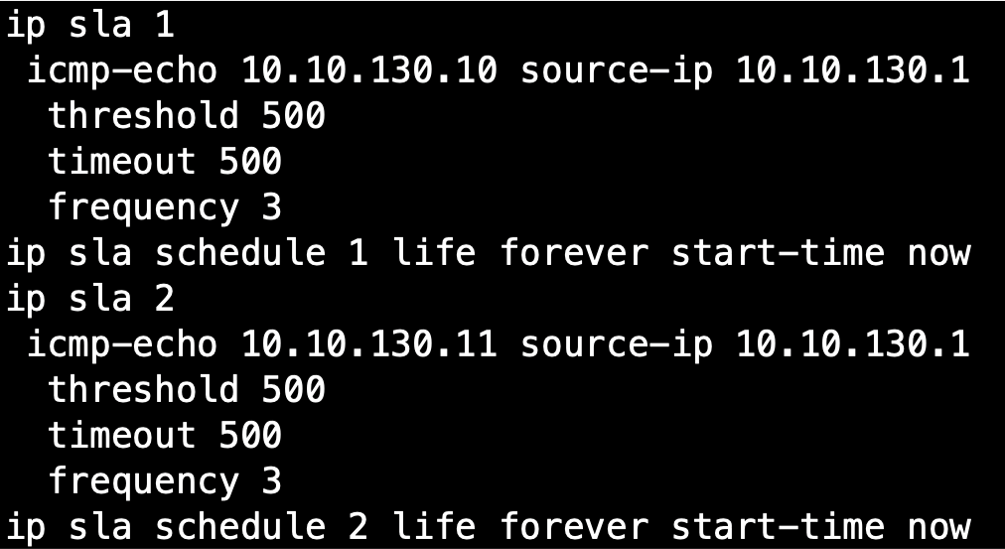
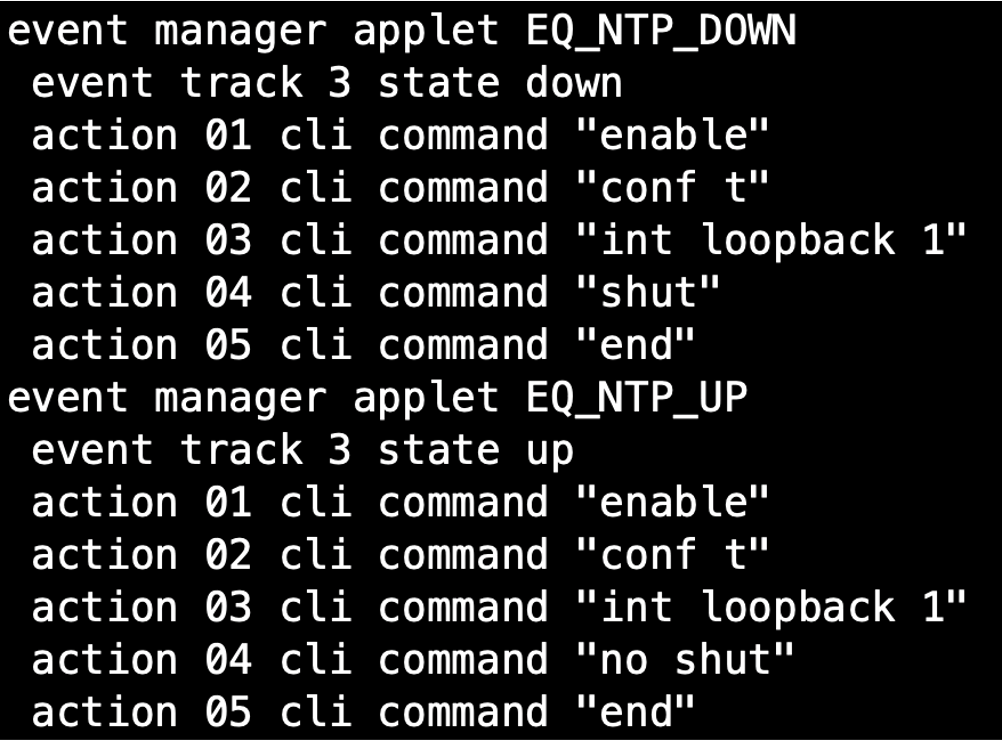
-
NE_2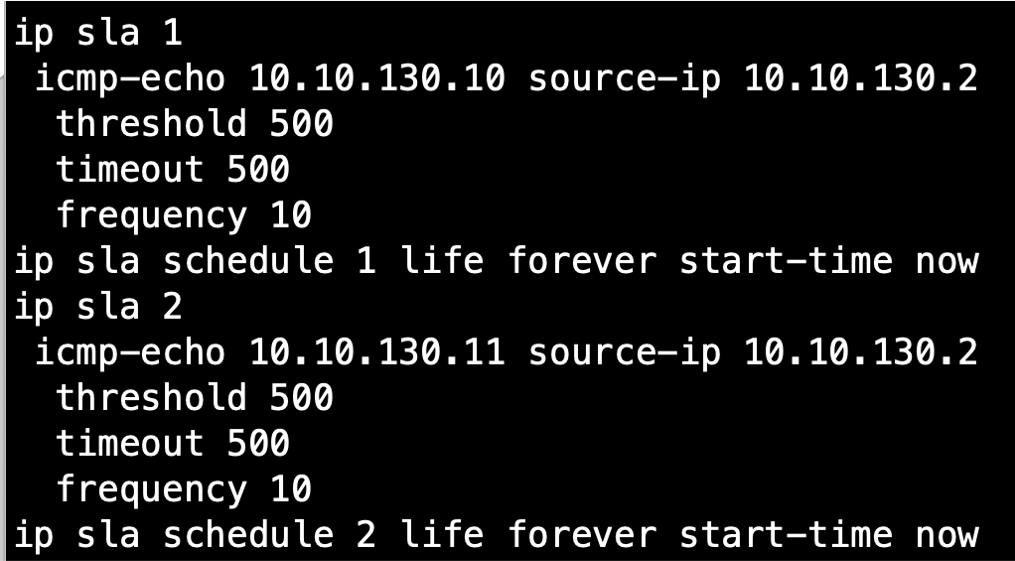
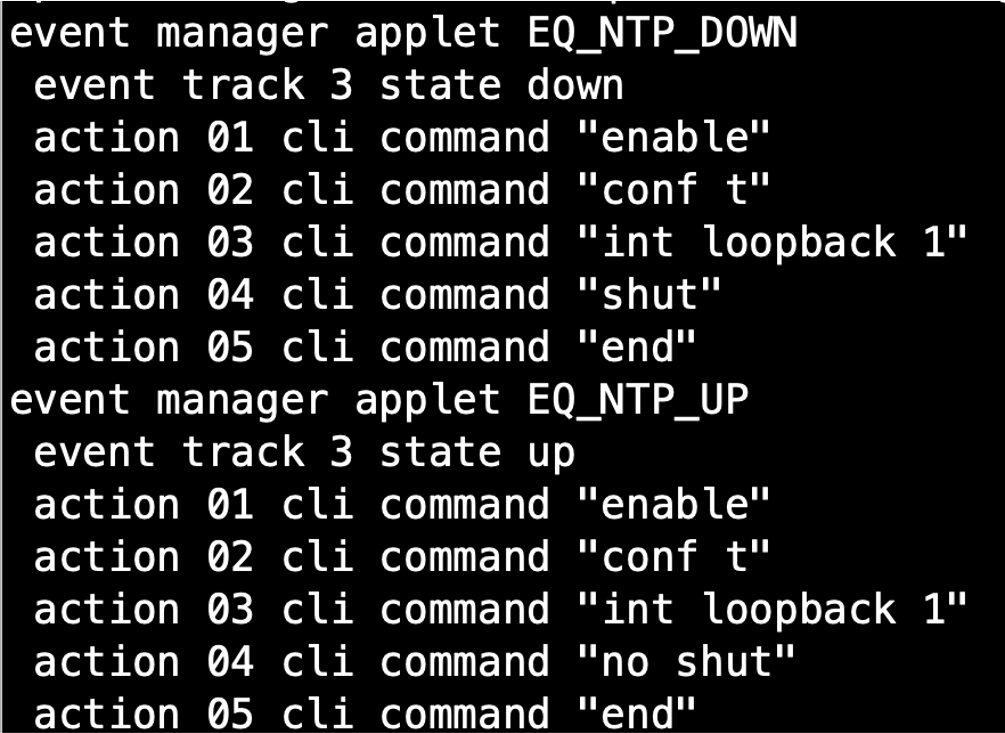
Conexión a Amazon Web Services (AWS)
Para conectarse a AWS, el router físico de su configuración puede conectarse al par de router virtual y a AWS a través de otra interfaz del mismo router físico. Pero si utiliza un router virtual Network Edge como su router Edge y su conexión AWS, entonces la configuración de BGP requiere una pequeña diferencia.
Al configurar el router Network Edge a través del portal Network Edge, la configuración predeterminada crea la vrfcloudfamilia de direcciones en el router:
address-family ipv4 vrfcloud
Debe crear sus relaciones de vecindad y anuncios bajo esta familia de direcciones.
-
Desde el panel de dispositivos Network Edge en Equinix Customer Portal, haga clic en Crear conexión.
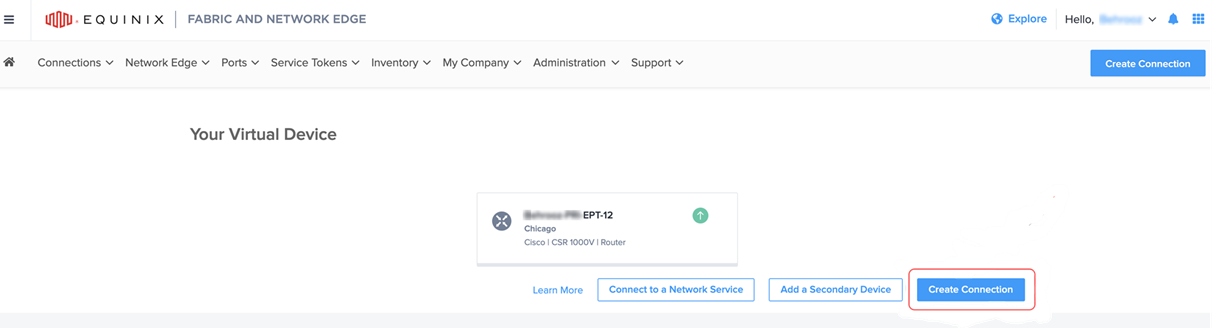
-
Haga clic en Conectar a un proveedor de servicios, a continuación, seleccione AWS .
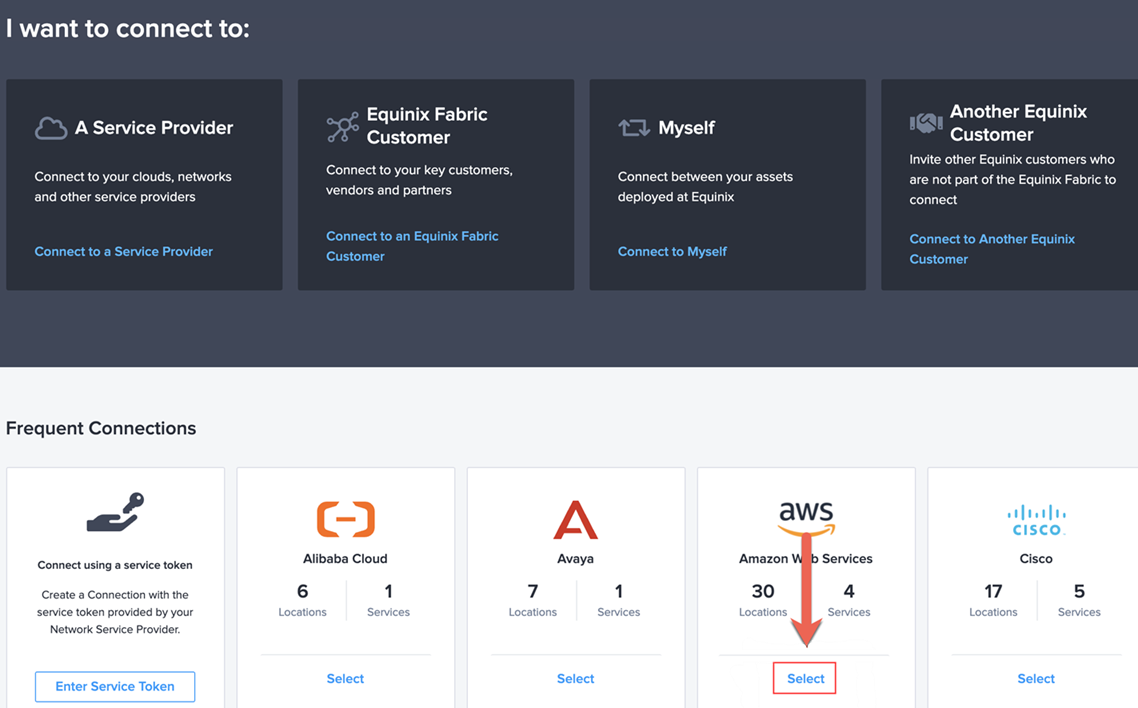
-
En AWS Direct Connect , haga clic en Crear conexión.
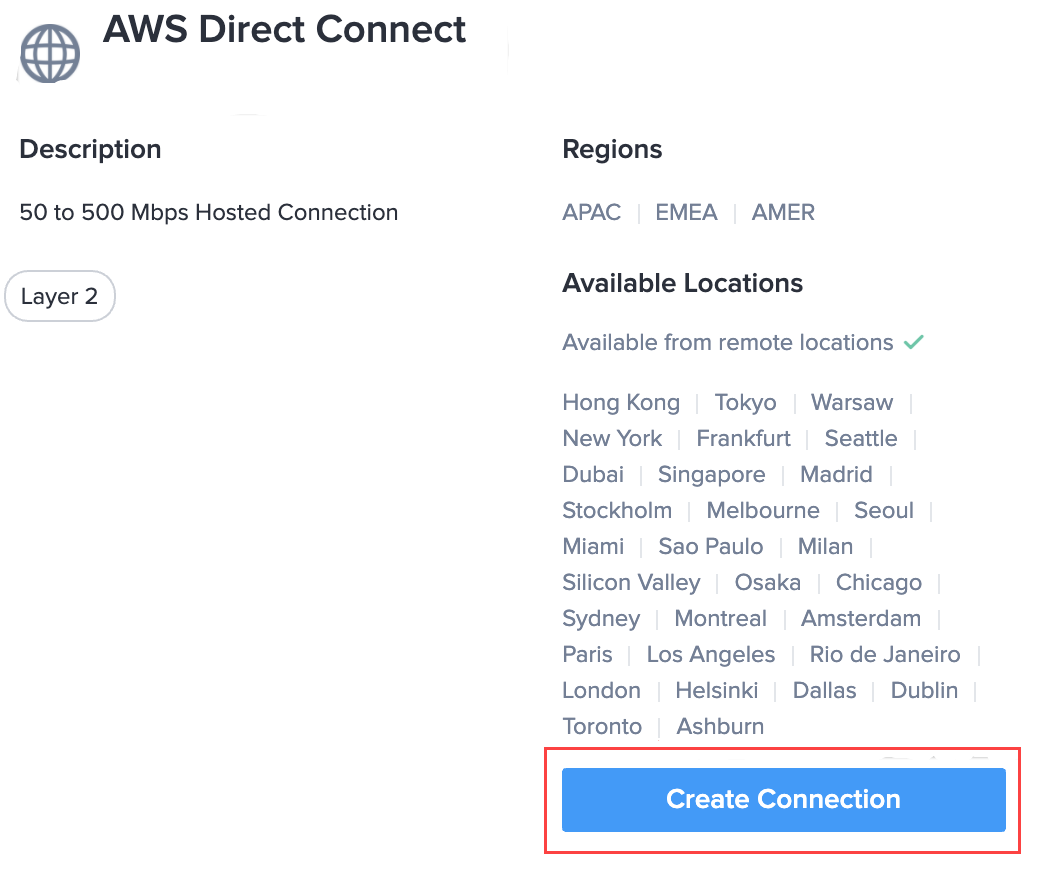
-
Haga clic en Crear una conexión a AWS Direct Connect .
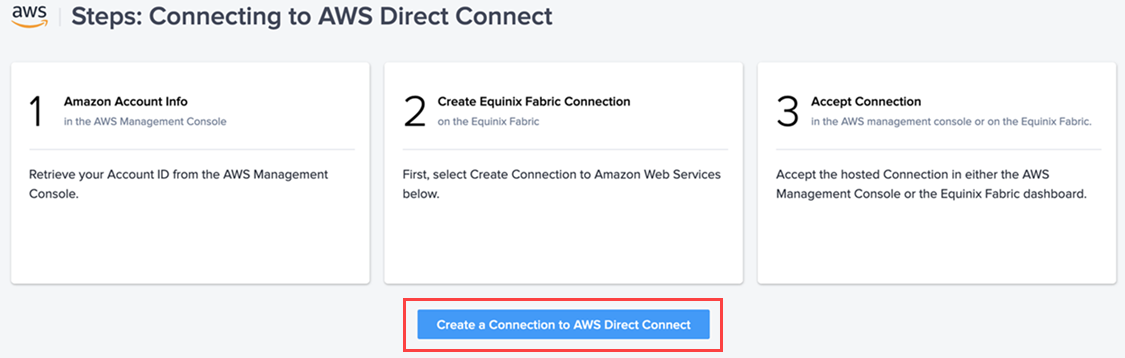
La página siguiente muestra las opciones de origen y destino de la conexión.
-
En el lado izquierdo de la página, se selecciona la ubicación y el tipo de dispositivo del dispositivo virtual Network Edge. En el lado derecho, seleccione el Destino para su región de AWS y, a continuación, haga clic en Siguiente.
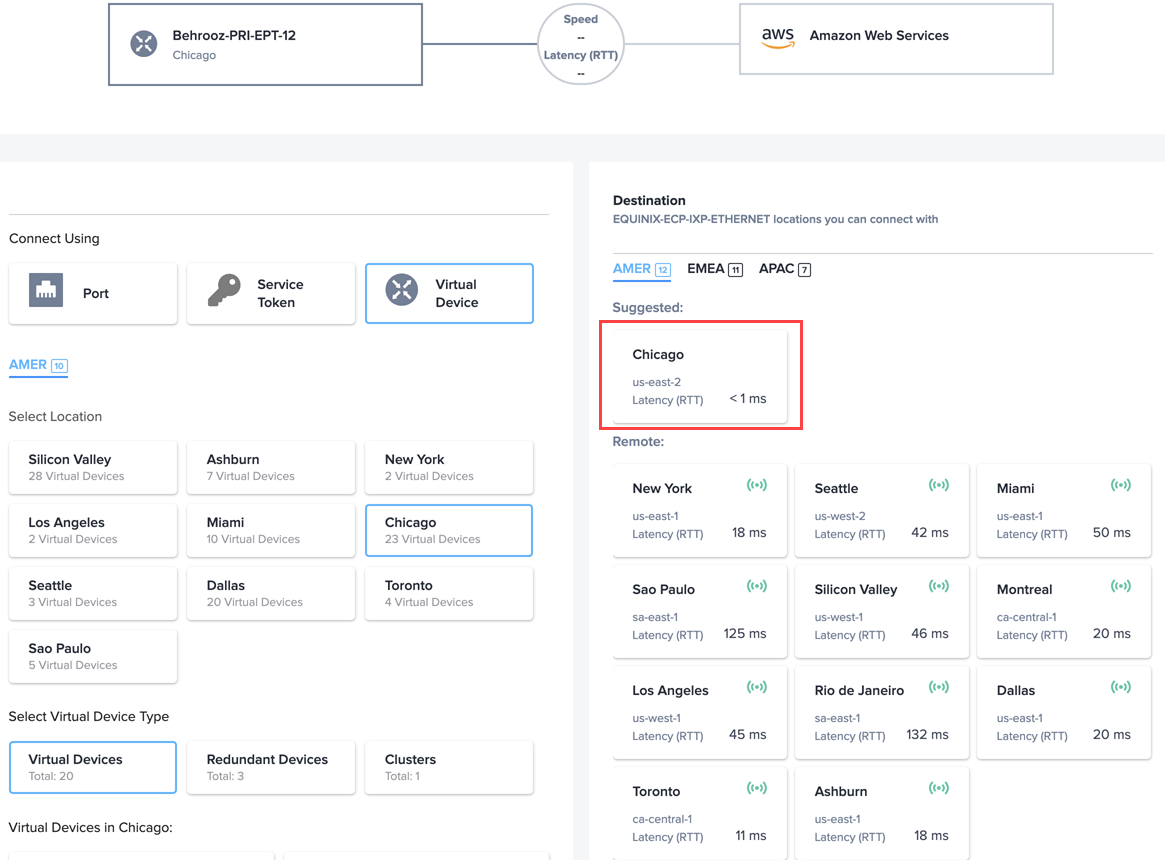
-
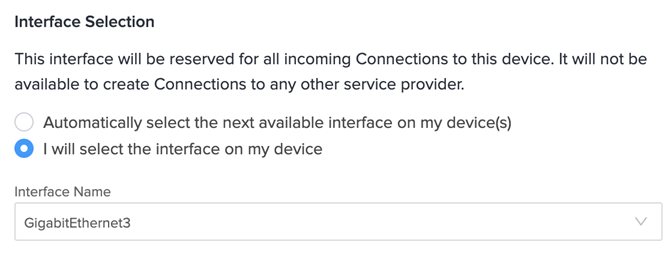
En la página siguiente, introduzca la siguiente información:
- Nombre de la conexión virtual
- ID de cuenta de AWS
- Selección de interfaz - La interfaz desde la que desea crear la conexión AWS
-
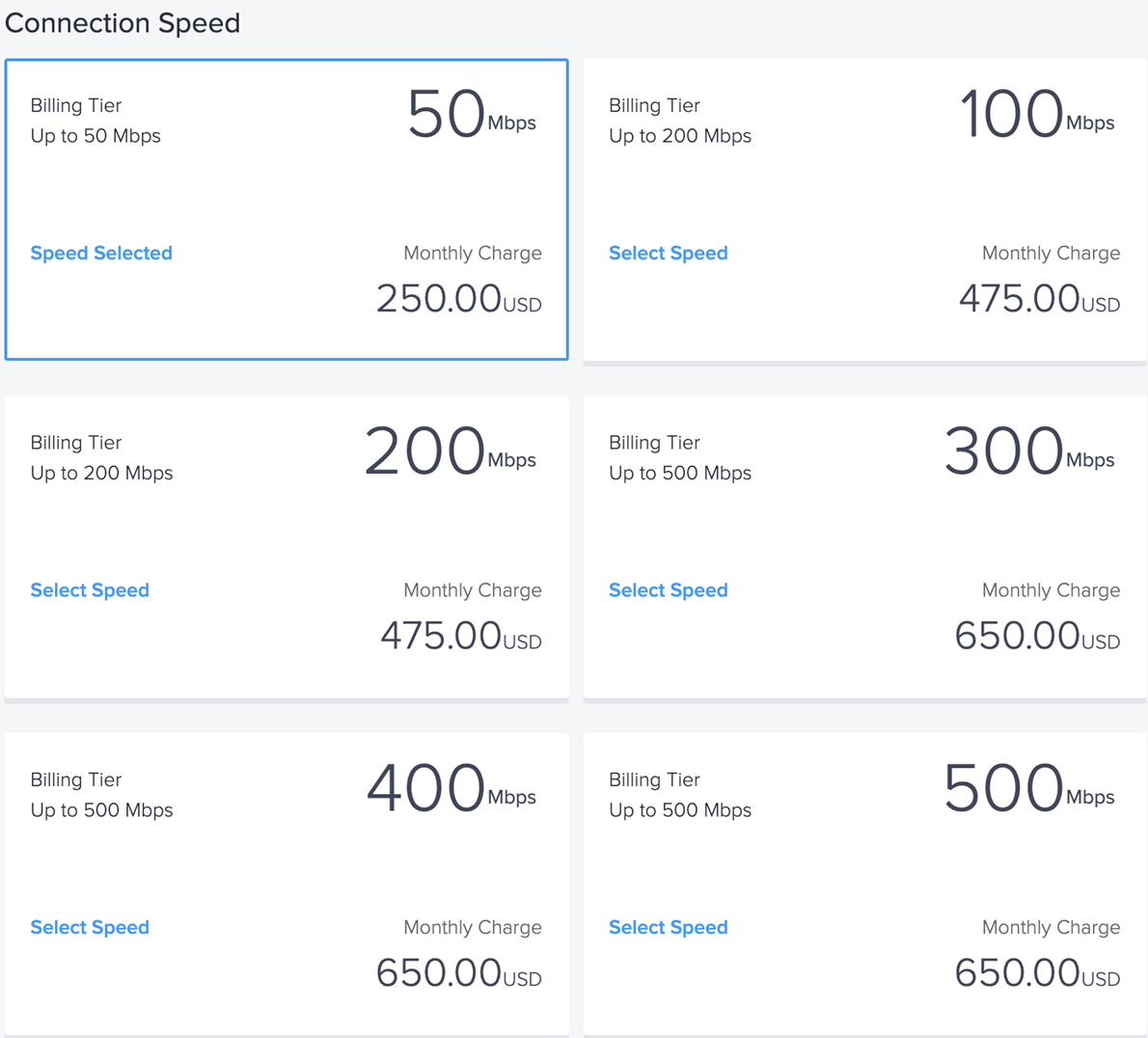
Seleccione la velocidad de conexión.
-
Inicie sesión en su cuenta de AWS y navegue hasta Direct Connect Dashboard > Conexiones. Haga clic en la orden de conexión y aceptarla.

-
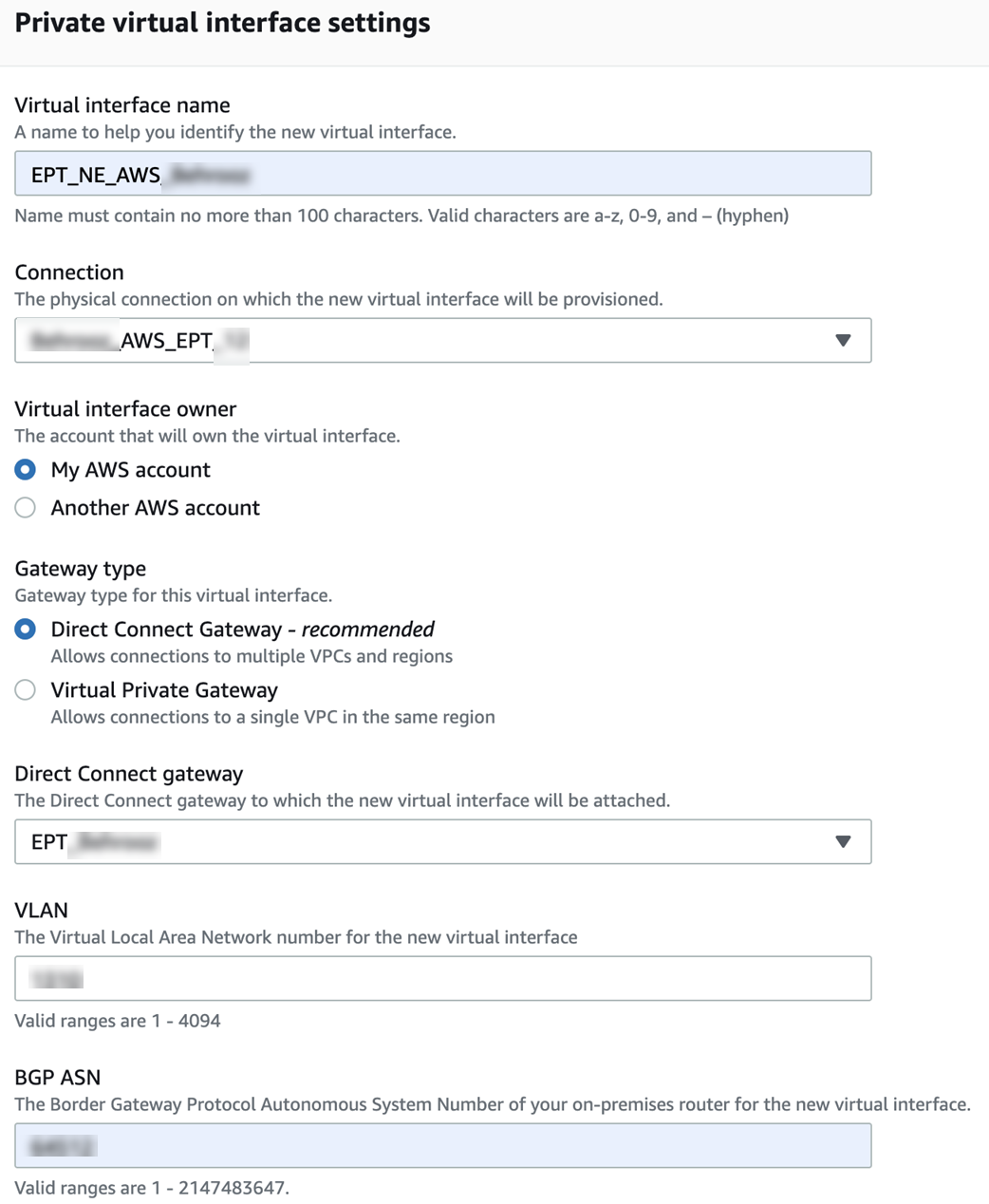
En su cuenta de AWS, vaya al panel de conexión directa > Crear una interfaz virtual . Vincule a la conexión que acaba de crear en Equinix Fabric y que aceptó en su cuenta de AWS.
-
Introduzca la información requerida.
-
Vincula la interfaz virtual a la conexión y a la puerta de enlace de Direct Connect para tu Virtual Private Cloud (VPC).
-
-
En la configuración adicional, agregue las interfaces de emparejamiento y su AWS VGW BGP COMO número.
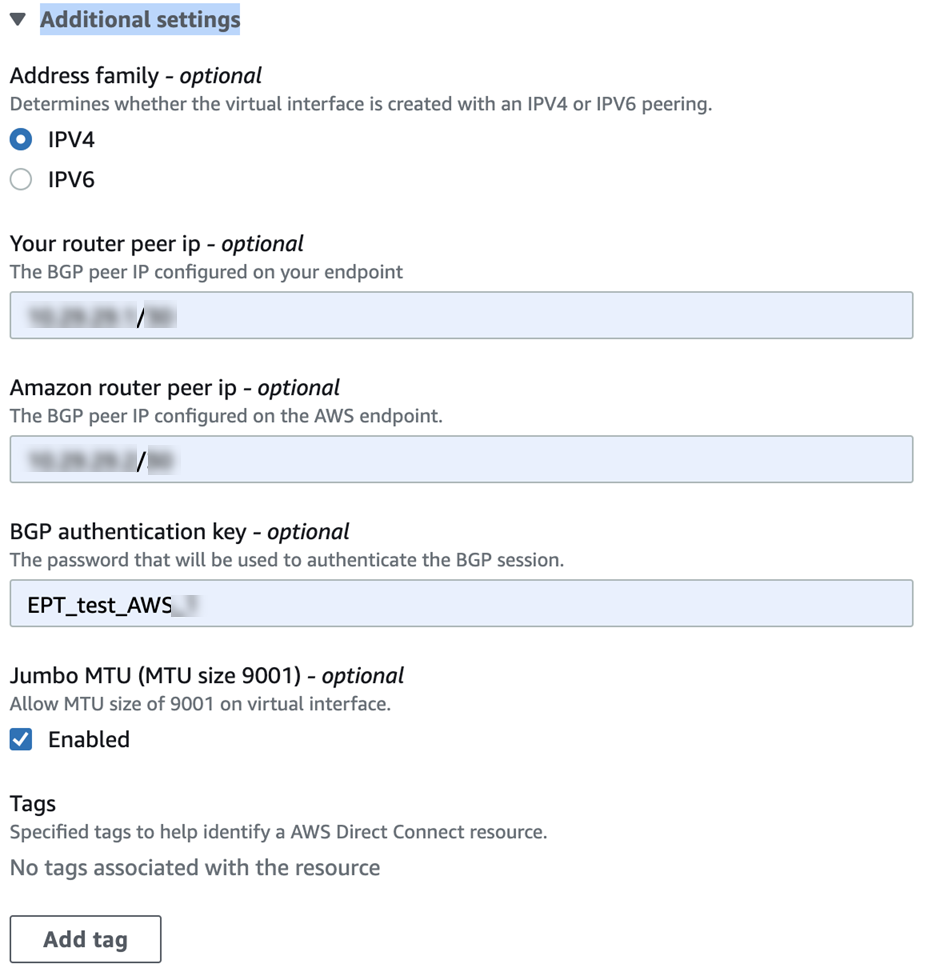
Tras unos minutos, su estado BGP se mostrará como up.

Configuración de BGP relacionada con Network Edge
Esta configuración se configura en address-family ipv4 vrfcloud:
1  | address-family ipv4 vrf cloud
2  |   network 10.12.12.0 mask 255.255.255.0
3  |   neighbor 10.0.0.10 remote-as 64512
4  |   neighbor 10.0.0.10 activate
5  |   neighbor 10.0.0.11 remote-as 64512
6  |   neighbor 10.0.0.11 activate
7  |   neighbor 10.29.29.2 remote-as 64521
8  |   neighbor 10.29.29.2 password 7 <08047C7A...>
9  |   neighbor 10.29.29.2 activate
10 | exit-address-family
Anuncie su VPC CIDR como una ruta local en su tabla de enrutamiento de AWS VPC y recibirá la dirección IP anycast de NTP 172.16.1.1.