Ordenar tiempo de precisión con tela
Los servicios de Equinix Precision Time se pueden configurar y aprovisionar en el Portal del Cliente. Esto le permite utilizar una cuenta existente de Fabric para crear y administrar conexiones y proporcionar servicios de tiempo de precisión a través de un único acceso al portal.
- Solicite un servicio de Precision Time en el Portal del Cliente. Para obtener ayuda, póngase en contacto con un representante de ventas de Equinix.
- Antes de ordenar un servicio de tiempo de precisión, asegúrese de que la cuenta cumple con los elementos enumerados en los requisitos previos.
- Si se utilizará un dispositivo Network Edge como puerta de enlace, consulte Configurar dispositivos Network Edge como puertas de enlace de temporización antes de agregar un servicio de tiempo de precisión.
- El tiempo de precisión (NTP) es compatible en todos los metros e IBX que ofrecen Fabric.
Los pedidos de servicio de tiempo de precisión realizados a través de un representante de ventas de Equinix no pueden modificarse en el Portal del Cliente. Las ediciones (incluida la edición de paquetes), las eliminaciones y las cancelaciones deben ser manejadas por un representante de ventas de Equinix. Para obtener ayuda, póngase en contacto con un representante de ventas de Equinix.
Equinix está actualizando sus sistemas y actualizando la experiencia del usuario en el Portal del Cliente a lo largo de 2026. Si su cuenta ha sido incorporada, solicitar servicios de Precision Time en el Portal del Cliente no estará disponible temporalmente. Sentimos las molestias. Su representante de ventas puede ayudarle a colocar una orden de tiempo de precisión.
Crear una conexión mediante Quick Connect
-
Inicie sesión en el Portal del cliente y navegue hasta Fabric. Utilice el Selector de proyectos para seleccionar el proyecto en el que crear su servicio.
-
En el menú Hora de precisión, haga clic en Crear servicio.
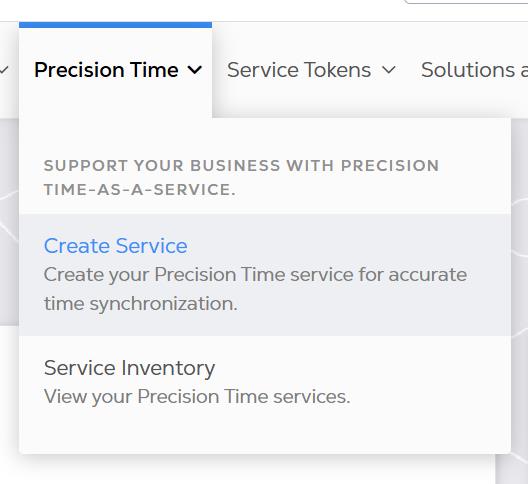
Configuración de Precision Time
Información de origen
-
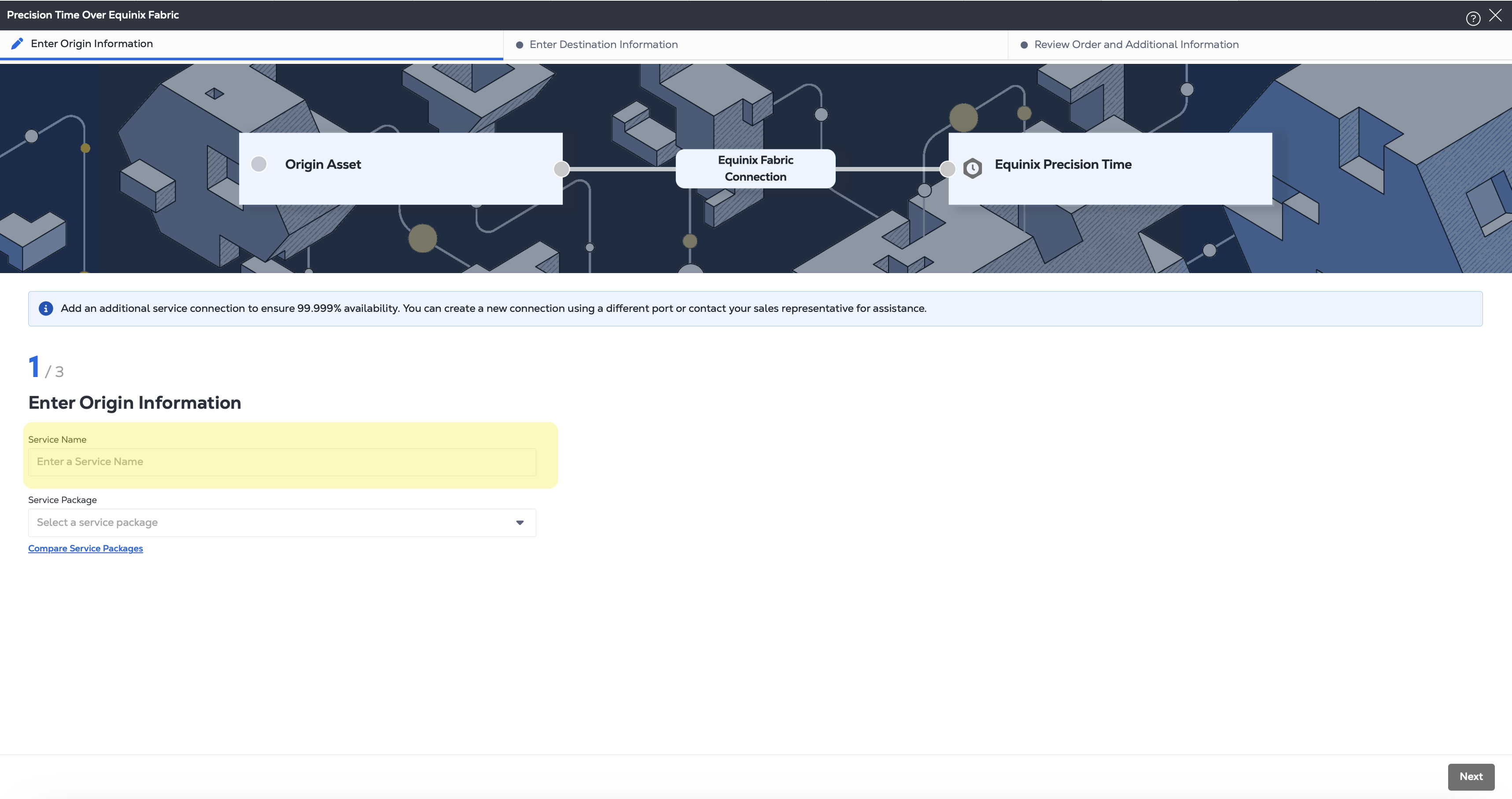
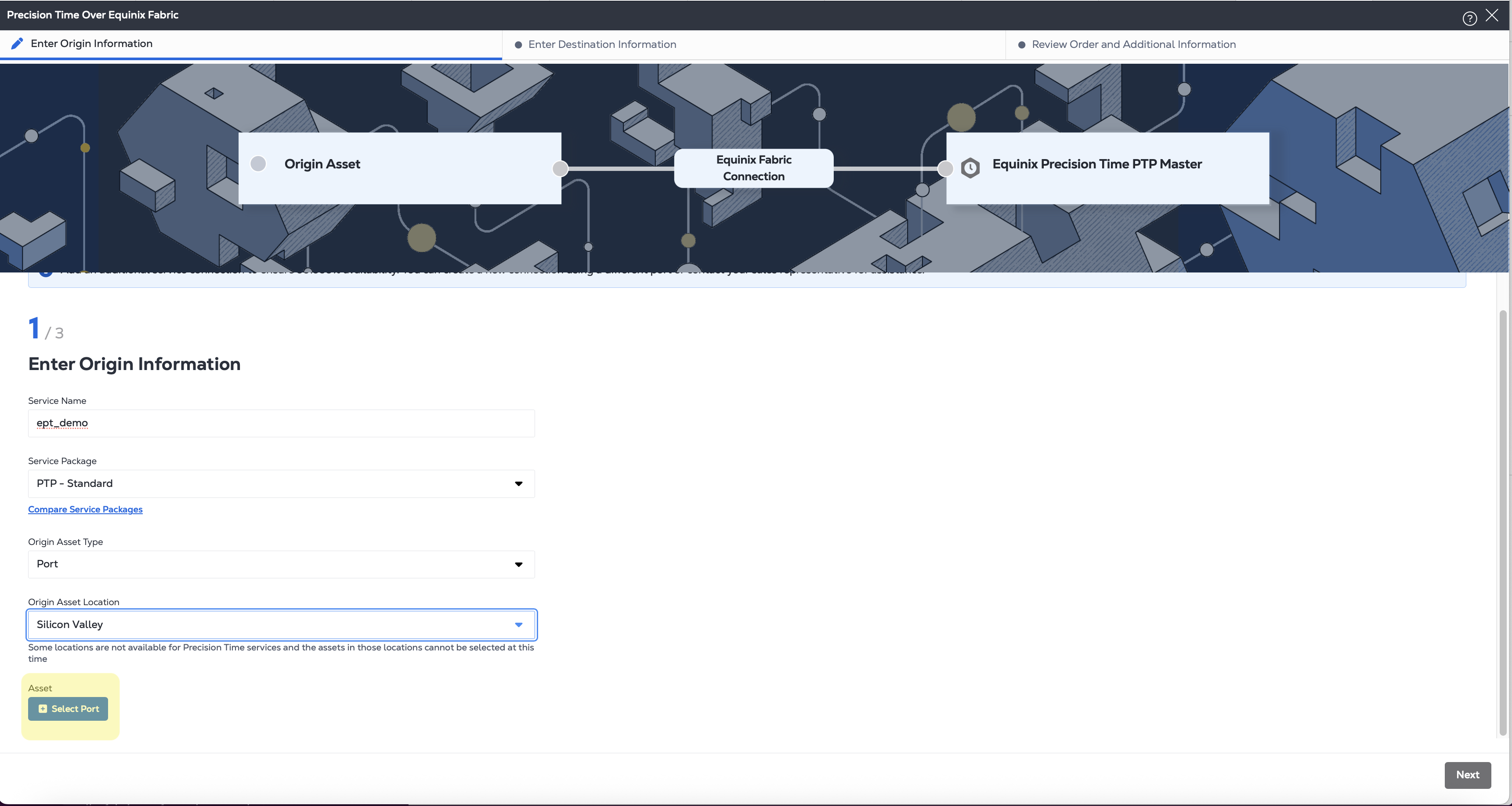
En la pantalla Conexión rápida, ingrese un nombre de servicio .
-
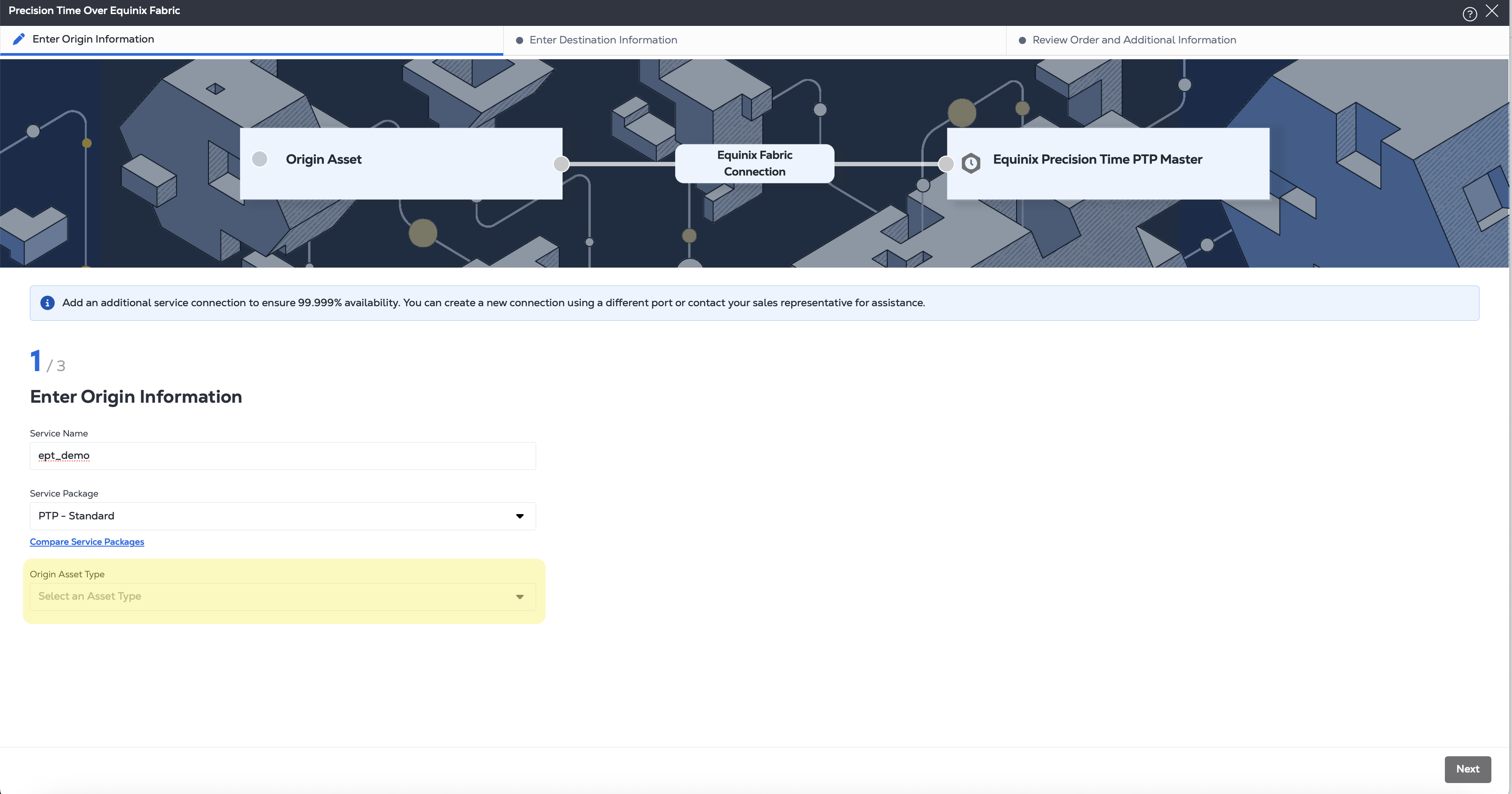
Seleccione el tipo de activo de origen .
-
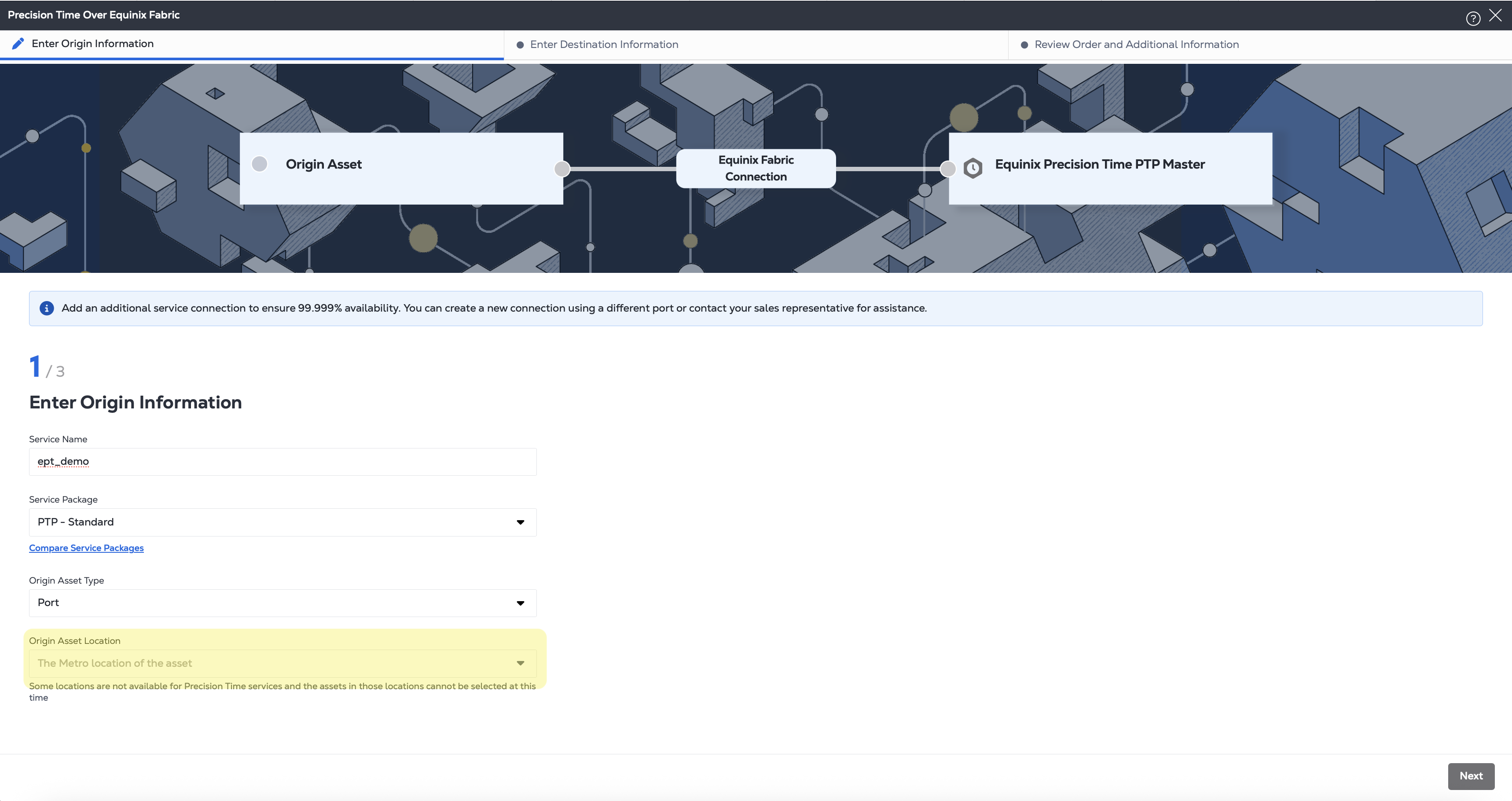
Seleccione la Ubicación del Activo de Origen .
- Para los paquetes PTP, cuando se utilizan recursos de puerto, solo se pueden seleccionar puertos elegibles en METROS con ubicaciones de servicio PTP. La ubicación del servicio de destino se restringe automáticamente al mismo metro que la ubicación del activo de origen.
-
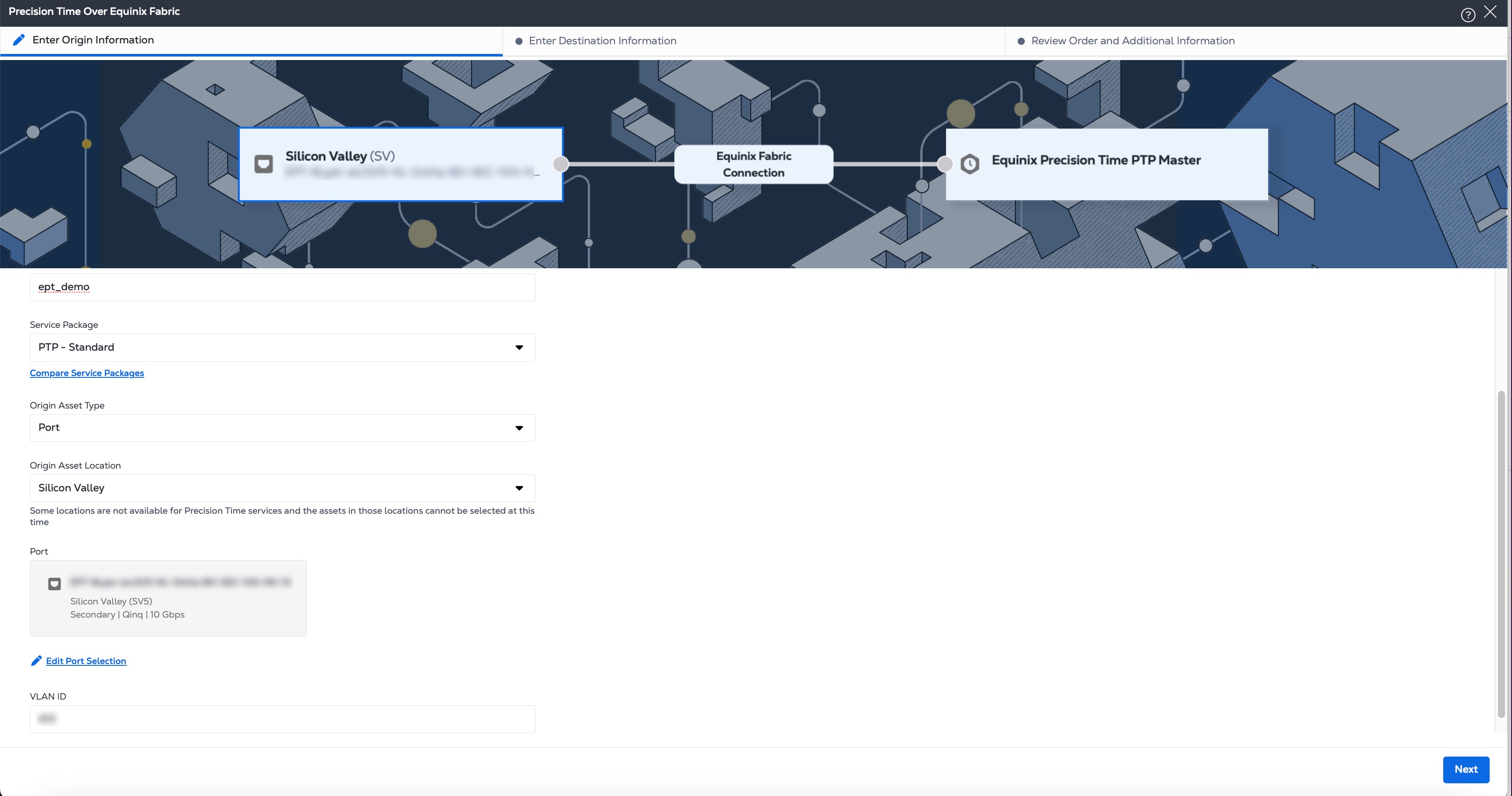
Seleccione un activo.
-
Elija una VLAN.
-
Haga clic en Siguiente.
Información sobre el destino
-
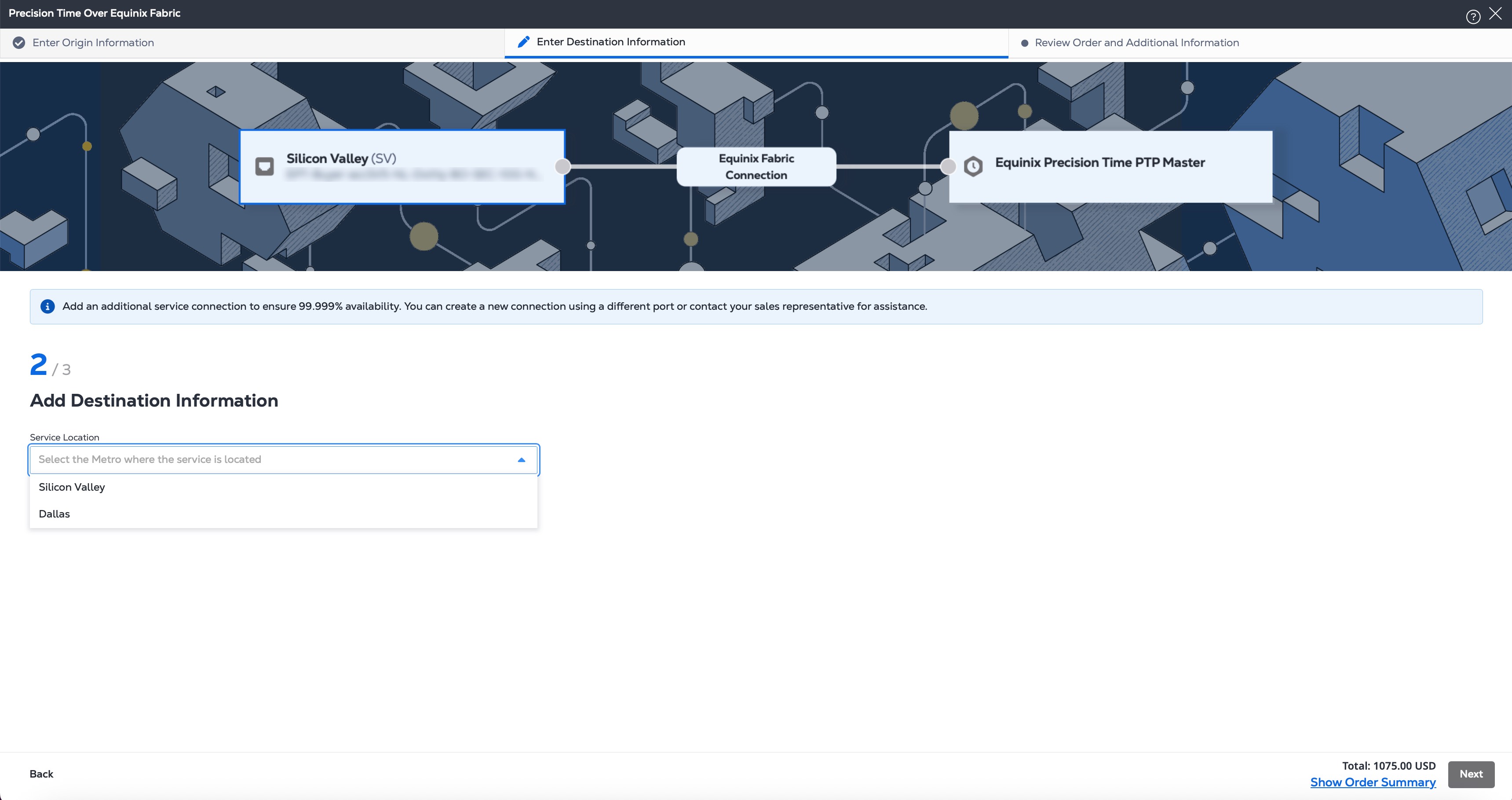
Seleccione la ubicación del servicio de destino .
- Para los paquetes PTP, la ubicación del servicio se restringe automáticamente al mismo metro que la ubicación del activo de origen.
-
Si es necesario, introduzca una dirección IP para el servidor de temporización principal y el servidor de temporización secundario .
- Se indican los valores recomendados.
- Si su nuevo servicio está configurado con el nivel de servicio Estándar NTP, se suministran los valores para estos campos.
-
Si es necesario, ingrese una máscara de red .
- Se indica el valor recomendado.
- Si su nuevo servicio está configurado con el nivel de servicio Estándar NTP, se suministra el valor de este campo.
-
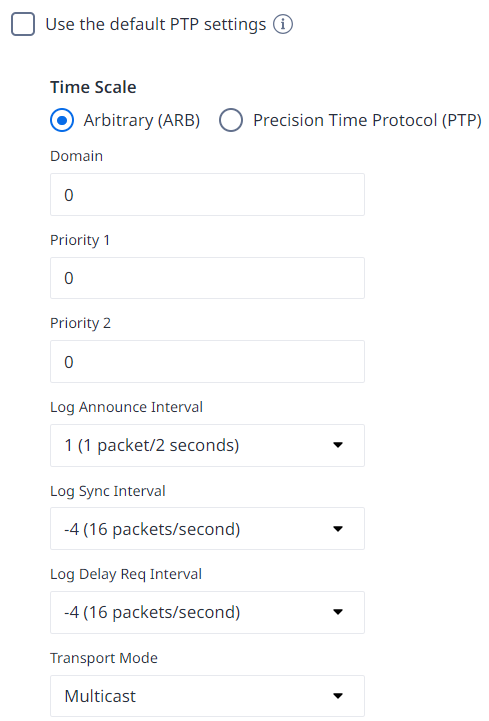
Para los servicios PTP, la configuración predeterminada se aplica automáticamente. Para modificar estos valores, deseleccione la casilla Usar la configuración predeterminada de PTP e introduzca la información requerida:
- Escala horaria :
- ARB: Genera marcas de tiempo en formato UTC con desplazamiento UTC como 0. (Este es el defecto.)
- PTP - Genera marcas de tiempo en formato TAI con el valor de desfase UTC actual.
- Dominio: Introduzca un valor de dominio PTP para el servidor de tiempo. Cualquier reloj que se sincronice con este servidor debe configurarse con el mismo valor de dominio. El rango es 0 (el predeterminado) a 127.
- Prioridad 1 y prioridad 2: Introduzca un valor entre 0 y 248. Los valores más bajos indican una prioridad más alta.
- Intervalo de anuncio de registro: Elija una opción de la lista desplegable. Este valor logarítmico controla la tasa de paquetes de anuncio PTP desde el servidor PTP. El valor predeterminado es 1, que indica 1 paquete cada 2 segundos.
- Log Sync Interval – Elija una opción de la lista desplegable. Este valor logarítmico controla la velocidad de los paquetes de sincronización PTP. El valor predeterminado es -4, que indica 16 paquetes cada segundo.
- Intervalo de Req de retardo de registro: Elija una opción de la lista desplegable. Este valor logarítmico controla la velocidad de los paquetes PTP DelayReq. Esta configuración también podría necesitar ser especificada en el cliente PTP. El valor predeterminado es -4, que indica 16 paquetes cada segundo.
- Modo de transporte: Elija Multicast (predeterminado), Unicast o Híbrido. En el campo Tiempo de concesión de Unicast, introduzca el número de segundos de 30 a 7200.
- Escala horaria :
-
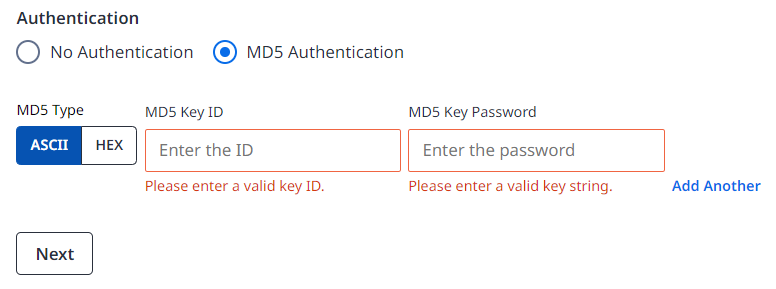
Para los servicios NTP Enterprise, puede habilitar la autenticación adicional. Seleccione Autenticación MD5 e introduzca la información requerida:
- Tipo MD5 – Seleccione el tipo de cadena de llave, ASCII o HEX.
- ID de clave MD5 – Introduzca el ID de clave. Los enteros de 1-65535 son válidos.
- MD5 Key Password – Introduzca una contraseña que contenga 10-40 caracteres. Haga clic en Agregar otra opción para agregar hasta 25 claves más.
- Para las contraseñas HEX, sólo se pueden utilizar los caracteres HEX 0-9 y A-F.
- Para las contraseñas ASCII, se pueden utilizar todos los caracteres ASCII, incluidos números, letras y caracteres especiales.
- Haga clic en Siguiente para revisar.
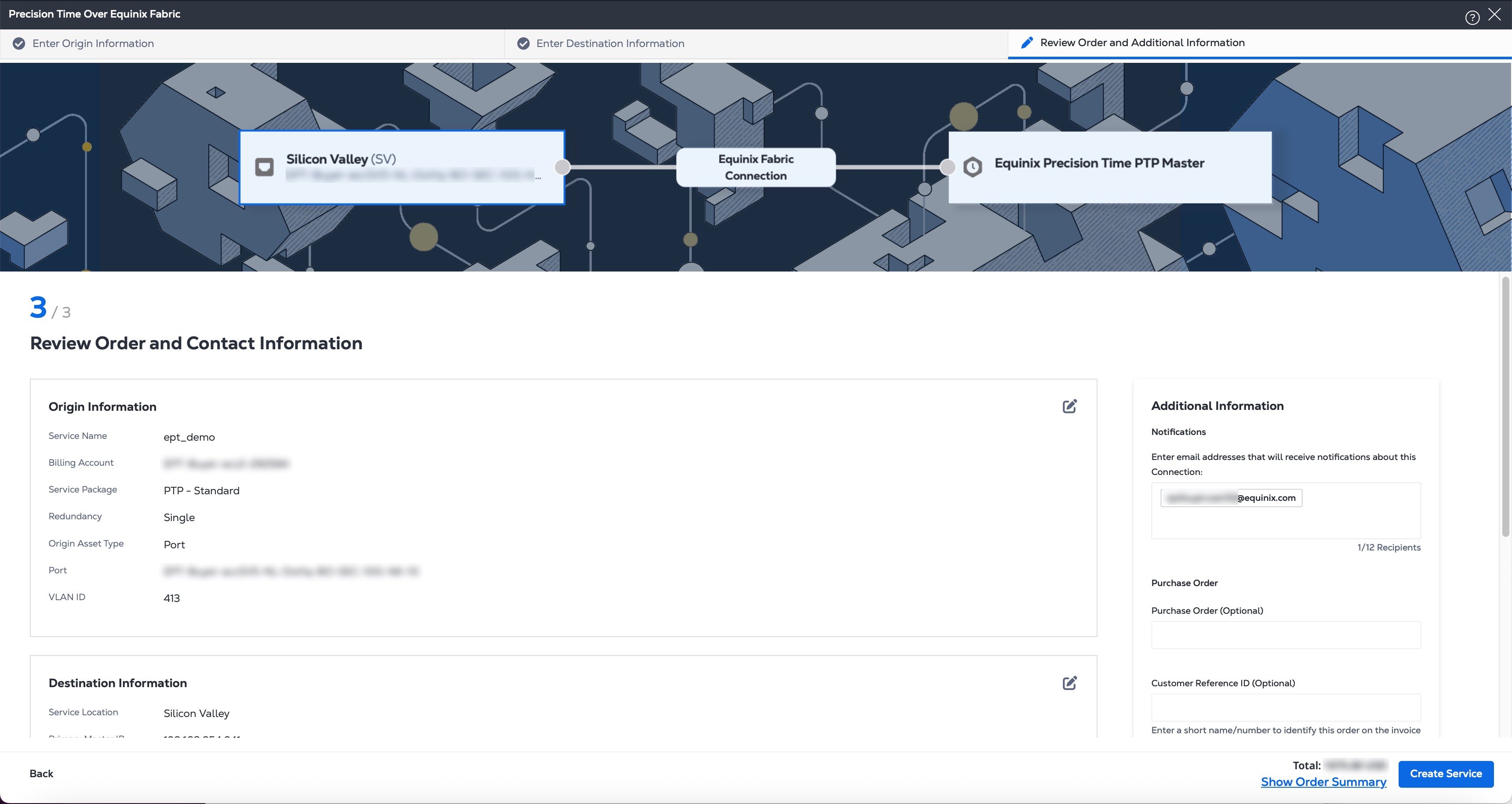
Redundancia al usar Fabric Cloud Router
El tiempo de precisión admite redundancia cuando se utiliza Fabric Cloud Router. Para lograr redundancia, utilice el mismo Fabric Cloud Router y cree dos servicios de tiempo de precisión:
- Uno configurado como primario
- Uno configurado como secundario
Esta configuración está disponible a través del API Público. Crea conexiones con prioridades de redundancia primaria y secundaria y, a continuación, utiliza esas conexiones para crear los servicios de tiempo de precisión correspondientes.
Servicio de tiempo de precisión de prueba
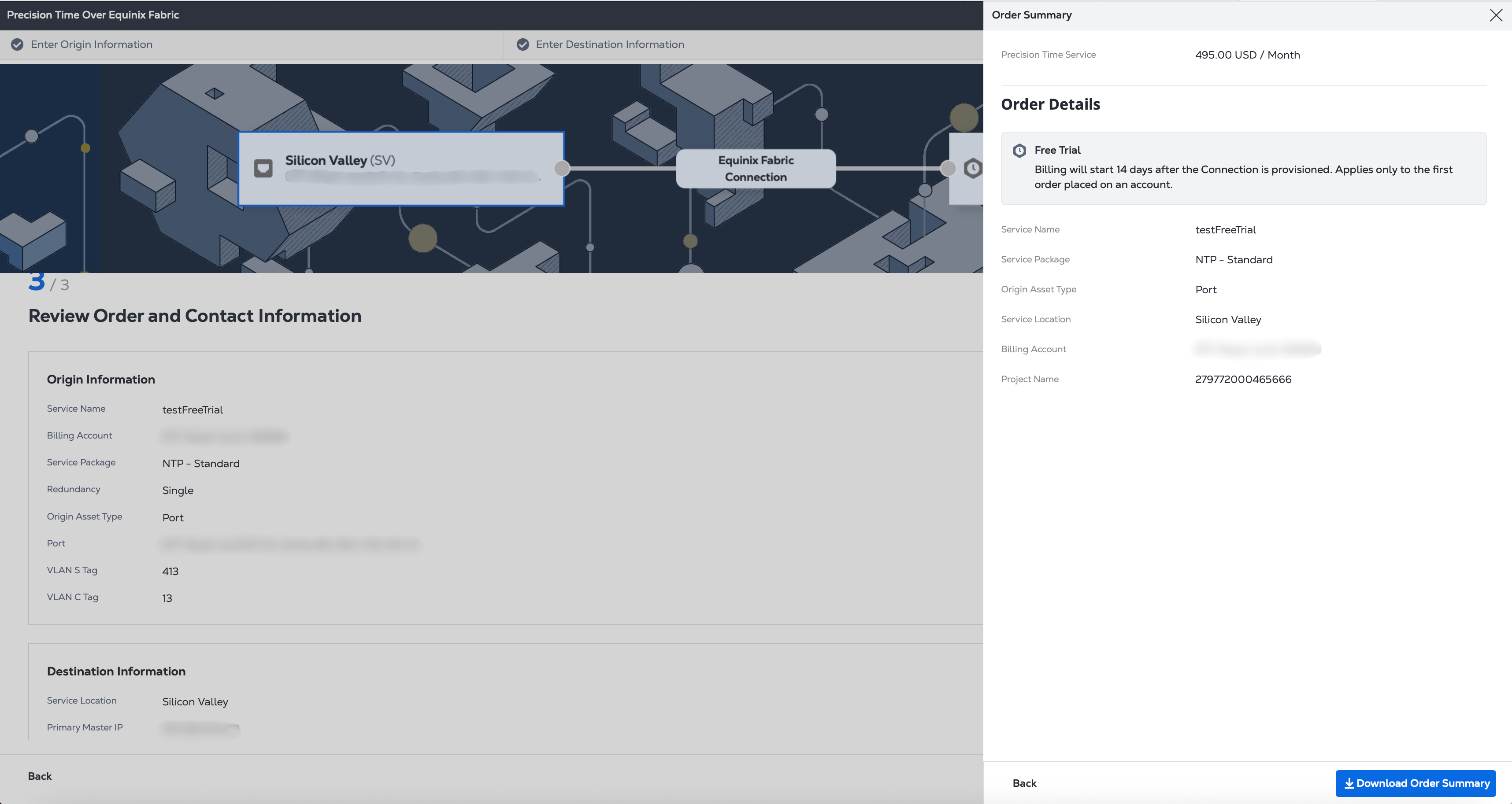
Los usuarios pueden completar todo el flujo de pedidos como de costumbre y deben ver el banner de prueba al final. No se requieren pasos adicionales para habilitar la prueba, siempre que su cuenta cumpla con los requisitos previos estándar de tiempo de precisión. La facturación comienza 14 días después de que se aprovisiona la conexión. El juicio se aplica solo a la primera orden colocada en una cuenta.
Información de contacto, términos y condiciones
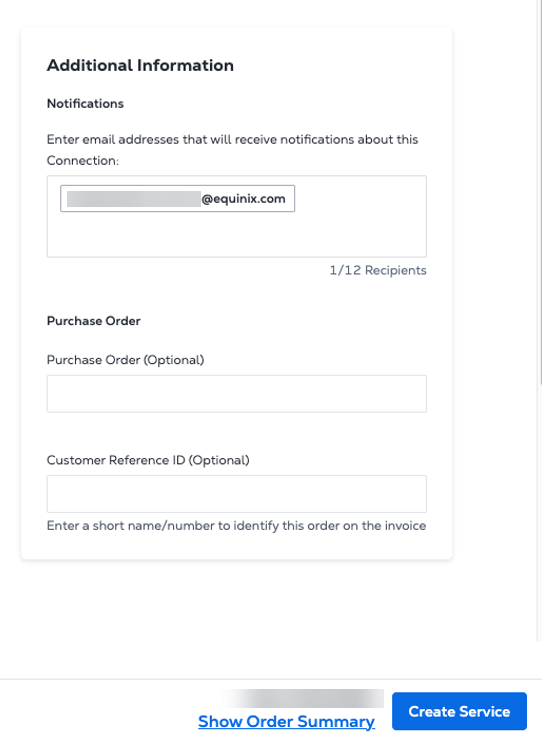
En el símbolo de información adicional, la dirección de correo electrónico asociada a su cuenta se muestra en el campo Notificaciones.
-
Introduzca direcciones de correo electrónico adicionales para cualquier persona que deba recibir notificaciones.
-
(Opcional) Introduzca el número de orden de compra.
-
(Opcional) Introduzca el ID de referencia del cliente.
-
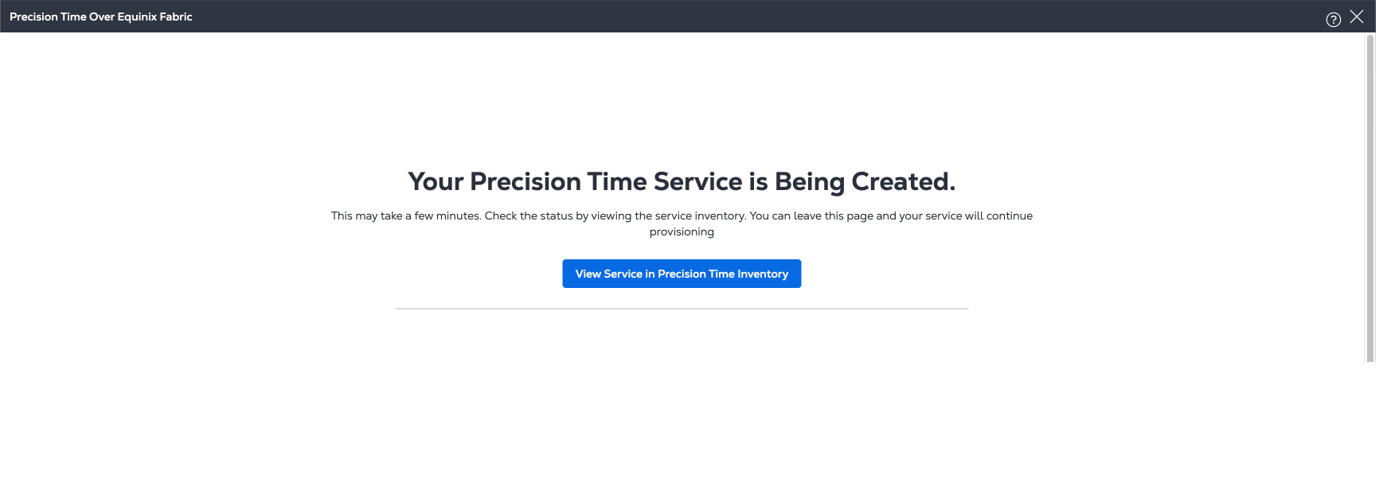
Haga clic en Crear servicio. Su navegador muestra un mensaje de confirmación con el estado de aprovisionamiento.
Próximos pasos
Puedes ver tu nuevo servicio en el dashboard. Para mostrar el panel de Equinix Precision Time, haga clic en Ver servicio en el inventario de tiempo de precisión .
Desde aquí, también puede añadir un nuevo servicio de Precision Time, o ver y actualizar otro servicio horario.
Los cambios en un servicio de tiempo de precisión recién creado no están disponibles inmediatamente. Debe esperar 6 horas antes de actualizar un servicio recién provisionado para permitir que los registros de facturación se actualicen y los precios se reflejen correctamente.
Para realizar cambios en un servicio existente, no lo elimine y cree un nuevo servicio para reemplazarlo. En su lugar, utilice el portal del cliente para cambiar su configuración como se describe en Modificar una instancia de servicio de tiempo de precisión .
Además, puede configurar los dispositivos virtuales Network Edge para que actúen como puertas de enlace para los servicios de tiempo de precisión. Consulte Configurar dispositivos Network Edge como puertas de enlace de temporización para obtener más información.