Configurar dispositivos Network Edge como puertas de sincronización
Antes de crear una conexión a la red de tiempo de precisión, debe configurar los dispositivos virtuales Network Edge para que actúen como puertas de enlace para los servicios de tiempo de precisión. En las siguientes secciones se describen los pasos de alto nivel para configurar dispositivos Network Edge.
Consideraciones
- Network Edge es compatible con el protocolo NTP estándar y el protocolo NTP Enterprise.
- Cuando configure su conexión a Equinix Precision Time, asegúrese de agregar un valor IP para su interfaz de puerta de enlace. Este valor se asignará a la interfaz de firewall virtual que se conecta a la red de tiempo de precisión.
Configurar un firewall o enrutador Network Edge como puerta de enlace de sincronización
Este diagrama muestra una configuración de Equinix Precision Time que utiliza un firewall o router Network Edge como puerta de enlace de temporización. El lado del cliente se conecta a través de Equinix Fabric.
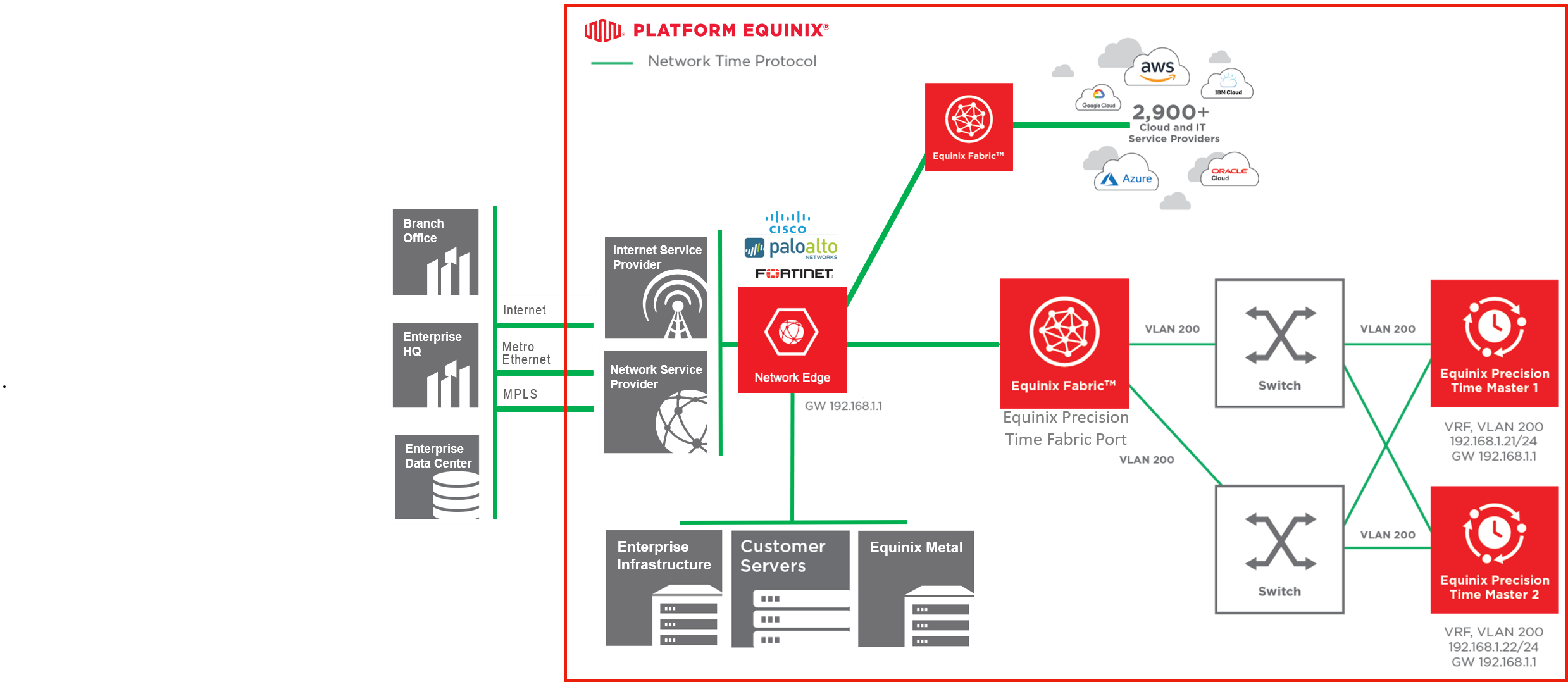
Configurar un firewall Network Edge como puerta de enlace de sincronización
Antes de comenzar, debe activar un firewall virtual Network Edge.
Puede utilizar SSH para configurar su cortafuegos:
- Asigne la dirección IP de la puerta de enlace de su conexión Precision Time a la interfaz correspondiente.
- Basándose en el firewall Network Edge, cree grupos de direcciones para las fuentes de sincronización y los dispositivos LAN.
- Configure la interfaz LAN del cortafuegos.
- Cree el acceso necesario para su red LAN a las fuentes de Precision Time.
También puede utilizar la interfaz de Palo Alto para configurar la puerta de enlace del cortafuegos, como se describe en este ejemplo:
-
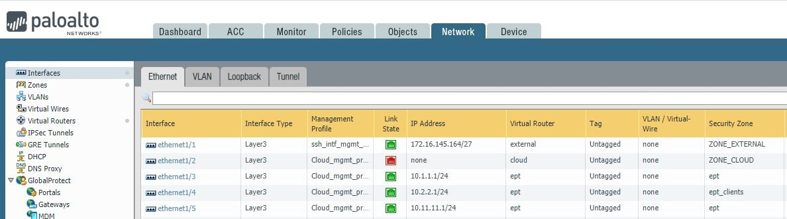
En la interfaz de Palo Alto, navegue a Red > Interfaces. Seleccione la interfaz que desea configurar.
-
Seleccione Tipo de interfaz > Layer3.
-
En la sección IP, añade tu dirección IP y asígnala como pasarela para tu red de temporización.
-
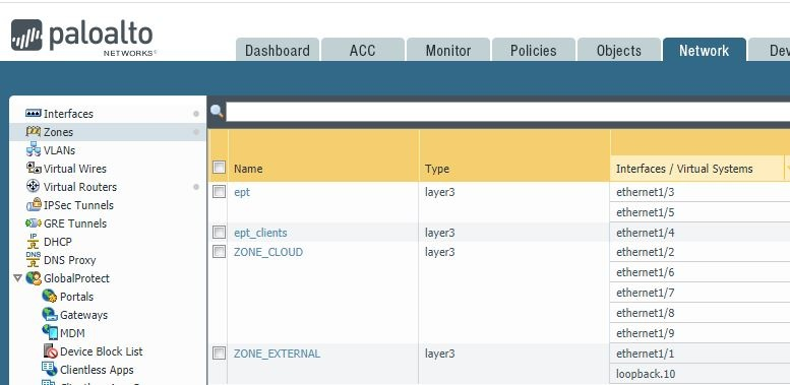
Configure las zonas de Palo Alto navegando a Config > Nueva zona > Zona de seguridad > Definir un nombre. Haga clic en Aceptar.
-
Cree una política de acceso del cliente al servidor de temporización.
-
Proporcionar acceso a los paquetes ICMP y servicio NTP para el cliente EPT desde la
EPT_CLIENTzona a los servidores de temporización en la zona ept (servidor de temporización).
Configurar un router Network Edge como puerta de enlace de sincronización
Antes de comenzar, debe activar un firewall virtual Network Edge.
Puedes utilizar SSH para configurar tu router:
- Asigne la dirección IP de la puerta de enlace de su conexión Precision Time a las interfaces correspondientes de cada enrutador virtual Network Edge.
- Si va a añadir una lista de control de acceso (ACL), asegúrese de permitir tanto las direcciones IP de los servidores de Equinix Precision Time como el puerto 123 de NTP.
- Configure las direcciones IP de los servidores de sincronización de Equinix Precision como su fuente NTP.
- Configure la interfaz orientada a la LAN del router Network Edge hacia su red.
- Asegúrese de que el resto de su red puede acceder a esta red mediante enrutamiento dinámico o estático.
- Si está anunciando su red de tiempo (la interfaz de la puerta de enlace) en un Protocolo de puerta de enlace interior (IGP), asegúrese de que esta interfaz es pasiva. Esto evitará el envío de mensajes de saludo hacia los servidores de sincronización de precisión de Equinix.
- Puede convertir el router en su servidor de cronometraje NTP, o puede dirigir sus clientes a la red de cronometraje Equinix Precision Time.
Para ver ejemplos de comandos, consulte el siguiente procedimiento.
Utilice SSH para configurar un router Network Edge como puerta de enlace de sincronización
Antes de comenzar, debe activar un firewall virtual Network Edge.
Puedes utilizar SSH para configurar tu router:
-
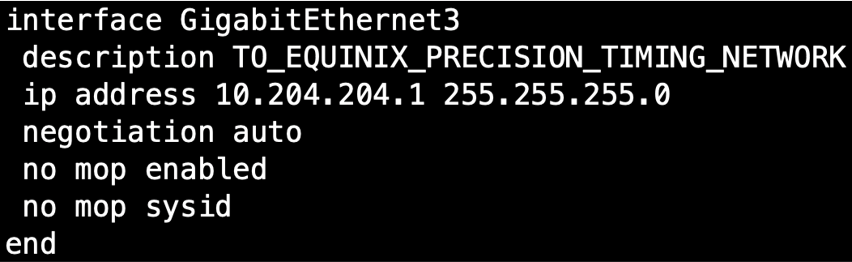
Asigne la dirección IP de la puerta de enlace de su conexión Precision Time a la interfaz correspondiente en el router virtual Network Edge.
-
Si va a añadir una ACL, asegúrese de permitir la dirección IP del servidor Equinix Precision Time y el puerto NTP 123.
-
Configure la dirección IP del servidor de sincronización Precision para que sea su fuente NTP.

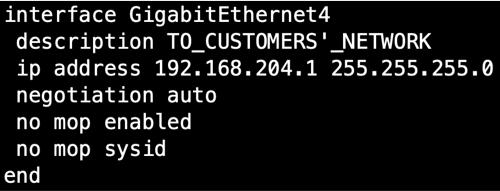
-
Configure la interfaz LAN de los routers NE hacia su red.
-
Asegúrese de que el resto de su red puede acceder a esta red mediante enrutamiento dinámico o estático.
-
Si está anunciando su red de tiempo (la interfaz de la puerta de enlace) en un Protocolo de puerta de enlace interior (IGP), asegúrese de que esta interfaz es pasiva. Esto evitará el envío de mensajes de saludo al servidor de sincronización de precisión de Equinix.
-
Puede convertir el router en su servidor de temporización NTP, o puede enrutar sus clientes a la red Equinix Precision Time. Para anunciar una dirección IP única como la fuente NTP de su red, considere la solución Anycast NTP .
Una vez configurado el dispositivo virtual Network Edge, puede conectarse a la red de sincronización de precisión. Consulte Order Tiempo de precisión con Fabric Connect para configurar una conexión.
Configurar una SD-WAN Network Edge como puerta de enlace de sincronización
Antes de comenzar este procedimiento, debe girar un Network Edge SD-WAN virtual. Este dispositivo se utiliza como ejemplo en los pasos de configuración a continuación.
Ejemplo de configuración del dispositivo SD-WAN de Cisco
Crear una instancia SD-WAN de Cisco:
- Configuración del dispositivo - Autoconfigurado
- Licencias - Traiga su propia licencia (BYOL)
- Recursos del dispositivo - 2 núcleos, 4 GB de memoria
- Paquete informático - DNA Advantage
- Versión del software - 17.03.03
- Nombre del dispositivo - Test_device
- Clave de activación –
- Contraseña de root –
- Interfaces - 8 Interfaces por defecto
- Notificaciones de estado de dispositivos - prueba_user@equinix.com
Crear la conexión
Utilice el Equinix Customer Portal para aprovisionar una conexión de servicio de tiempo de precisión desde el dispositivo SD-WAN a la ubicación de servicio NTP de tiempo de precisión. Ver orden Tiempo de precisión con Fabric Connect.
Configuración del router Cisco
Establezca estas opciones para configurar el router:
- config-transaction - Entra en el modo de configuración
- ntp server - Establece Cisco CSR como servidor de tiempo
- commit - Guarda los cambios
- show ntp association - Muestra información sobre la asociación NTP
Directrices adicionales
- Asigne la dirección IP de la puerta de enlace desde su conexión Precision Time a las interfaces correspondientes en cada instancia SD-WAN virtual Network Edge.
- Para añadir una lista de control de acceso (ACL), debe permitir tanto las direcciones IP de los servidores Equinix Precision Time como el puerto 123 de NTP.
- Configure las direcciones IP de los servidores de Precision Timing para que sean su fuente NTP.
- Configure la interfaz orientada a LAN del dispositivo SD-WAN Network Edge hacia su red.
- Asegúrese de que el resto de su red puede acceder a esta red mediante enrutamiento dinámico o estático.
- Si está anunciando su red de tiempo (la interfaz de la puerta de enlace) en un Protocolo de puerta de enlace interior (IGP), asegúrese de que esta interfaz es pasiva. Esto evita el envío de mensajes de saludo hacia los servidores de sincronización de precisión de Equinix.
- Puede convertir el dispositivo en su servidor de cronometraje NTP, o puede dirigir a sus clientes a la red de Precision Timing.
Tamaños de subred admitidos
Los tamaños de subred admitidos varían según el protocolo y el nivel de servicio.
Para PTP con el nivel de servicio Estándar, sólo se permiten estos valores de subred (máscara de red):
- /28 (255.255.255.240)
- /29 (255.255.255.248)
- /30 (255.255.255.252)
Para PTP con el nivel de servicio Enterprise, sólo se permiten estos valores de subred (máscara de red):
- /26 (255.255.255.192)
- /27 (255.255.255.224)
- /28 (255.255.255.240)
- /29 (255.255.255.248)
- /30 (255.255.255.252)
Para NTP con el nivel de servicio Estándar, sólo se permiten estos valores de subred (máscara de red):
- /22 (255.255.252.0)
- /23 (255.255.254.0)
- /24 (255.255.255.0)
- /25 (255.255.255.128)
- /26 (255.255.255.192)
- /27 (255.255.255.224)
- /28 (255.255.255.240)
- /29 (255.255.255.248)
- /30 (255.255.255.252)
Para NTP con el nivel de servicio Enterprise, sólo se permiten estos valores de subred (máscara de red):
- /21 (255.255.248.0)
- /22 (255.255.252.0)
- /23 (255.255.254.0)
- /24 (255.255.255.0)
- /25 (255.255.255.128)
- /26 (255.255.255.192)
- /27 (255.255.255.224)
- /28 (255.255.255.240)
- /29 (255.255.255.248)
- /30 (255.255.255.252)