Gestión de flujos
Un flujo es una entidad lógica creada a través de las API de Stream Management. Le permite organizar los datos de telemetría a partir de activos que comparten el mismo conjunto de suscripciones.
-
Crea un Stream
-
Suscribirse a la Stream.
-
Adjuntar activos a la corriente.
-
(Optional) Crear reglas de alerta para definir condiciones específicas para activar notificaciones o acciones basadas en métricas y datos de eventos.
Límite
Los flujos tienen las siguientes limitaciones:
- Hay un límite de 5 flujos por proyecto.
- Solo puede adjuntar una organización a un Stream.
- Solo puede adjuntar 5 activos de proyecto a un Stream.
- Puedes crear hasta 3 suscripciones por Stream. Cada suscripción debe ser para un fregadero diferente.
- Puede adjuntar 50 activos por Stream.
- Puede crear hasta 50 reglas de alerta de métricas por flujo.
Requisitos previos
-
Para crear flujos, debe tener el
Fabric Stream Subscription Managerrol (STREAM_SUBSCRIPTION PERMISO CREATE Y LEAD). Póngase en contacto con el administrador de su empresa o con el administrador de IAM para gestionar el acceso y los roles. -
Envíe sus credenciales de usuario, ID de cliente y secreto de cliente para la autenticación OAuth2. Consulte Autenticación de API para obtener más información sobre cómo autenticar sus solicitudes en la API de Equinix.
Creando flujos
- Portal
- API
-
Inicie sesión en el Portal del cliente > Fabric Dashboard.
-
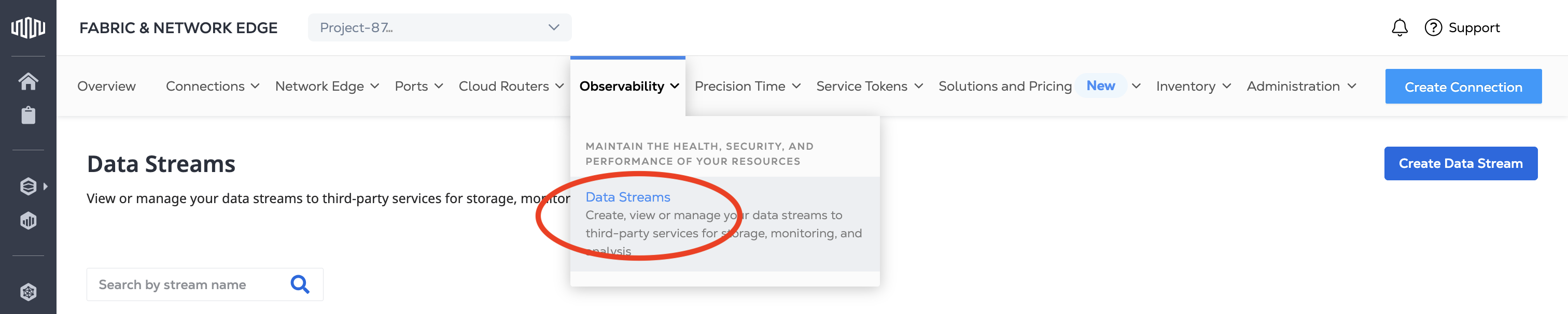
En el menú Observability, seleccione Flujos de datos.
-
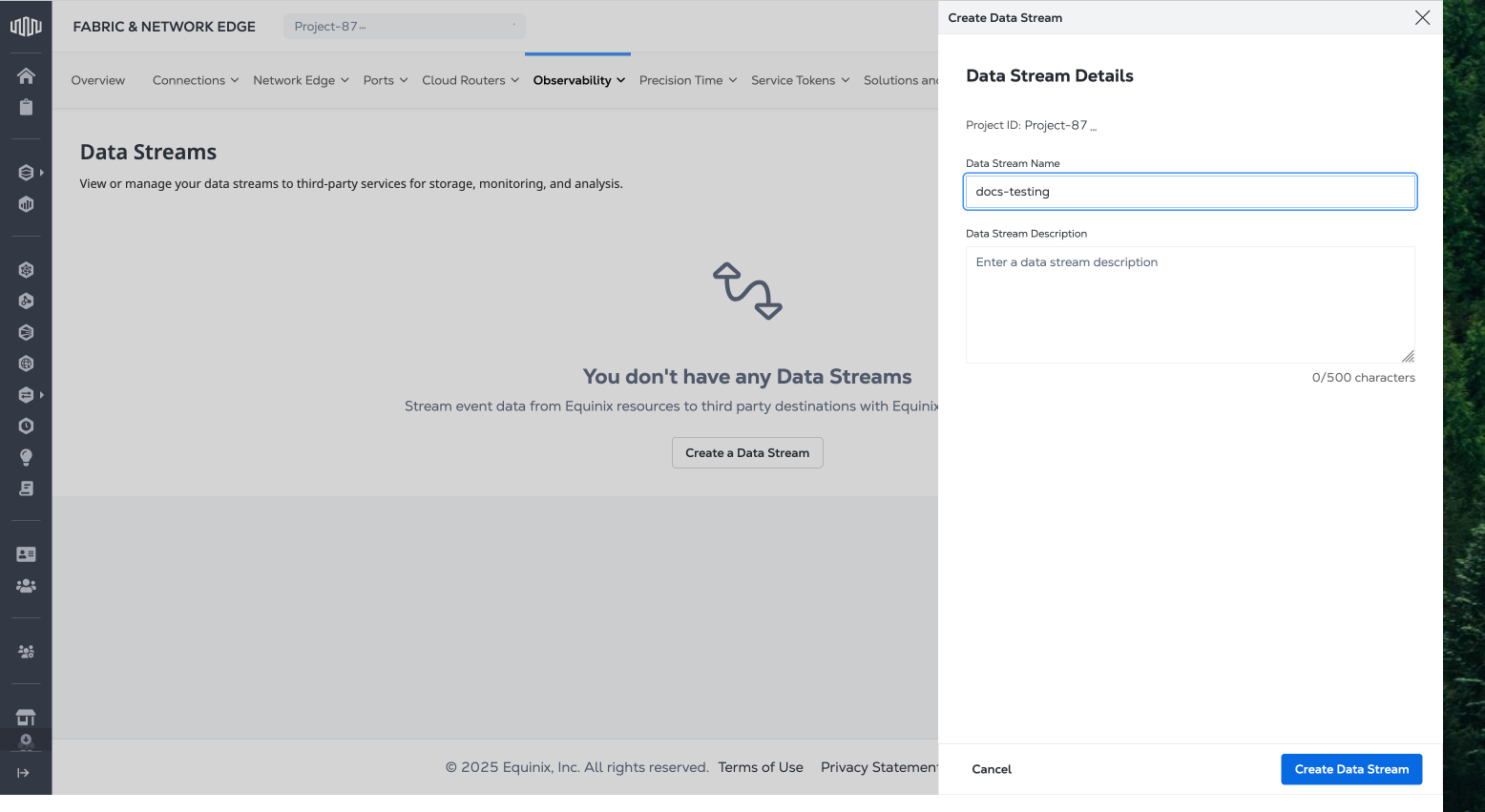
En el Data Stream Details, dé un nombre a su flujo. Opcionalmente, añade una descripción. El Project ID se rellena automáticamente con su ID de proyecto actual. Utilice el Context Switcher para cambiar proyectos.
-
Haga clic en Crear flujo de datos.
Envíe una POST solicitud al /fabric/v4/streams endpoint para crear un Stream.
Solicitud de curl de muestra:
curl -X 'POST' 'https://api.equinix.com/fabric/v4/streams' \
-H 'Content-Type: application/json' \
-H 'Authorization: Bearer <Bearer Token>' \
-d '{
    "type": "TELEMETRY_STREAM",
    "name": "splunk1",
    "description": "subscription 1",
    "project": {
        "projectId": "<projectId>"
    }
}'
Respuesta de muestra:
{
    "uuid": "241372e9-79c9-4ef8-b77a-8b8176c2098b4",
    "href": "https://api.equinix.com/fabric/v4/streams/241372e9-79c9-4ef8-b77a-8b8176c228b4",
    "type": "TELEMETRY_STREAM",
    "name": "splunk1",
    "description": "subscription 1",
    "project": {
        "projectId": "<projectId>"
    },
    "enabled": true,
    "state": "PROVISIONING",
    "assetsCount": 0,
    "streamSubscriptionsCount": 0,
    "changelog": {
        "createdBy": "testuser",
        "createdDateTime": "2024-08-12T21:14:17.689103902Z"
    }
}
Viendo tus streams
- Portal
- API
-
Inicie sesión en el Portal del cliente > Fabric Dashboard.
-
En el menú Observability, seleccione Flujos de datos.
La tabla enumera sus flujos de datos, su estado, cuántas suscripciones hay en el flujo y cuántos recursos agregó al flujo.
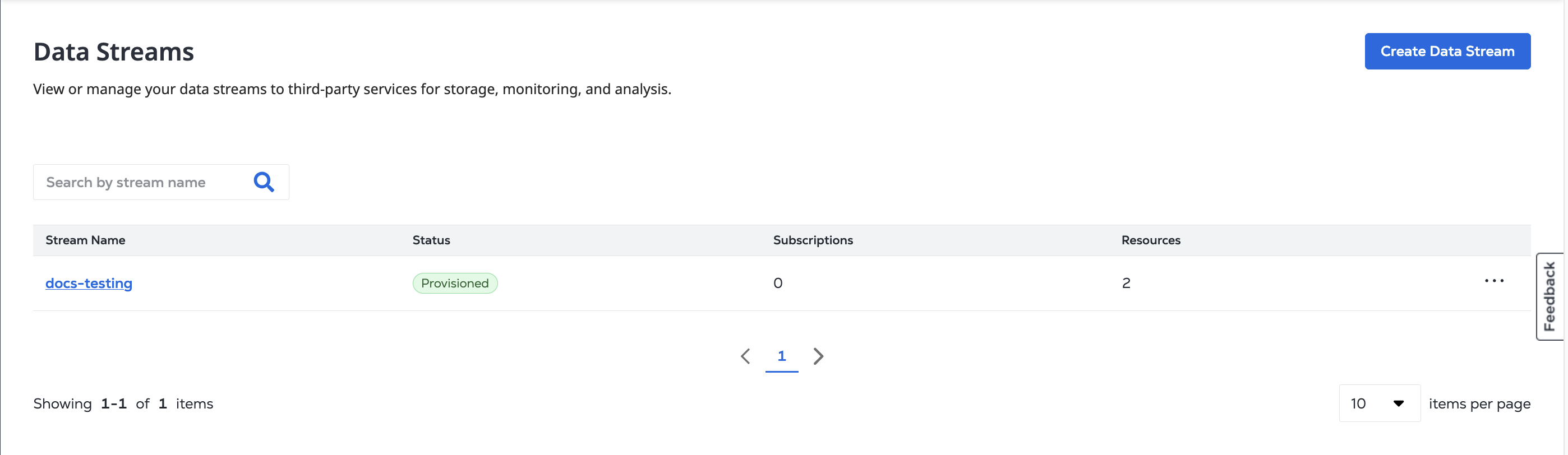
Haga clic en un Stream Name para ver su página Stream Details, que contiene la descripción de su flujo y el Registro de Actividad.
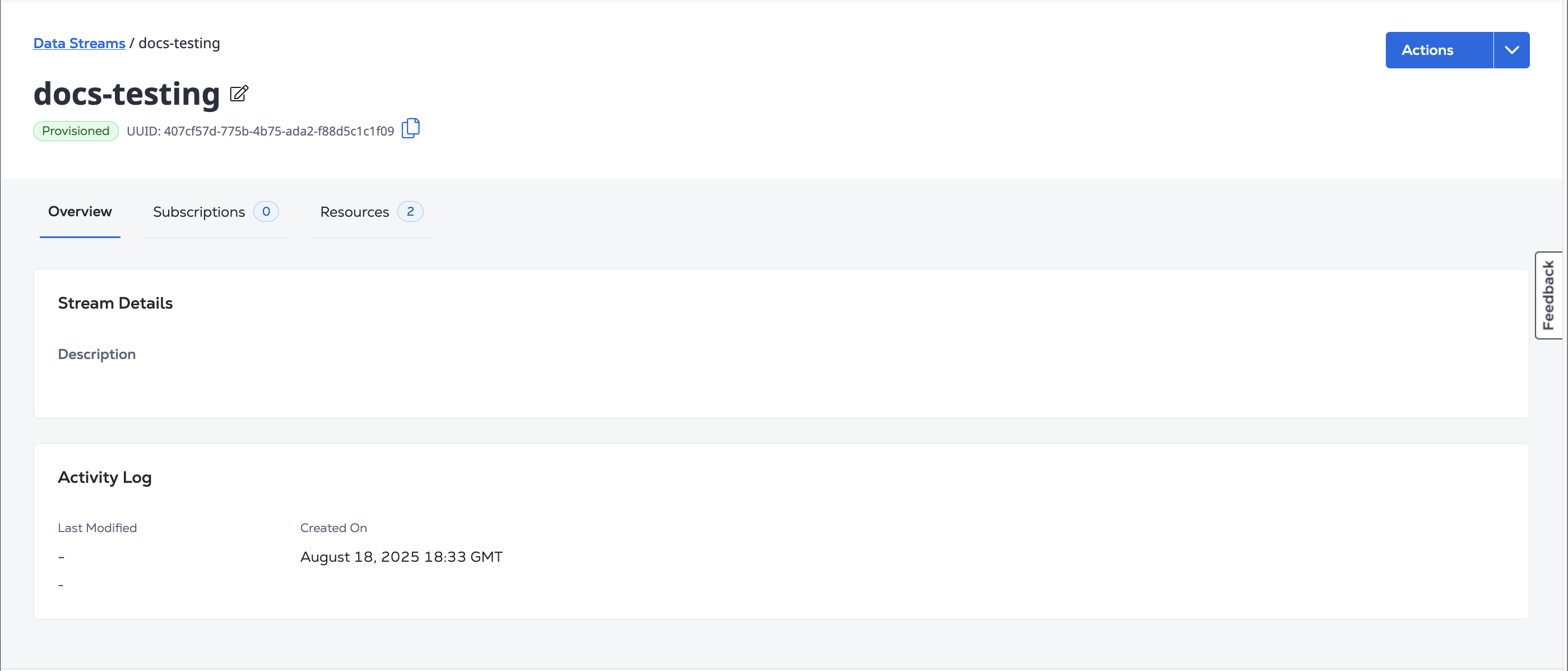
La pestaña Subscriptions contiene la lista de suscripciones para las suscripciones a este flujo, y la pestaña Resources contiene la lista de recursos para los recursos agregados a este flujo.
Para obtener los detalles de un Stream, envíe una GET solicitud al /fabric/v4/streams/{stream_id}endpoint.
Solicitud de curl de muestra:
curl -X 'GET' 'https://api.equinix.com/fabric/v4/streams/241372e9-79c9-4ef8-b77a-8b8176c2098b4' \
-H 'Content-Type: application/json' \
-H 'Authorization: Bearer <Bearer Token>'
Respuesta de muestra:
{
    "href": "https://api.equinix.com/fabric/v4/streams/241372e9-79c9-4ef8-b77a-8b8176c228b4",
    "uuid": "241372e9-79c9-4ef8-b77a-8b8176c2098b4",
    "type": "STREAM_SUSBSCRIPTION",
    "name": "splunk1",
    "description": "subscription 1",
    "project": {
        "projectId": "<projectId>"
    },
    "enabled": true,
    "state": "PROVISIONED",
    "changelog": {
        "createdBy": "testuser",
        "createdDateTime": "2024-08-12T21:14:17.689104Z"
    }
}
Eliminación de flujos
- Portal
- API
Para eliminar un flujo, haga clic en un Stream Name para ver su página Stream Details. En el menú desplegable Actions, haga clic en Eliminar flujo de datos.
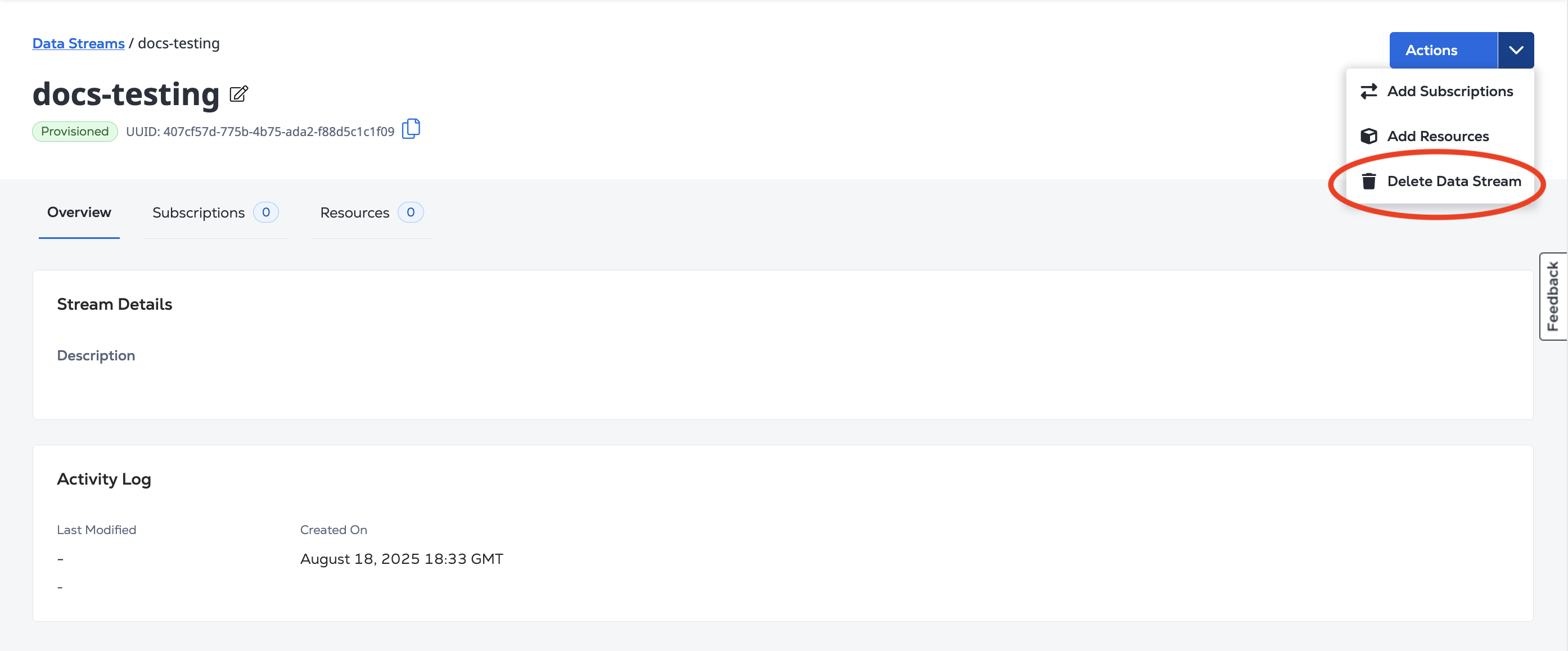
En el cuadro de confirmación, haga clic en Sí, Eliminar.
Para eliminar un flujo, envíe una DELETE solicitud al /fabric/v4/streams/{stream_id}punto final.
Solicitud de curl de muestra:
curl -X 'DELETE' 'https://api.equinix.com/fabric/v4/streams/241372e9-79c9-4ef8-b77a-8b8176c2098b4' \
-H 'Content-Type: application/json' \
-H 'Authorization: Bearer <Bearer Token>'