Gestionar activos
Para ver o transmitir datos, métricas y eventos de un activo, primero debe adjuntarlo a un flujo. Se apoyan los siguientes activos:
- Puertos - flujo de uso de ancho de banda, errores y métricas de paquetes caídos, eventos arriba / abajo, y eventos del ciclo de vida.
- Conexiones: Uso de ancho de banda de flujo, métricas de paquetes descartadas, eventos arriba/abajo y eventos del ciclo de vida.
- Fabric Cloud Routers - Reproduce eventos de estado BGP, eventos de uso de cuota de ruta y eventos del ciclo de vida.
- Dispositivos virtuales de borde de red - Lista de control de acceso de flujo, atributo de dispositivo, reinicio y eventos de grupo de enlace de dispositivo.
- METROS - METRICAS DE LATENCIA METRO DE STREAM.
- Proyectos - Para ver todos los eventos de su proyecto, incluidos los eventos de cambio de estado y los eventos del ciclo de vida de los activos de su proyecto, adjunte un proyecto a su flujo. Para obtener más información sobre los proyectos, consulte Gestión de proyectos.
- Organizaciones - Para ver los eventos de la organización, incluidos los eventos del ciclo de vida de los proyectos y los eventos de gestión de identidades y acceso, como las asignaciones de roles, adjunte una organización a su flujo. Para obtener más información sobre las organizaciones, vea Gestión de organizaciones.
- Perfiles de empresa - Atributo de perfil de flujo, etiqueta y eventos del ciclo de vida.
Para obtener más información, consulte las páginasMétricas y Eventos.
Requisitos previos
-
Para adjuntar activos (Puerto, Conexiones, etc.) a un flujo, el usuario debe tener al menos el
Viewerrol en ese activo. -
Para adjuntar proyectos a un flujo para eventos de aprovisionamiento del ciclo de vida, el usuario debe tener el
Project Adminrol. -
Para adjuntar organizaciones a un flujo para la asignación de roles, el inicio de sesión del usuario y los eventos de administración de recursos, el usuario debe tener el
Org Adminrol. Para adjuntar organizaciones a un flujo para la asignación de roles, el usuario debe tener elOrg Adminrol. -
Si está utilizando la API, envíe sus credenciales de usuario, ID de cliente y secreto de cliente para la autenticación OAuth2. Consulte Autenticación de API para obtener más información sobre cómo autenticar sus solicitudes en la API de Equinix.
Adjuntar activos en el Portal
-
Inicie sesión en el Portal del cliente > Fabric Dashboard.
-
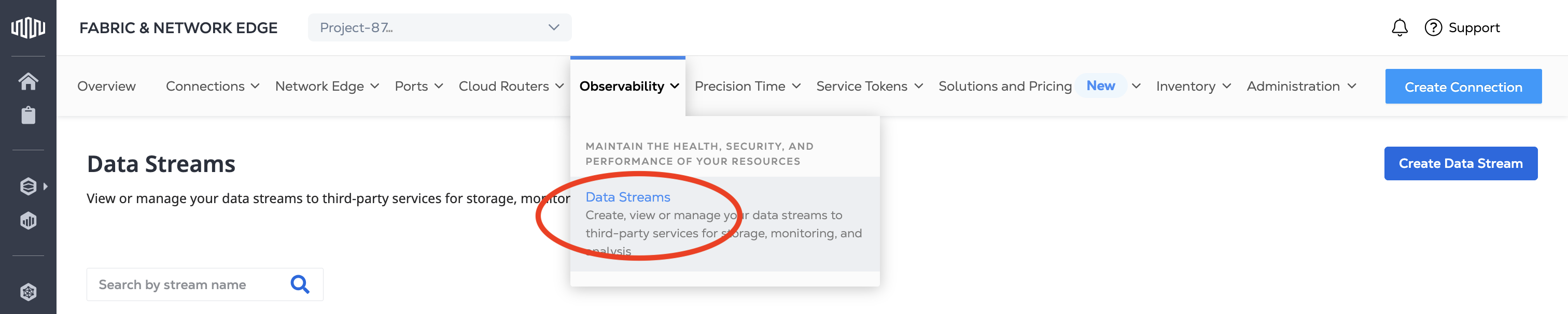
En el menú Observability, seleccione Flujos de datos.
-
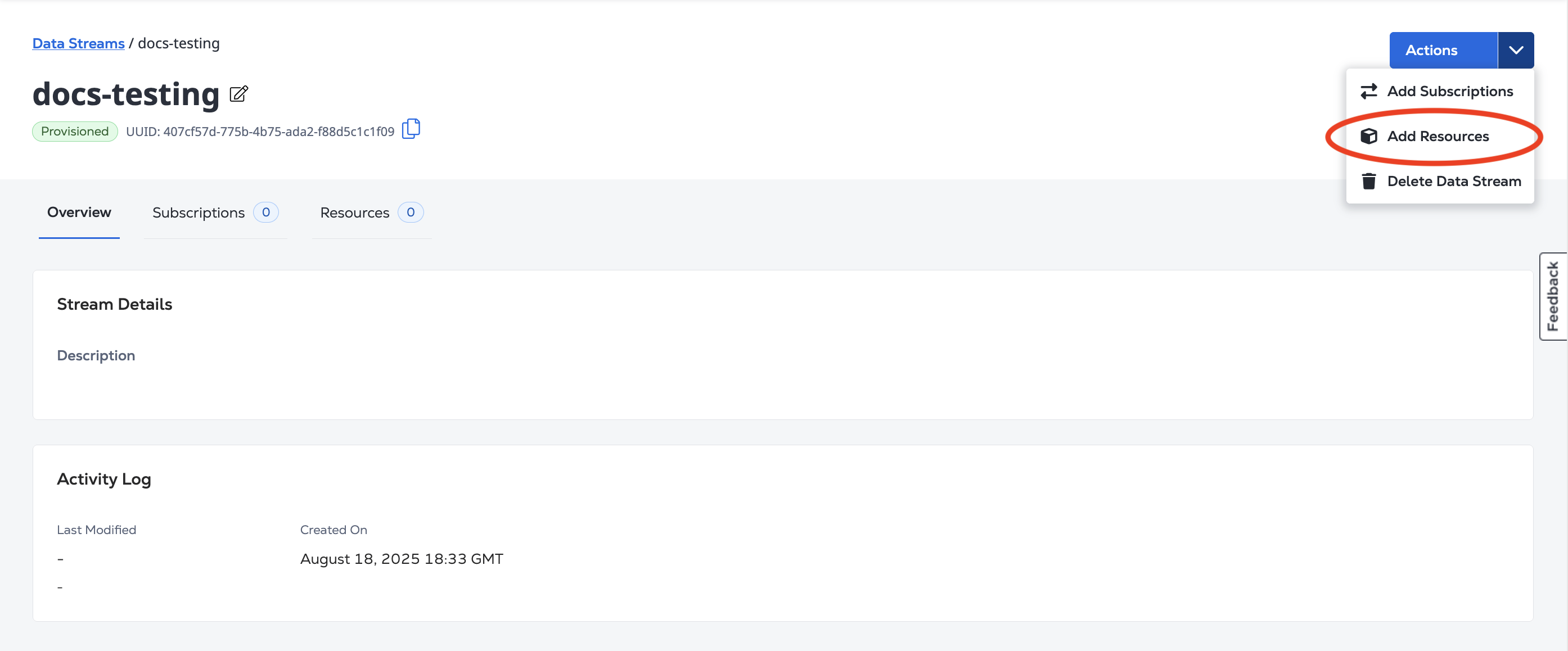
Haga clic en el Stream Name al que desea agregar recursos.
-
En el menú desplegable Acciones, seleccione Añadir recursos.
-
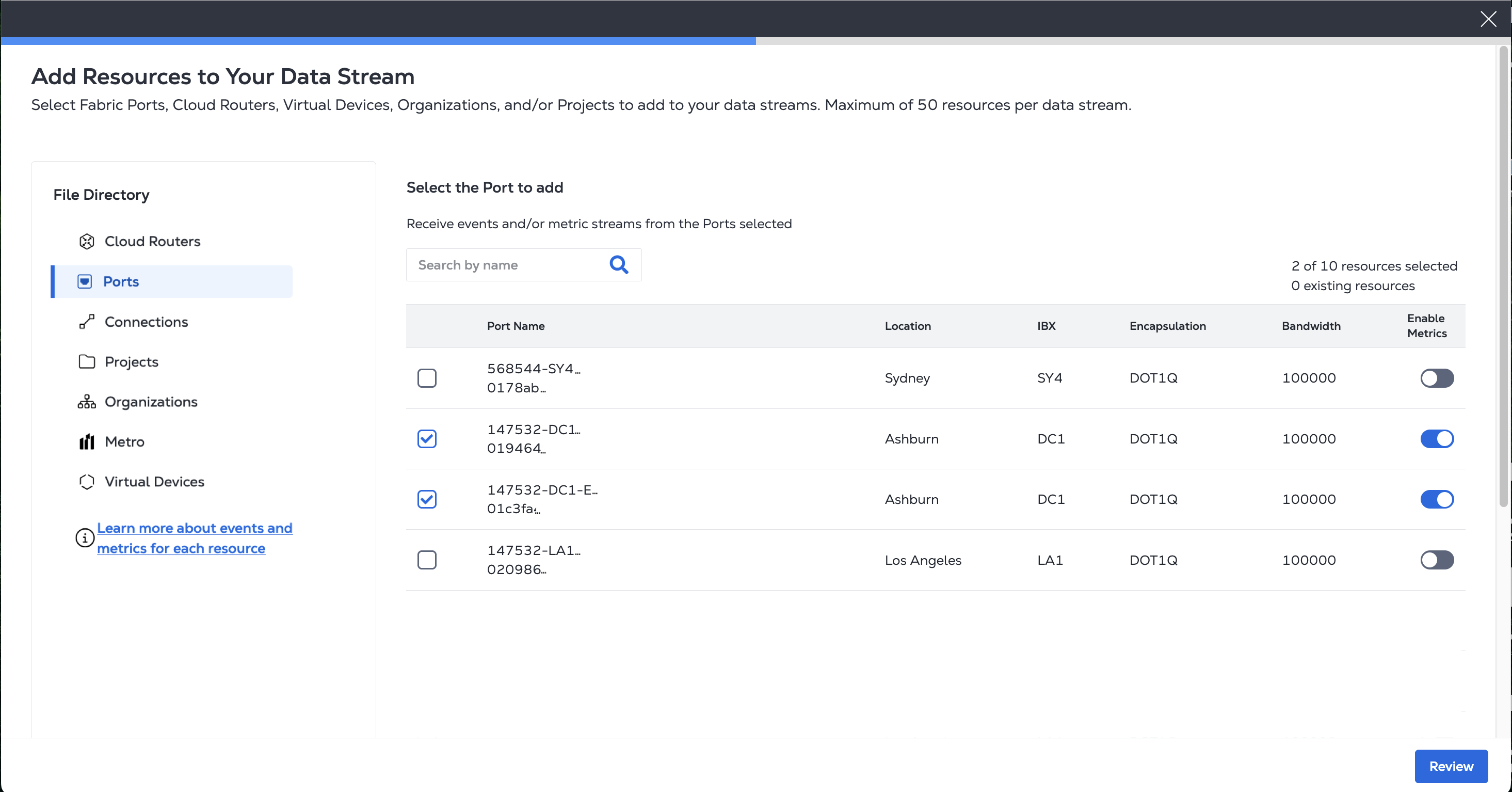
Utilice el menú File Directory para filtrar los tipos de recursos disponibles.
-
Seleccione el recurso o recursos específicos para agregar al Stream. Los recursos agregados envían datos de eventos y si desea enviar también métricas, cambie enable metrics. Una vez que haya seleccionado los recursos deseados, haga clic en Revisar.
-
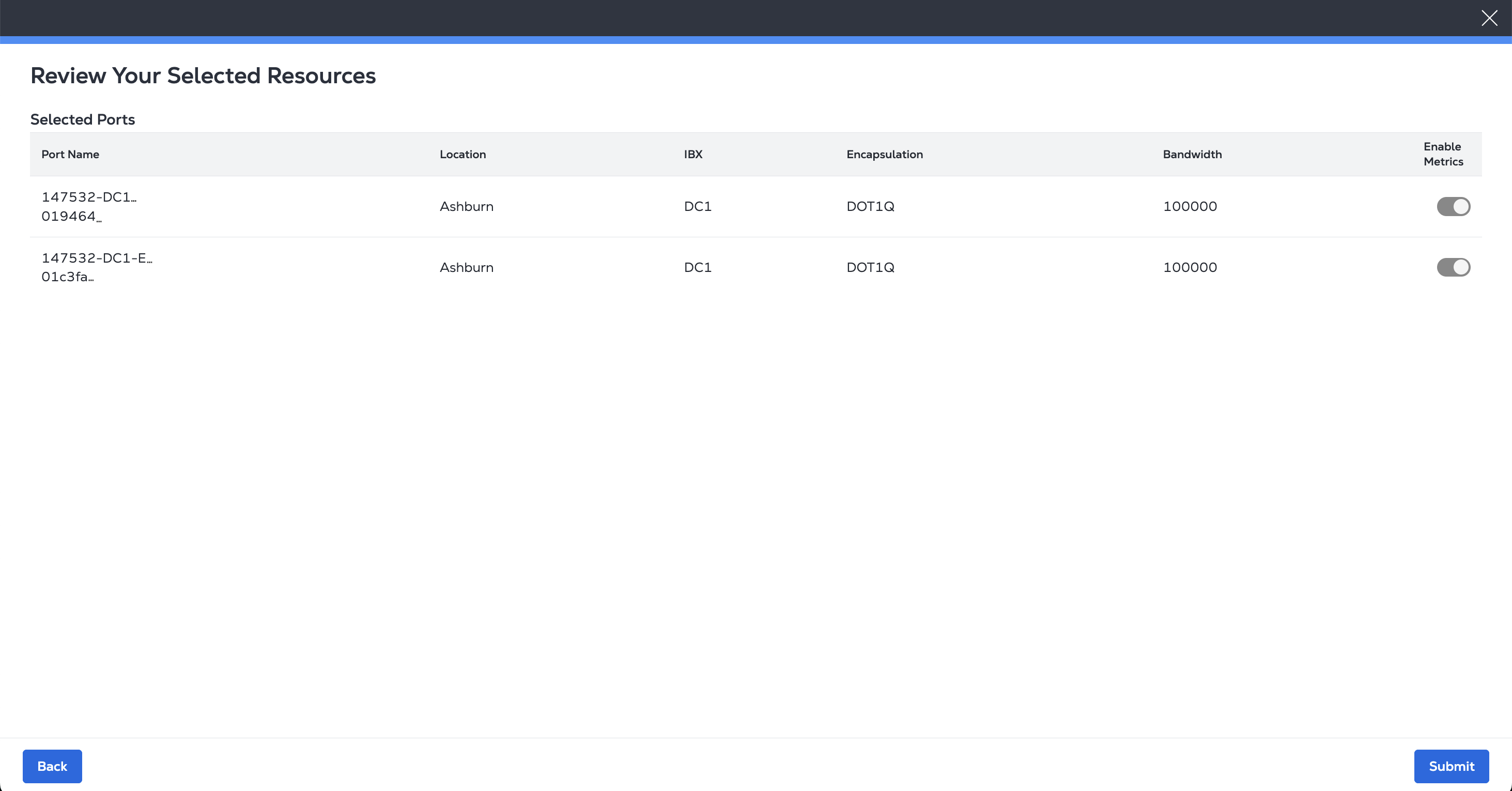
Revise la lista de activos para adjuntar a la corriente.
-
Haga clic en Enviar.
Adjuntar activos en la API
Para conectar un puerto a un flujo, envíe una PUT solicitud al /fabric/v4/streams/{streamId}/{asset}/{assetId}punto final.
Consulte los ejemplos a continuación para adjuntar un activo a un flujo para los activos soportados.
Puertos
Solicitud de curl de muestra:
curl -X 'PUT' 'https://api.equinix.com/fabric/v4/streams/<streamId>/ports/<portId>' \
-H 'accept: application/json' \
-H 'Content-Type: application/json' \
-H 'Authorization: Bearer <Bearer Token>' \
-d '{
    "metricsEnabled": true
}'
Respuesta de muestra:
{
    "href": "https://api.equinix.com/fabric/v4/streams/241372e9-79c9-4ef8-b77a-8b8176c2098b4/ports/dee885d7-a845-4873-8774-f83012e7a",
    "uuid": "dee885d7-a845-4873-8774-f83012e7a",
    "type": "XF_PORT",
    "metricsEnabled": true,
    "attachmentStatus": "ATTACHING"
}
Conexiones
Solicitud de curl de muestra:
curl -X 'PUT' 'https://api.equinix.com/fabric/v4/streams/<streamId>/connections/<connectionId>' \
-H 'accept: application/json' \
-H 'Content-Type: application/json' \
-H 'Authorization: Bearer <Bearer Token>' \
-d '{
    "metricsEnabled": true
}'
Respuesta de muestra:
{
    "href": "https://api.equinix.com/fabric/v4/streams/241372e9-79c9-4ef8-b77a-8b8176c2098b4/connections/dee885d7-a845-4873-8774-f83012e7a",
    "uuid": "dee885d7-a845-4873-8774-f83012e7a",
    "type": "IP_VC",
    "metricsEnabled": true,
    "attachmentStatus": "ATTACHING"
}
Fabric Cloud Routers
Solicitud de curl de muestra:
curl -X 'PUT' 'https://api.equinix.com/fabric/v4/streams/<streamId>/routers/<routerId>' \
-H 'accept: application/json' \
-H 'Content-Type: application/json' \
-H 'Authorization: Bearer <Bearer Token>' \
-d '{
    "metricsEnabled": false
}'
Respuesta de muestra:
{
    "href": "https://api.equinix.com/fabric/v4/streams/241372e9-79c9-4ef8-b77a-8b8176c2098b4/routers/dee885d7-a845-4873-8774-f83012e7a",
    "uuid": "dee885d7-a845-4873-8774-f83012e7a",
    "type": "XF_ROUTER",
    "metricsEnabled": false,
    "attachmentStatus": "ATTACHED"
}
Dispositivos virtuales de Network Edge
Solicitud de curl de muestra:
curl -X 'PUT' 'https://api.equinix.com/fabric/v4/streams/<streamId>/networkEdgeDevices/<networkEdgeDeviceId>' \
-H 'accept: application/json' \
-H 'Content-Type: application/json' \
-H 'Authorization: Bearer <Bearer Token>' \
-d '{
    "metricsEnabled": false
}'
Respuesta de muestra:
{
    "href": "https://api.equinix.com/fabric/v4/streams/41372e9-79c9-4ef8-b77a-8b8176c2098b4/networkEdgeDevices/e78f71ef-d82d-4fab-947b-7c95d153e362",
    "uuid": "e78f71ef-d82d-4fab-947b-7c95d153e362",
    "type": "VD",
    "metricsEnabled": false,
    "attachmentStatus": "ATTACHED"
}
Áreas metropolitanas
Solicitud de curl de muestra:
curl -X 'PUT' 'https://api.equinix.com/fabric/v4/streams/<streamId>/metros/<metroCode>' \
-H 'accept: application/json' \
-H 'Content-Type: application/json' \
-H 'Authorization: Bearer <Bearer Token>' \
-d '{
    "metricsEnabled": true
}'
Respuesta de muestra:
{
    "href": "https://api.equinix.com/fabric/v4/streams/241372e9-79c9-4ef8-b77a-8b8176c2098b4/metros/SV",
    "uuid": "SV",
    "type": "XF_METRO",
    "metricsEnabled": true,
    "attachmentStatus": "ATTACHED"
}
Proyectos
Solicitud de curl de muestra:
curl -X 'PUT' 'https://api.equinix.com/fabric/v4/streams/<streamId>/projects/<projectId>' \
-H 'accept: application/json' \
-H 'Content-Type: application/json' \
-H 'Authorization: Bearer <Bearer Token>' \
-d '{
    "includes": ["*"],
    "metricsEnabled": true
}'
Respuesta de muestra:
{
    "href": "https://api.equinix.com/fabric/v4/streams/241372e9-79c9-4ef8-b77a-8b8176c2098b4/projects/dee885d7-a845-4873-8774-f83012e7a",
    "uuid": "dee885d7-a845-4873-8774-f83012e7a",
    "type": "PROJECT",
    "metricsEnabled": true ,
    "attachmentStatus": "ATTACHED"
}
Empresas
Solicitud de curl de muestra:
curl -X 'PUT' 'https://api.equinix.com/fabric/v4/streams/<streamId>/organizations/<organizationId>' \
-H 'accept: application/json' \
-H 'Content-Type: application/json' \
-H 'Authorization: Bearer <Bearer Token>' \
-d '{
    "includes": ["*"],
    "metricsEnabled": true
}'
Respuesta de muestra:
{
    "href": "https://api.equinix.com/fabric/v4/streams/241372e9-79c9-4ef8-b77a-8b8176c2098b4/organizations/dee885d7-a845-4873-8774-f83012e7a",
    "uuid": "dee885d7-a845-4873-8774-f83012e7a",
    "type": "ORGANIZATION",
    "metricsEnabled": true,
    "attachmentStatus": "ATTACHED"
}
Perfil de empresa
Solicitud de curl de muestra:
curl -X 'PUT' 'https://api.equinix.com/fabric/v4/streams/<streamId>/companyProfiles/<companyProfileId>' \
-H 'accept: application/json' \
-H 'Content-Type: application/json' \
-H 'Authorization: Bearer <Bearer Token>' \
-d '{
    "metricsEnabled": false
}'
Respuesta de muestra:
{
    "href": "https://api.equinix.com/fabric/v4/streams/41372e9-79c9-4ef8-b77a-8b8176c2098b4/companyProfiles/12345918-3333-2222-1111-12345ae12345",
    "uuid": "12345918-3333-2222-1111-12345ae12345",
    "type": "COMPANY_PROFILE",
    "metricsEnabled": false,
    "attachmentStatus": "ATTACHED"
}
Visualización de los activos adjuntos
- Portal
- API
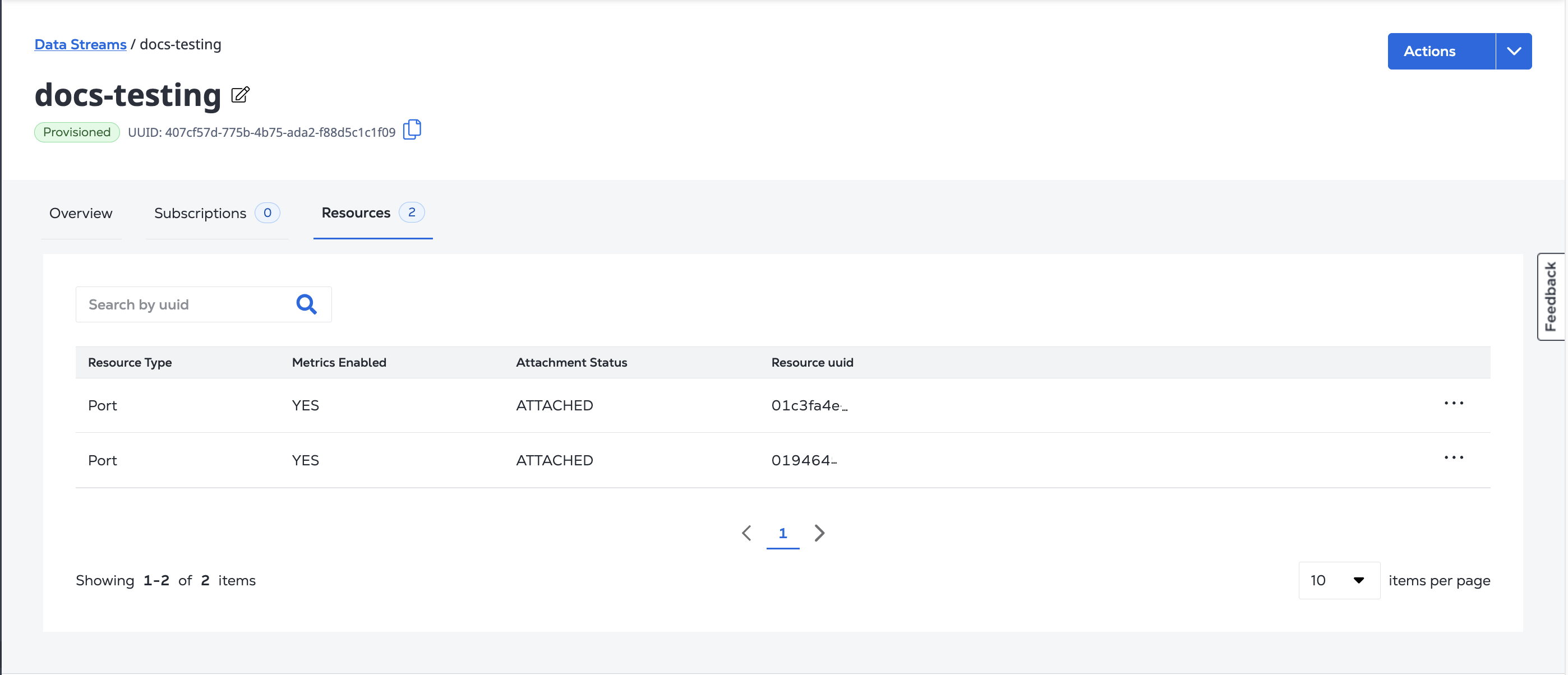
Para ver la lista de recursos que ha agregado a una secuencia, seleccione su secuencia en su Data Streams Inventory.
En la página Detalles de la transmisión, haga clic en Recursos para ver la Lista de Recursos.
Para obtener los detalles y el estado del archivo adjunto de un activo, envíe una GET solicitud al fabric/v4/streams/{streamId}/{asset}/{assetId}punto final.
Solicitud de curl de muestra:
curl -X 'GET' 'https://api.equinix.com/fabric/v4/streams/657400f8-d360-11e9-bb65-2a2ae2dbcce5/ports/757400f8-d360-11e9-bb65-2a2ae2dbcce6' \
-H 'accept: application/json' \
-H 'Authorization: Bearer <Bearer Token>'
Respuesta de muestra:
{
      "href": "https://api.equinix.com/fabric/v4/streams/241372e9-79c9-4ef8-b77a-8b8176c2098b4/ports/dee885d7-a845-4873-8774-f83012e7a",
      "uuid": "dee885d7-a845-4873-8774-f83012e7a",
      "metricsEnabled": true,
      "attachmentStatus": "ATTACHED"
}
Eliminar un archivo adjunto de activos
- Portal
- API
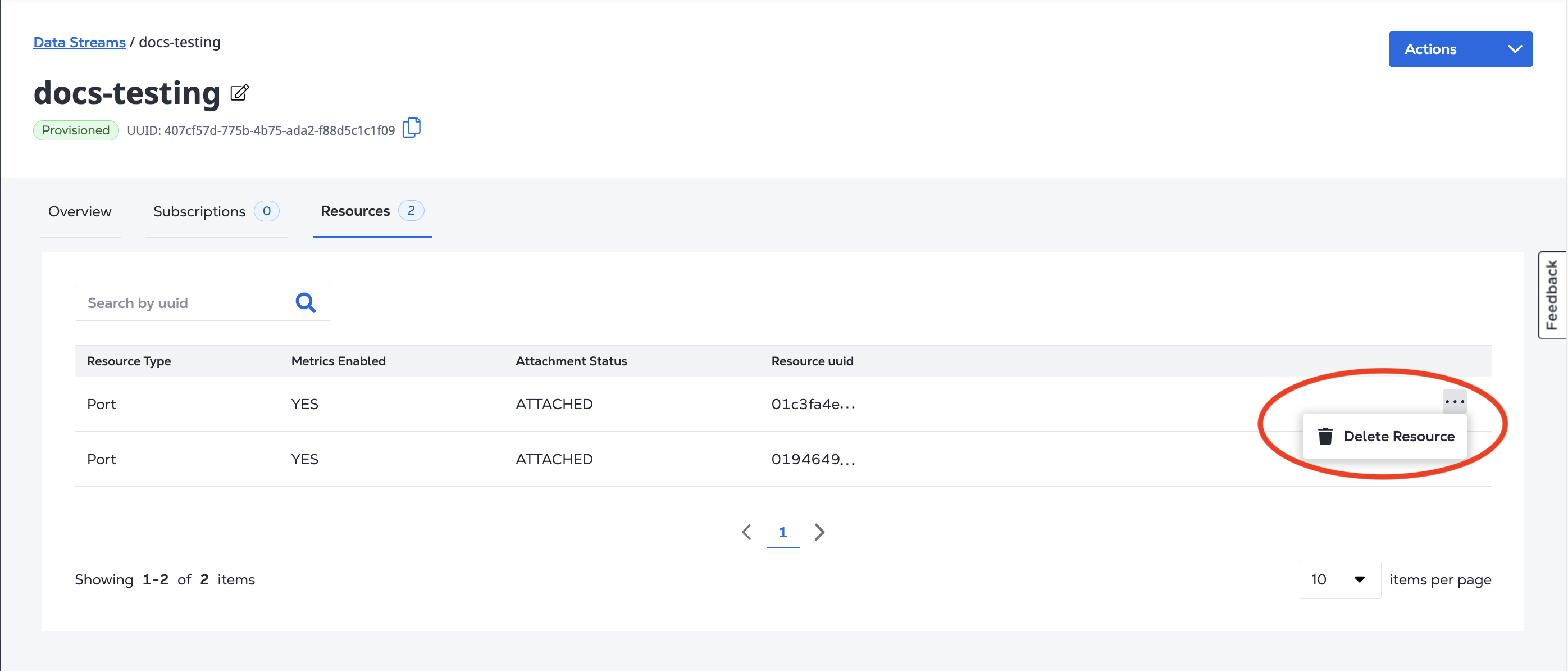
Para eliminar un recurso de un flujo, seleccione el flujo de su Data Streams Inventory. En la página Detalles de la transmisión, haga clic en Recursos para ver la Lista de Recursos.
En el menú de opciones del recurso, haga clic en Eliminar recurso.
Para eliminar un archivo adjunto de activos, envíe una DELETE solicitud al fabric/v4/streams/{streamId}/{asset}/{assetId} punto final.
Solicitud de curl de muestra:
curl -X 'DELETE' 'https://api.equinix.com/fabric/v4/streams/657400f8-d360-11e9-bb65-2a2ae2dbcce5/ports/757400f8-d360-11e9-bb65-2a2ae2dbcce6' \
-H 'Content-Type: application/json' \
-H 'Authorization: Bearer <Bearer Token>'
Respuesta de muestra:
{
      "href": "https://api.equinix.com/fabric/v4/stream/241372e9-79c9-4ef8-b77a-8b8176c2098b4/ports/dee885d7-a845-4873-8774-f83012e7a",
      "uuid": "dee885d7-a845-4873-8774-f83012e7a",
      "metricsEnabled": true,
      "attachmentStatus": "DETACHING"
}