Panel de información
Utilice el panel de información para ver eventos y alertas en toda su infraestructura desde una única ubicación. El panel de control proporciona una experiencia centralizada para monitorear la actividad reciente, revisar la distribución de la gravedad de las alertas, investigar eventos y alertas, y filtrar información entre proyectos y organizaciones seleccionados.
Requisitos previos
Para acceder al panel de información, debe tener los permisos necesarios para el proyecto u organización seleccionados. Debe tener el rol de administrador del proyecto o el rol de administrador de la organización.
El acceso a eventos y alertas se basa en el modelo de permisos de Fabric existente. Los usuarios solo pueden ver información de los proyectos y organizaciones a los que tienen autorización para acceder.
Accediendo al panel de información
- Inicie sesión en el portal del cliente .
- Vaya al panel de control de Fabric .
- En el menú Observabilidad, seleccione Panel de información .
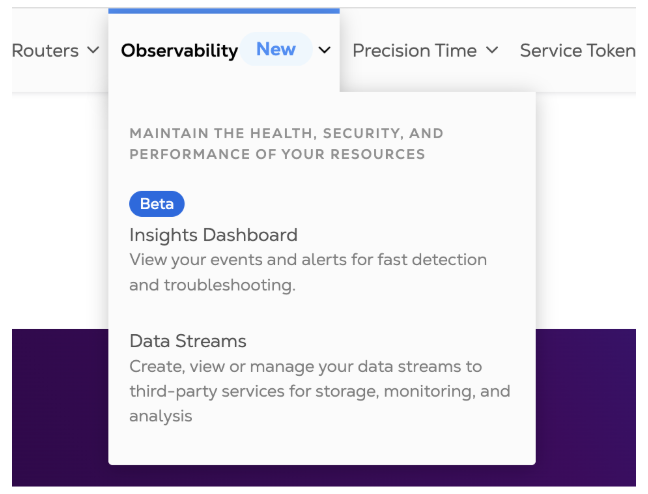
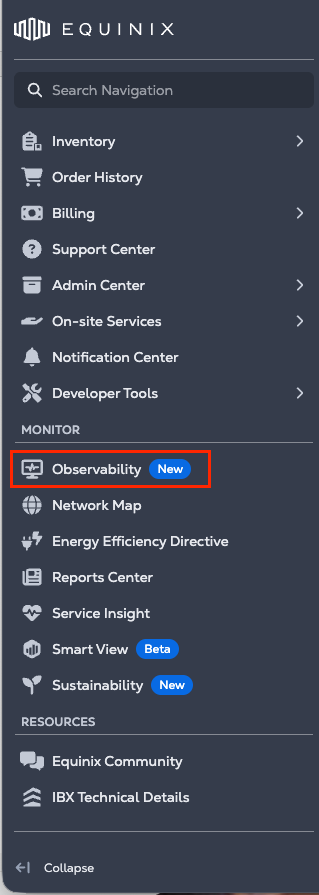
O bien, desde la navegación de la izquierda, seleccione Observabilidad.
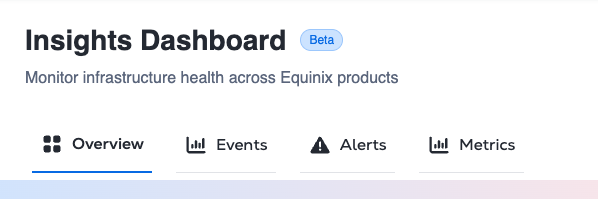
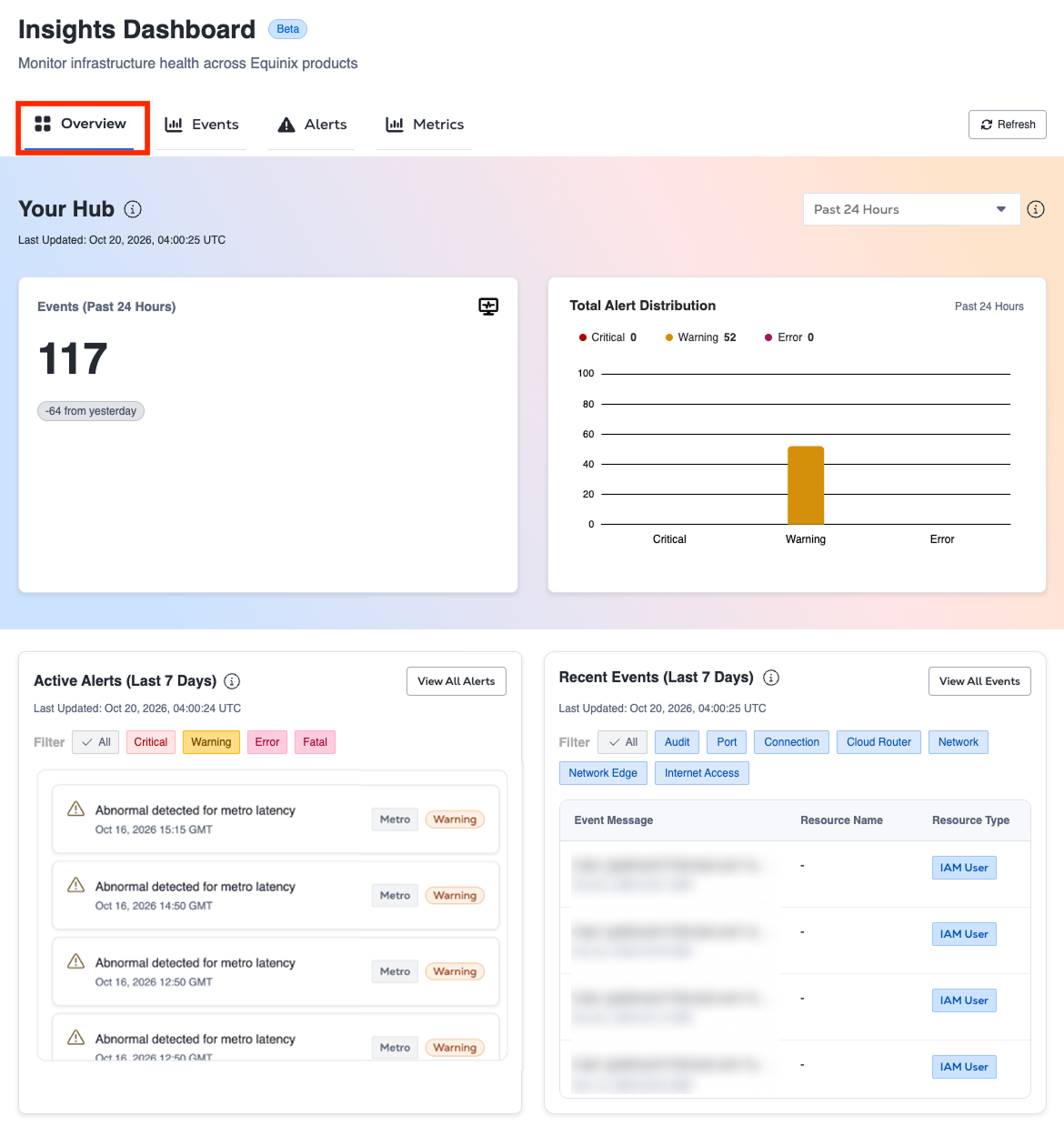
El panel de información se abre con las siguientes pestañas:
Seleccione proyectos y organizaciones
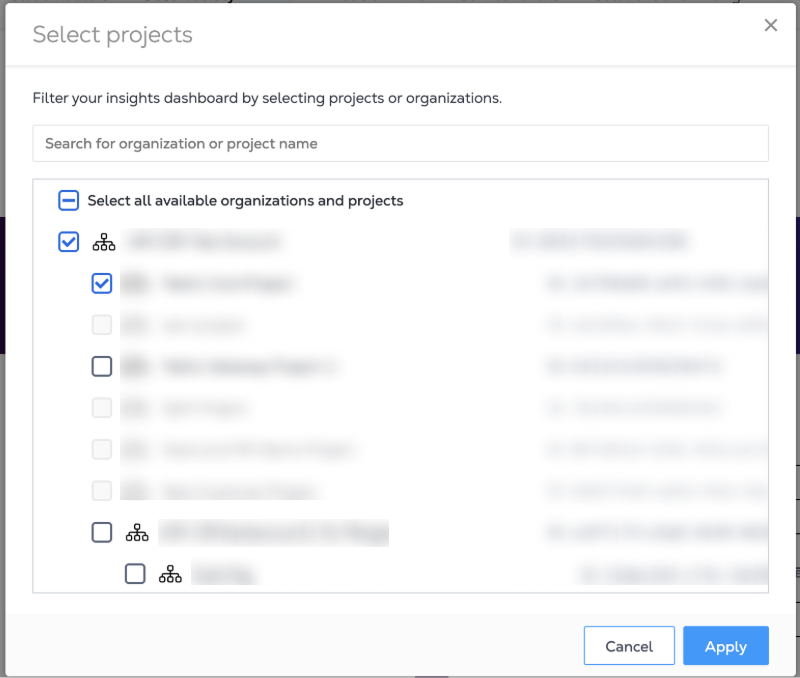
El panel de información de Fabric incluye un selector de proyecto y organización dedicado. Utilice este selector para filtrar el panel por uno o más proyectos u organizaciones.
- Haga clic en Filtrar por proyectos u organizaciones.

- En el BOX de diálogo Seleccionar proyectos, busque un nombre de organización o proyecto.
- Seleccione una o más organizaciones o proyectos.
- Haga clic en Aplicar.
Después de aplicar la selección, el panel de control se actualiza para mostrar información sobre los proyectos y organizaciones seleccionados.
Pestaña de visión general
Utilice la pestaña Descripción general para obtener un resumen de alto nivel de los eventos y alertas de Fabric.
Su Hub
La sección Your Hub proporciona un resumen de la actividad de eventos y alertas para el intervalo de tiempo seleccionado. Incluye:
-
Eventos - La tarjeta de eventos muestra el número total de eventos para el intervalo de tiempo seleccionado.
-
Distribución total de alertas - El gráfico de distribución total de alertas muestra el volumen general de eventos y la distribución de gravedad de las alertas en los proyectos u organizaciones seleccionados. Las alertas se agrupan por gravedad:
- Crítico
- Advertencia
- Error
-
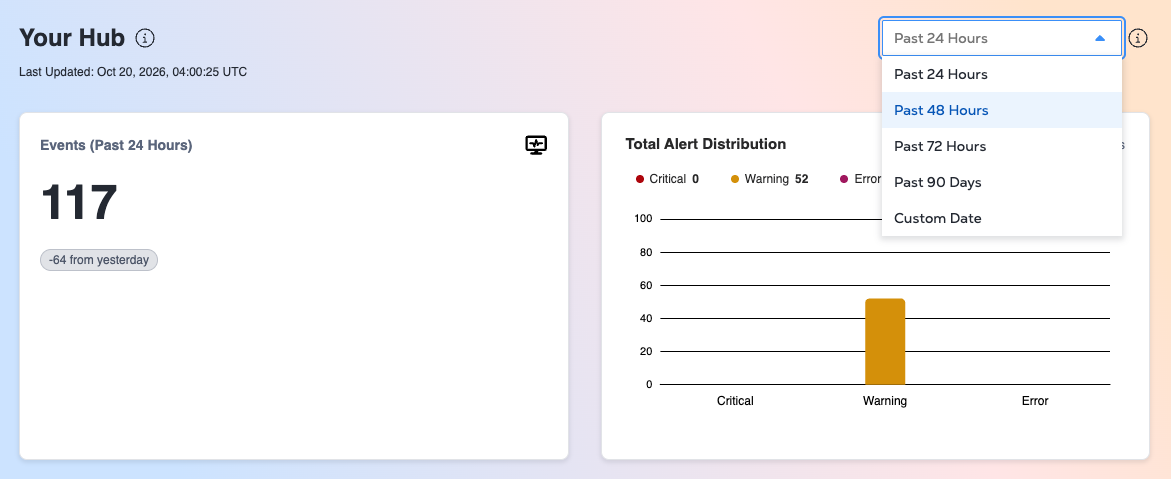
Selector de intervalo de fechas - Utilice el selector de intervalo de fechas para actualizar la tarjeta de eventos y el gráfico de distribución de alerta total. Las siguientes opciones de intervalo de fechas están disponibles:
- Últimas 24 horas
- Últimas 48 horas
- Últimas 72 horas
- Últimos 90 días
- Fecha personalizada - Ver los datos de un intervalo de fechas personalizado en los últimos 90 días.
Alertas activas
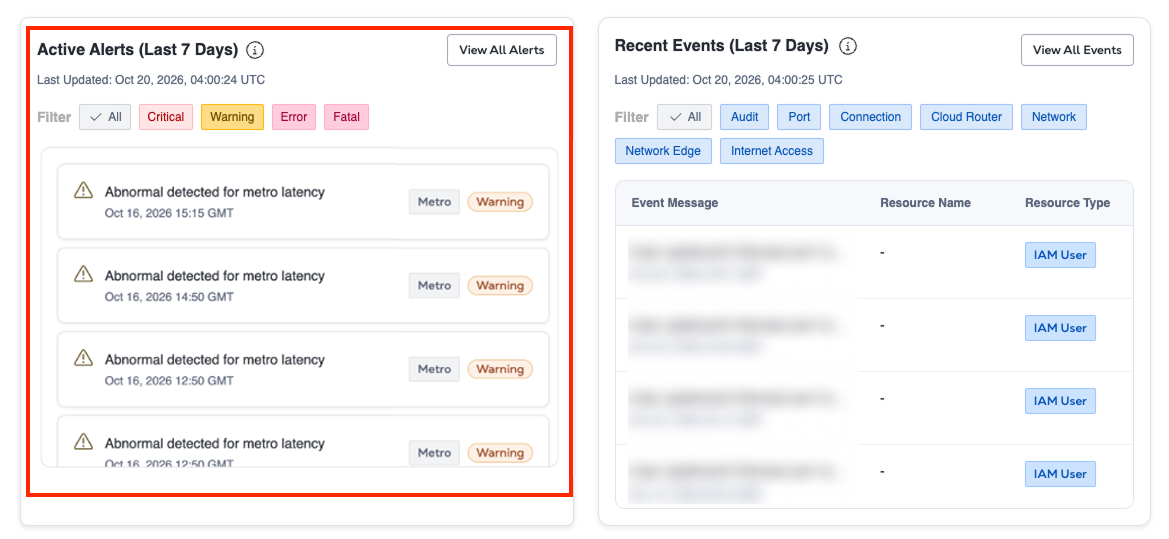
Alertas activas sustituye a la sección Alertas recientes anteriores. Las alertas recientes mostraron eventos de alerta de los últimos 7 días. Las alertas activas solo muestran las alertas que están activas ahora.
La sección Alertas activas proporciona una vista previa de la actividad actual de las alertas sin abrir la pestaña Alertas completas, mostrando hasta 50 alertas activas. Las alertas resueltas no aparecen. Para ver alertas adicionales, haga clic en la pestaña Alertas o haga clic en Ver todas las alertas.
Las alertas activas incluyen alertas de todas las severidades. Puede filtrar la lista por gravedad:
- Todo
- Crítico
- Advertencia
- Error
- Mortal
Eventos recientes
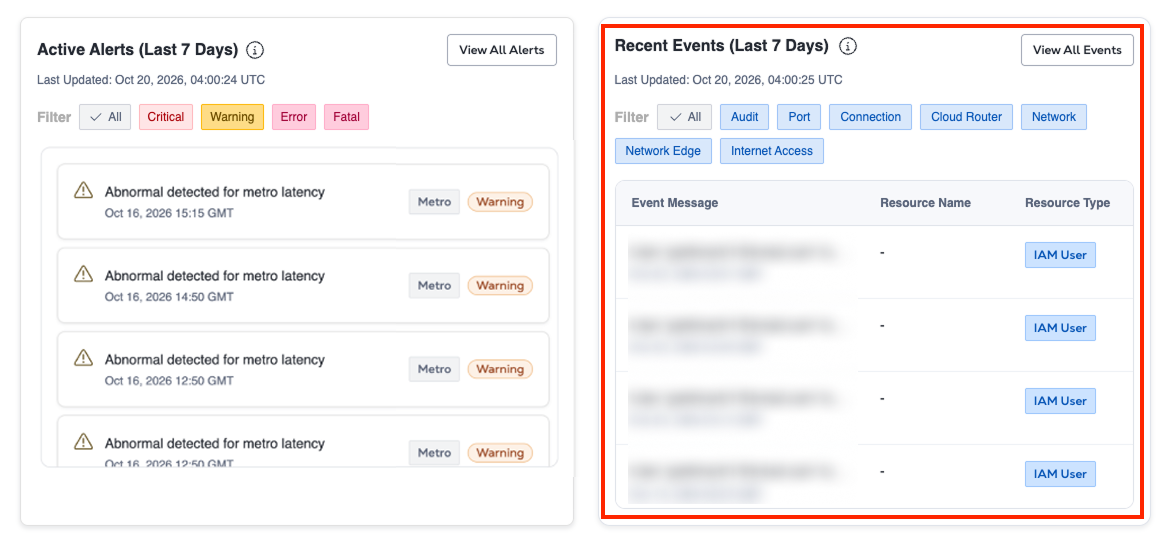
La sección Eventos recientes proporciona una vista previa de los últimos eventos sin alerta en diferentes tipos de recursos. De forma predeterminada, muestra los eventos recientes de los últimos 7 días. Los usuarios pueden filtrar eventos recientes por evento o tipo de recurso, incluidos:
- Todo
- Auditoría
- Puerto
- Conexión
- Cloud Router
- Red
- Network Edge
- Acceso a Internet
El filtro de auditoría incluye actividades relacionadas con la auditoría, como eventos de inicio de sesión y cierre de sesión.
Pestaña Eventos
La pestaña Eventos proporciona una tabla de eventos de Fabric que se puede buscar y filtrar en proyectos y organizaciones seleccionados. De forma predeterminada, la pestaña Eventos muestra los datos de los últimos 7 días. Utilice el filtro Rango de fechas para seleccionar un intervalo de fechas personalizado de hasta los últimos 90 días.
La tabla Eventos incluye detalles del evento, como:
- Mensaje del evento
- Gravedad
- Tipo de recurso
- Nombre del recurso
- Asunto
- Fecha y hora
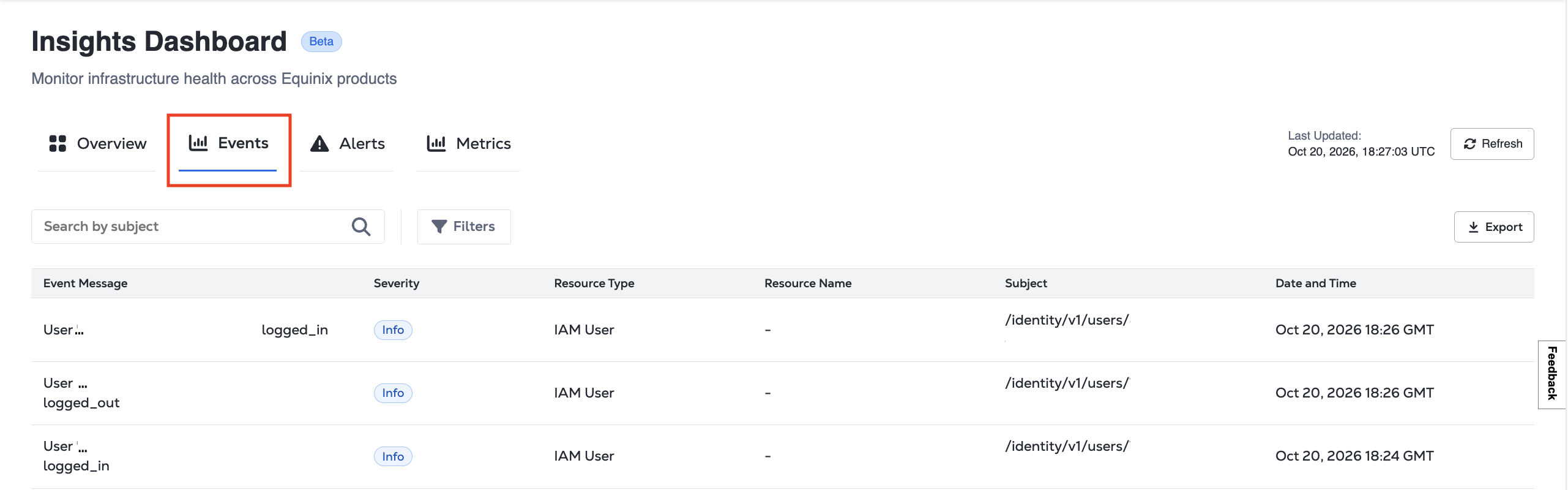
Puede buscar eventos por tema y aplicar filtros para reducir los resultados. Por ejemplo, para buscar eventos relacionados con un puerto de Fabric específico, introduzca una ruta de asunto en el siguiente formato: /fabric/v4/ports/{portId} Donde portIdes el UUID del puerto, /fabric/v4/ports/f14420a5-45e9-4b4f-b3c9-034609c7a191.
Para filtrar la tabla, haga clic en Filtros. Los filtros admitidos incluyen:
- Gravedad: Soporte multiselección para críticos, errores, información y advertencia.
- Tipo de recurso: Auditoría, Cloud Router, conexión, acceso a Internet, red, Network Edge, puerto, hora de precisión y token de servicio.
- Rango de fechas
Pestaña de alertas
Utilice la pestaña Alertas para revisar el historial de alertas, el estado de las alertas y la gravedad de los proyectos y organizaciones seleccionados. La pestaña Alertas proporciona una tabla de alertas que se puede buscar y filtrar.
La tabla Alertas incluye los siguientes detalles:
- Descripción de la alerta
- Gravedad
- Estado de alerta
- Tipo de alerta
- Asunto
- Tipo de recurso
- Fecha y hora
De forma predeterminada, la pestaña Alertas muestra los datos de las alertas de los últimos 7 días. Utilice el filtro Rango de fechas para seleccionar un rango personalizado de hasta los últimos 90 días.
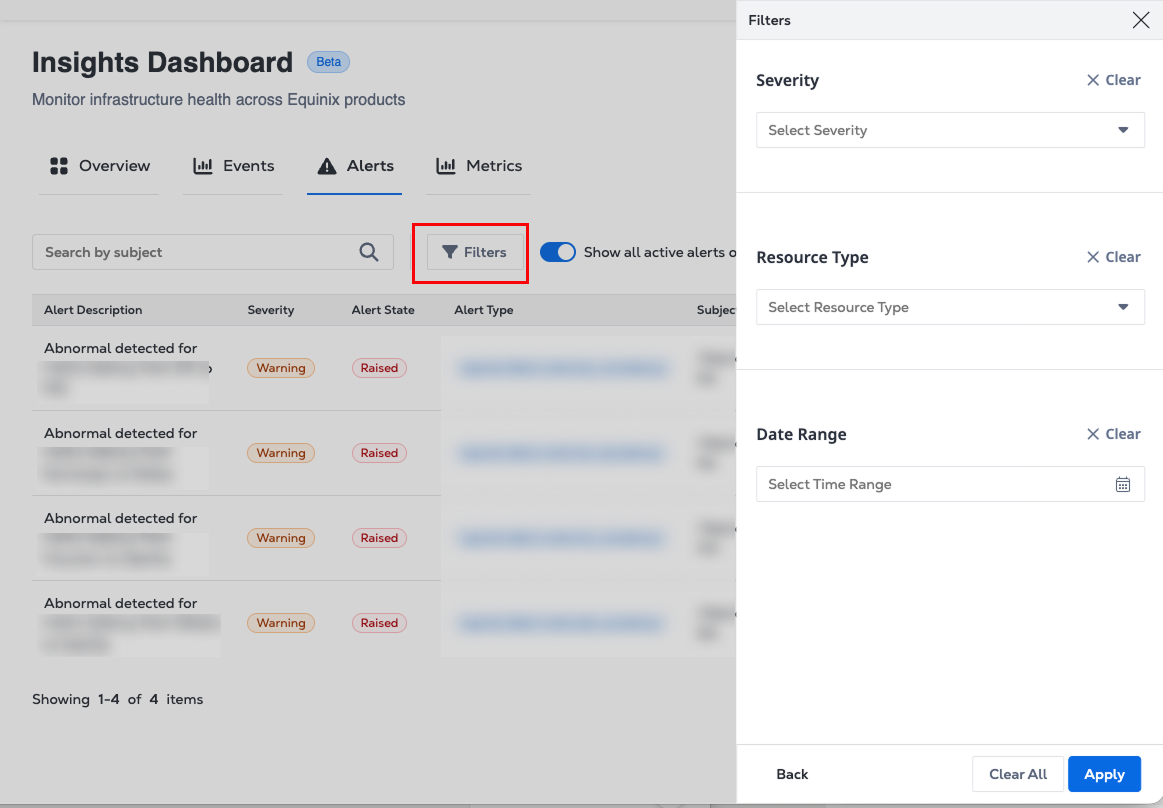
Activar alertas activas
Utilice la opción Mostrar solo todas las alertas activas para ver la información más reciente de las alertas que están activas actualmente.
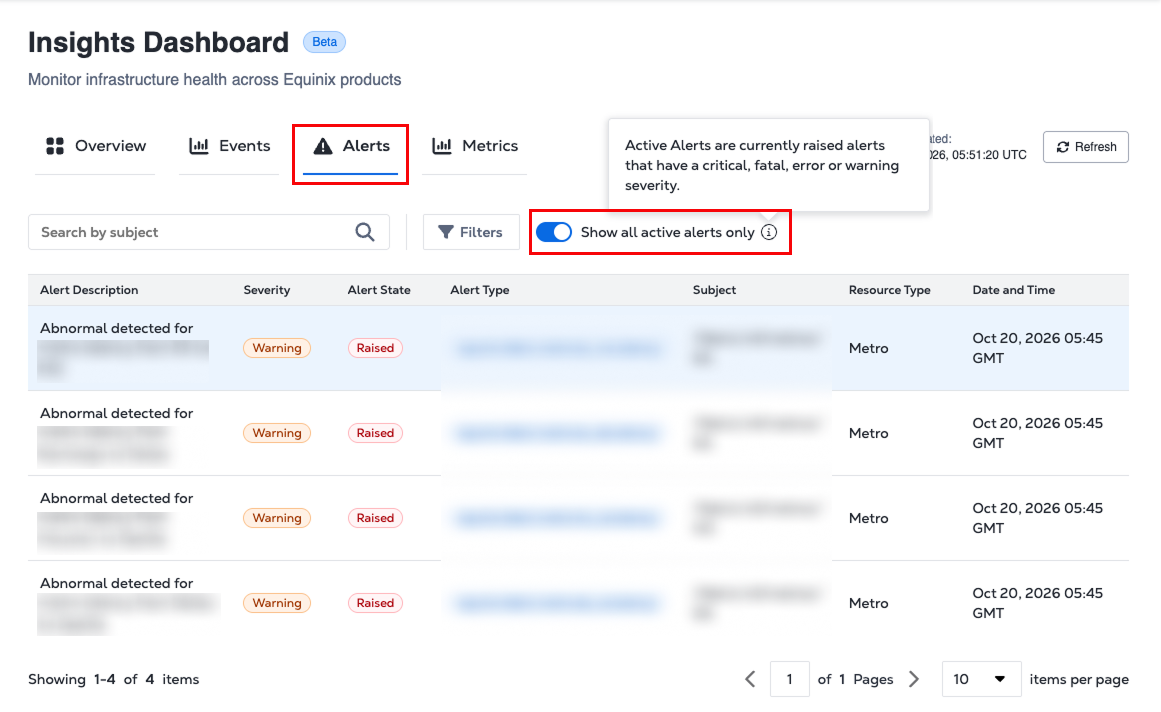
Filtros
Seleccione filtros para seleccionar un nivel de gravedad, un tipo de recurso o un intervalo de fechas personalizado. Dependiendo de la vista seleccionada, están disponibles los siguientes filtros:
- Gravedad: Asistencia multiselección para filtrar severidades críticas, de error, fatales, información y advertencias.
- Tipo de recurso: ASN, Cloud Router, conexión, acceso a Internet, área metropolitana, red, Network Edge, puerto, hora de precisión y token de servicio.
- Estado de alerta - Soporte multiselección para Borrado y levantado.
- Rango de fechas
Las alertas activas siempre tienen un estado de Raised, por lo que el filtro Estado de alerta no está disponible en esa vista. Las alertas de información también se excluyen de la vista de alertas activas.
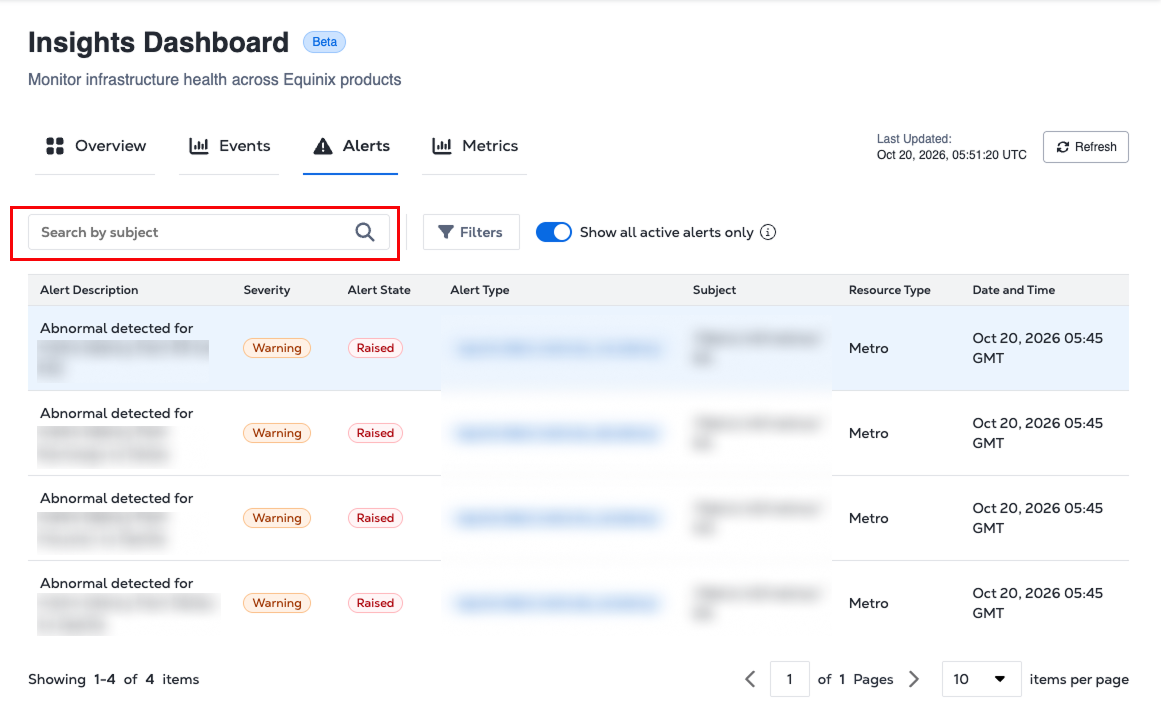
Buscar
Puede buscar alertas por asunto. Por ejemplo, para buscar alertas para un puerto de Fabric específico, introduzca una ruta de asunto en el siguiente formato: /fabric/v4/ports/{portId} Dónde portId está el UUID del puerto.
Ejemplo: /fabric/v4/ports/f14420a5-45e9-4b4f-b3c9-034609c7a191
Pestaña métricas
Utilice la pestaña Métricas para supervisar el rendimiento del puerto y la conexión de Fabric en los proyectos seleccionados. Compare el uso del ancho de banda, las caídas de paquetes y los errores de paquetes para recursos individuales.
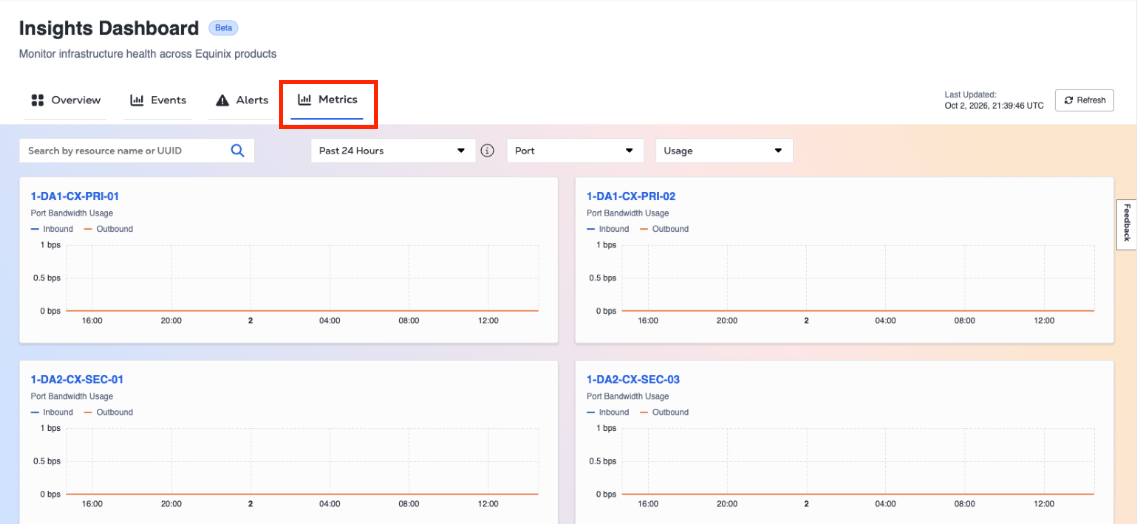
Filtros y búsqueda
De forma predeterminada, la pestaña Métricas muestra los datos de las últimas 24 horas. Utilice el filtro Rango de fechas para seleccionar un rango preestablecido (últimas 24 horas, últimas 48 horas, últimas 72 horas o últimos 90 días) o un rango personalizado en los últimos 90 días (rangos más largos muestran los datos con un nivel de detalle más bajo).
Para mostrar las métricas de un recurso específico, utilice el campo de búsqueda para buscar por nombre de recurso o UUID.
Para filtrar por tipo de recurso, seleccione Puerto o Conexión en el menú desplegable.
-
Puerto (predeterminado) - Muestra métricas para los puertos activos. Seleccione una métrica para verla en el menú desplegable. Seleccione Uso para supervisar el consumo de ancho de banda a lo largo del tiempo. Utilice la caída de paquetes y el error de paquete para identificar posibles problemas de rendimiento.
-
Conexión - Muestra métricas para conexiones activas. Seleccione una métrica para verla en el menú desplegable. Seleccione Uso para supervisar el consumo de ancho de banda a lo largo del tiempo. Utilice la caída de paquetes para identificar posibles problemas de rendimiento.
El error de paquete solo está disponible para los puertos. Si cambia de puerto a conexión mientras se selecciona Error de paquete, la métrica cambia a Uso.
Gráficos métricos
Se muestra un gráfico para cada recurso. Cada gráfico incluye:
- Nombre del recurso - Seleccione para abrir la página de detalles del puerto o de la conexión.
- Etiqueta métrica - Indica la métrica que se muestra, como el uso del ancho de banda del puerto o los paquetes de conexión que se han eliminado.
- Leyenda
- Métricas del puerto y uso de la conexión - Inbound y Outbound.
- Caída del paquete de conexión: Entrada de A-Side, entrada de Z-Side, salida de A-Side y salida de Z-Side.
- Valores - El uso se muestra en bits por segundo (bps, Kbps, Mbps, Gbps). Las caídas de paquetes y los errores se muestran como recuentos. Pase el cursor sobre el gráfico para ver los valores exactos en un momento específico.
Si un recurso no tiene datos para el rango seleccionado, su gráfico muestra "No hay métricas para este período".
Cada página muestra hasta seis gráficos. Utilice los controles de paginación para ver recursos adicionales.
Actualizando los datos del panel de control
Haga clic en Actualizar para volver a cargar los últimos datos disponibles de la pestaña Activo. Cada pestaña muestra una marca de tiempo de última actualización para mostrar la última vez que se actualizaron los datos.
