Router Cisco Catalyst 8000V (modo autónomo)
Cisco Catalyst 8000V Edge Software de un vistazo
Hoja de datos del software Cisco Catalyst 8000V Edge
Software de ADN de Cisco para SD-WAN y Guía de Ordenamiento de Enrutamiento
Tipos de despliegue
- Dispositivo único
- Dispositivos redundantes
Opciones de licencia
Opciones de conectividad
- Con una dirección IP pública
- Sin una dirección IP pública
Detalles del dispositivo
| 2 núcleos | 4 núcleos | 6 núcleos | 8 núcleos | 16 núcleos | |
|---|---|---|---|---|---|
| Memoria | 8 GB | 8 GB | 16 GB | 16 GB | 16 GB |
| Paquete de software (BYOL) | ADN esencial Ventajas del ADN Primer ministro de ADN | ||||
| Paquete de software (suscripción) | ADN esencial Ventajas del ADN | ||||
| Nivel de velocidad (BYOL) | T0, T1, T2, T3 | ||||
| Nivel de velocidad (suscripción) | T2 | T2 y T3 | |||
| Interfaces de datos virtuales admitidos (predeterminado/máximo) | 10 / 24 | ||||
| Interfaces reservadas del sistema | GigabitEthernet 1 (Gestión) GigabitEthernet 2 (WAN/SSH) | ||||
| Métodos de acceso | SSH (CLI) HTTPS (Consola Web) | ||||
| Versión de imagen | Ver versiones de imagen disponibles | ||||
| Comandos CLI restringidos | Ninguna |
Para configurar los detalles de su dispositivo mientras crea un dispositivo:
-
Al seleccionar los recursos de su dispositivo, asegúrese de haber determinado con éxito el rendimiento máximo para esos recursos. Las opciones de nivel de rendimiento están determinadas por los recursos del dispositivo.
-
Seleccione un paquete de software de: DNA Essentials, DNA Advantage o DNA Premier.
-
Introduzca un rendimiento numérico (solo BYOL) o seleccione un nivel de rendimiento . Solo puedes hacer una selección. No puede introducir un rendimiento numérico y, a continuación, seleccionar un nivel de rendimiento .

Elegir el rendimiento incorrecto puede resultar en experimentar un rendimiento menos que óptimo para su dispositivo. Consulte las especificaciones de rendimiento y estrangulamiento en el modo autónomo (Tabla 4) para obtener más información. El nivel 4 listado en la tabla no es soportado por Network Edge.
-
Aplicar una plantilla ACL es un paso obligatorio en el proceso de creación del dispositivo. Si necesitas crear una plantilla para aplicarla a tu dispositivo, haz clic en Crear plantilla de lista de control de acceso. Consulte Configurar controles de acceso en dispositivos virtuales para obtener más información.
-
La herramienta de descarga de imágenes en Network Edge le permite ver y descargar versiones de software disponibles para el catalizador Cisco 8000V (modo autónomo) y luego cargarlas en su dispositivo para actualizarlo o degradarlo. Esta herramienta es para dispositivos de suscripción con imágenes certificadas por Equinix.
-
Inicia sesión en el Equinix Customer Portal y navega hacia Network Edge.
-
En el menú Network Edge, seleccione Inventario de dispositivos virtuales . Asegúrese de cambiar al nombre/ID del proyecto previsto antes de continuar.
-
Localice el dispositivo Cisco Catalyst 8000 y haga clic en el nombre del dispositivo para ver la página Detalles del dispositivo virtual.
-
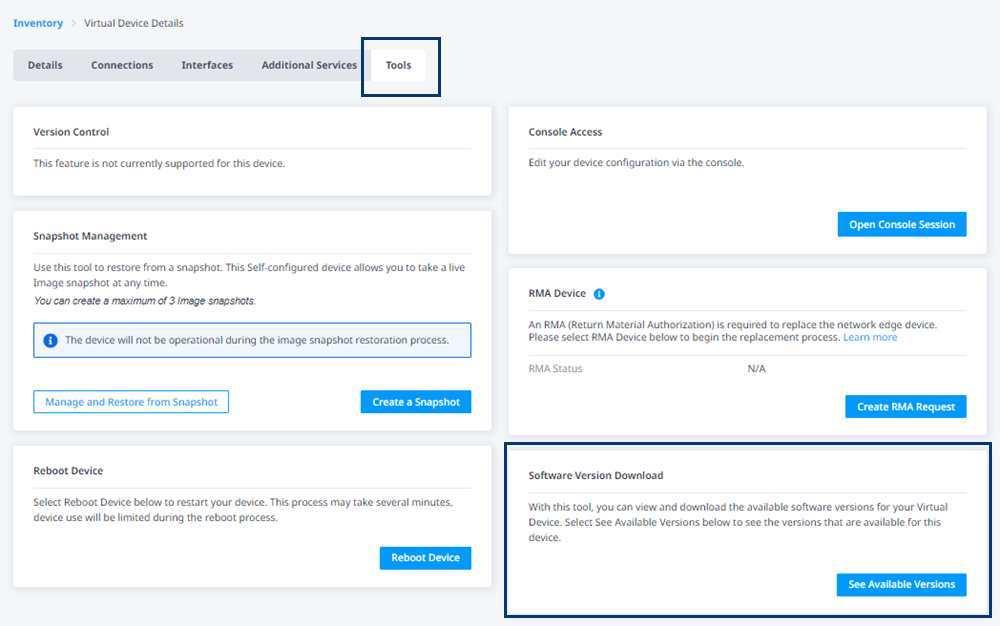
Haga clic en Herramientas.
-
En la tarjeta de descarga de versiones de software, haga clic en Ver versiones disponibles .
-
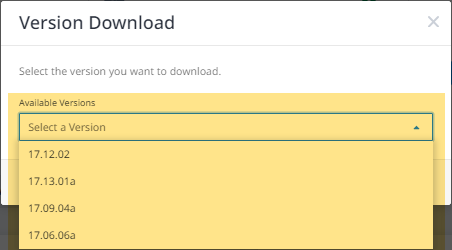
En el menú desplegable Versiones disponibles, seleccione la versión que desea descargar.
-
Haga clic en Iniciar descarga de la versión .
-
Cuando aparezca el aviso de descarga, guarde el archivo en una ubicación de su elección.
-
Traiga su propia licencia
Si trae su propia licencia (BYOL), se aplicarán los siguientes pasos de creación de dispositivos:
-
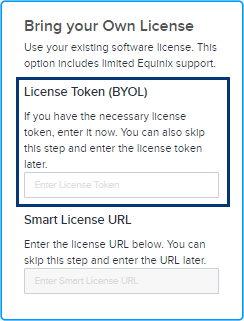
Puede ingresar su token de licencia durante el proceso de creación del dispositivo. Una vez que ingrese el token de licencia, su dispositivo virtual se aprovisionará con la licencia basada en el token proporcionado. Si no proporciona información de token, su dispositivo virtual seguirá siendo aprovisionado, pero tendrá que registrar manualmente su licencia con el servidor inteligente utilizando su token de licencia después de que el dispositivo virtual se aprovisione.
-
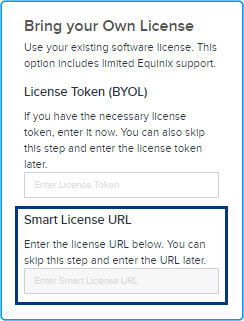
Alternativamente, puede ingresar la URL de su licencia inteligente. Debe tener una cuenta Cisco válida para completar este proceso. Para obtener un token de licencia inteligente de Cisco, siga las instrucciones de la documentación de Cisco .
Para obtener un token de Cisco Smart License:
- Inicia sesión en Cisco Smart Software Manager (CSSM) con las credenciales de tu cuenta de Cisco.com.
- Localice la sección _Cuentas virtuales >_Inventario para crear un nuevo token.
- Su token recién creado aparecerá en la lista de tokens. Haga clic en el token para ver los detalles y copiar la cadena del token.
Para registrar el nuevo token en su dispositivo, acceda a la CLI del dispositivo e introduzca un comando para registrar su token.
license smart register idtoken <your_token_string>Para verificar el registro de su token introduzca un comando como:
show license statusSi tiene algún problema o necesita pasos más detallados, consulte la Guía del administrador del Centro de ADN de Cisco o póngase en contacto con el Soporte técnico de Cisco.
-
Usted es responsable de obtener el apoyo de Cisco o sus socios. Si se suscribe con una licencia de Equinix Network Edge, puede abrir un caso de soporte con el Centro de Asistente Técnico de Cisco (TAC) para solucionar problemas de software de Cisco IOX-XE o hacer preguntas de configuración de Cisco IOX-XE desde el portal de Network Edge. Consulte Suscripción y soporte de Cisco Catalyst 8000V para obtener más información.
Cisco Catalyst 8000V. Suscripciones
Los dispositivos sin una dirección IP pública no admiten la opción de licencia de suscripción.
Una opción de licencia de suscripción para el modo autónomo Cisco Catalyst 8000V está disponible en el portal de Equinix Network Edge. Para el soporte de Cisco VNFs, consulte la siguiente tabla para entender cuándo crear un caso de soporte directamente con Cisco.
| Tipo de licencia | Equinix | Cisco |
|---|---|---|
| Suscripción a través de Equinix | Para la suscripción de licencias a través de Equinix, abra tickets de soporte de Equinix para cuestiones relacionadas con la concesión de licencias, como el registro de licencias. | Abra un caso TAC de Cisco a través del portal Network Edge (vea las secciones a continuación) para problemas relacionados con IOX-XE o preguntas relacionadas con la configuración. Trabaje directamente con Cisco TAC sin compromiso con Equinix. |
| BYOL | Equinix no ofrece asistencia para problemas relacionados con licencias. | Usted es responsable de obtener el soporte de Cisco de Cisco o socios de Cisco. Póngase en contacto con un representante de ventas o socio de Cisco para comprar una licencia y un contrato de soporte. |
Con cualquiera de las dos licencias, puede abrir tickets de soporte de Equinix para problemas relacionados con la infraestructura de Network Edge, incluyendo el funcionamiento de VNF, problemas de conectividad y problemas con el servicio Network Edge.
La opción de licencia de suscripción de modo autónomo Catalyst 8000V le permite solucionar problemas de software o configuración de Cisco 8000V directamente con el Centro de Asistencia Técnica (TAC) de Cisco. Para ello, se puede enviar un caso de soporte de TAC de Cisco desde el portal de Network Edge, y se enruta directamente al TAC de Cisco. Si se determina que hay un problema relacionado con la infraestructura de Equinix Network Edge, entonces Equinix se involucrará en la solución de problemas. El soporte técnico de Equinix no se involucrará en el software de Cisco 8000V o problemas de configuración y resolución de problemas.
Abra un caso de TAC de Cisco para la licencia de suscripción de Catalyst 8000V en Network Edge.
Para abrir un caso con Cisco TAC por su licencia de suscripción al modo autónomo de Catalyst 8000V:
-
Haga clic en el icono de soporte en la esquina superior derecha de Network Edge.
-
Haga clic en Abrir un caso de soporte .
-
En el menú desplegable Seleccionar un producto o servicio, seleccione Network Edge y haga clic en Dispositivo virtual .
-
Haga clic en Dispositivo existente .
-
Introduzca el UUID de su dispositivo virtual o seleccione su dispositivo virtual Cisco C8000V existente con opción de suscripción.
-
En el menú desplegable Tipo de caso, seleccione Abrir caso TAC de Cisco para solucionar el problema directamente con Cisco.
-
Se mostrará un mensaje para redirigirlo a la página Detalles del dispositivo para que el C8000V proporcione más información. Haga clic en Sí Proceder. Una notificación se muestra cuando una solicitud se envía correctamente.

-
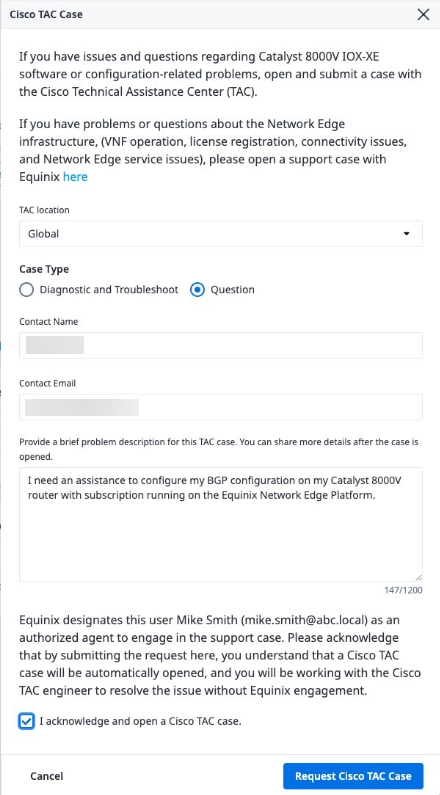
En la página Detalles del dispositivo, ingrese la información solicitada en el BOX de caso TAC de Cisco.
-
Haga clic en Solicitar Cisco TAC Case.
informaciónAsegúrese de que está abriendo Cisco TAC Case para Cisco 8000V IOX-XE problema de software O pregunta de configuración. Trabajará directamente con Cisco TAC sin compromiso con Equinix.
También puede abrir el flujo de trabajo del caso TAC de Cisco haciendo clic en Abrir caso TAC de Cisco en la página Detalles del dispositivo.
-
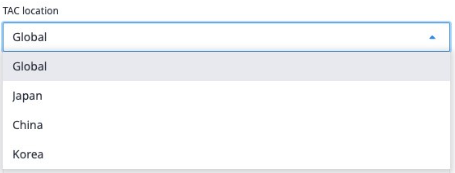
Seleccione la ubicación TAC primero. Utilice Global TAC a menos que se encuentre en Japón, Corea o China y necesite obtener soporte del TAC local en un idioma específico, en ese caso, seleccione la ubicación del TAC apropiado. El caso TAC se abrirá en la ubicación TAC seleccionada.
-
Para el tipo de caso :
- Seleccione Diagnóstico y Solución de problemas si está viendo el problema del software Cisco IOX-XE y necesita solucionar problemas con Cisco TAC.
- Seleccione una pregunta si necesita ayuda con las preguntas de configuración de Cisco 8000V IOX-XE.
-
Ingrese su nombre de contacto para ser utilizado para abrir un caso con Cisco TAC.
-
Ingrese su dirección de correo electrónico de contacto. Esta será la dirección de correo electrónico principal utilizada para intercambiar comunicación con Cisco TAC.
-
Proporcione una breve descripción del problema para este caso TAC. Puede proporcionar más detalles después de que se abra el caso.
-
Seleccione Reconozco y abra un caso Cisco TAC .
-
Haga clic en Solicitar caso TAC de Cisco para iniciar el proceso de caso TAC. Recibirá un correo electrónico para confirmar la solicitud. Se abrirá el caso TAC de Cisco, y trabajará con los ingenieros TAC de Cisco.
Configuración de un router Cisco Catalyst 8000V sin una dirección IP
Los dispositivos sin una dirección IP pública no admiten la opción de licencia de suscripción.
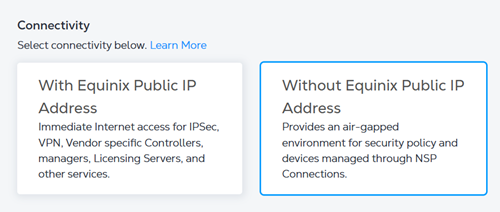
Si crea su enrutador Catalyst 8000V (modo autónomo) sin una dirección IP pública Equinix , el VNF se aprovisiona sin ninguna dirección IP pública en la interfaz WAN o de administración.
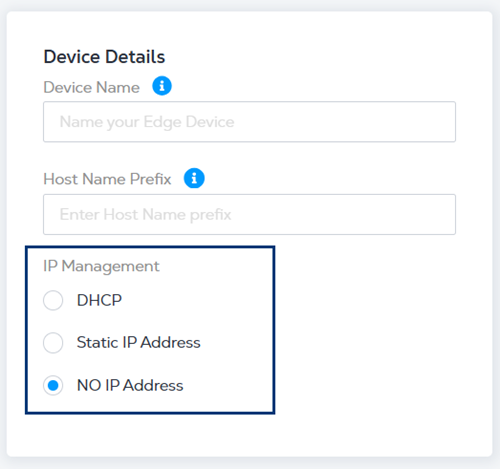
Al ingresar los Detalles del dispositivo , seleccione una de las siguientes opciones de dirección IP:
- DHCP: protocolo de gestión de red que asigna automáticamente direcciones IP.
- Dirección IP estática: introduzca la dirección IP, la máscara de subred y la puerta de enlace predeterminada.
- NO IP Address - no se asignará una dirección IP.
Habilite el modo Estándares federales de procesamiento de información (FIPS)
Por defecto, el modo FIPS no está habilitado en los dispositivos Cisco Catalyst 8000V, por lo que debe habilitarlo manualmente.
Para activar el modo FIPS en Catalyst 8000V:
-
Configurar
platform ipsec fips-mode.C8000V#conf t>Enter configuration commands, one per line. End with CNTL/Z.C8000V-FIPS(config)#platform ipsec fips-modeEnable FIPS mode will take effect after reboot! -
Guarde las configuraciones.
C8000V#copy running-config startup-config>Destination filename [startup-config]?Building configuration...[OK] -
Vuelva a cargar el router.
C8000V#reload>Proceed with reload? [confirm] -
Compruebe que el modo FIPS está activado después de que el router esté en línea.
C8000V-#show running-config | inc fips>platform ipsec fips-mode
Para obtener más información, consulte la documentación de Cisco .