SD-WAN (beta) de Cisco Meraki VMX
Opciones de licencia
Tipos de implementación
- Dispositivo único
- Dispositivos redundantes
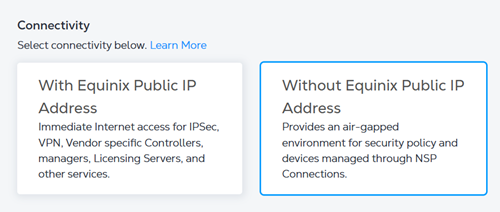
Opciones de conectividad
- Con una dirección IP pública
- Sin una dirección IP pública
Detalles del dispositivo
| 2 núcleos | 4 núcleos | |
|---|---|---|
| Memoria | 4 GB | 16 GB |
| Paquete de software | VMX - Mediano VMX - Grande | |
| Interfaces de datos virtuales compatibles (por defecto) | 2 | |
| Interfaces reservadas del sistema |
| Métodos de acceso | SSH (CLI)
HTTPS (consola web) | |
| Versión de imagen | Ver versiones de imágenes disponibles | |
| Comandos CLI restringidos | Ninguna | |
Requisitos previos
Antes de iniciar el proceso de implementación del dispositivo en Network Edge:
-
Cree una cuenta en el panel de control de Meraki .
-
Inicie sesión en el panel de control y cree una nueva organización y red, seleccionando el dispositivo de seguridad como tipo de red.
-
Elija el tamaño de dispositivo Meraki vMX deseado.
-
En la página del dispositivo, seleccione Generar token de autenticación para crear el archivo de configuración del día 0.
Configuración de una VMX Meraki de Cisco sin una dirección IP
Si crea su VMX Meraki sin una dirección IP pública de Equinix , la VNF se aprovisiona sin ninguna dirección IP pública en la interfaz de WAN o de gestión.
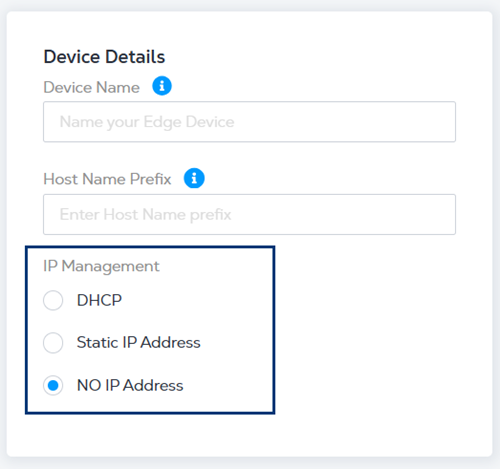
Al introducir los detalles del dispositivo , seleccione una de las siguientes opciones de dirección IP:
- DHCP: protocolo de gestión de red que asigna automáticamente direcciones IP.
- Dirección IP estática: introduzca la dirección IP, la máscara de subred y la puerta de enlace predeterminada.
- NO IP Address - no se asignará una dirección IP.
Traiga su propia licencia
Si trae su propia licencia (BYOL), se aplicarán los siguientes pasos de creación del dispositivo:
-
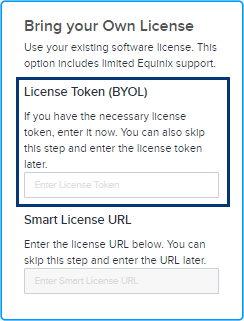
Puede introducir su token de licencia durante el proceso de creación del dispositivo. Una vez que introduzca el token de licencia, su dispositivo virtual se aprovisionará con la licencia basada en el token proporcionado. Si no proporciona información de token, su dispositivo virtual seguirá estando aprovisionado, pero tendrá que registrar manualmente su licencia en el servidor inteligente utilizando su token de licencia después de aprovisionar el dispositivo virtual.
-
Alternativamente, puede introducir la URL de su licencia inteligente. Debe tener una cuenta de Cisco válida para completar este proceso. Para obtener un token de licencia inteligente de Cisco, siga las instrucciones de la documentación de Cisco .
Para obtener un token de Cisco Smart License:
- Inicia sesión en Cisco Smart Software Manager (CSSM) con las credenciales de tu cuenta de Cisco.com.
- Localice la sección _Cuentas virtuales >_Inventario para crear un nuevo token.
- Su token recién creado aparecerá en la lista de tokens. Haga clic en el token para ver los detalles y copiar la cadena del token.
Para registrar el nuevo token en su dispositivo, acceda a la CLI del dispositivo e introduzca un comando para registrar su token.
license smart register idtoken <your_token_string>Para verificar el registro de su token introduzca un comando como:
show license statusSi tiene algún problema o necesita pasos más detallados, consulte la Guía del administrador del Centro de ADN de Cisco o póngase en contacto con el servicio de asistencia de Cisco.
-
Usted es responsable de obtener asistencia de Cisco o de sus socios. Si se está suscribiendo con una licencia de Equinix Network Edge, puede abrir una instancia de asistencia con el Centro de asistencia técnica (TAC) de Cisco para solucionar problemas de software de Cisco IOX-XE o hacer preguntas de configuración de Cisco IOX-XE desde el portal de Network Edge. Consulte las suscripciones de Cisco Catalyst 8000V para obtener más información.