Especificaciones de las VNF de Arista
Concesión de licencias
Traiga su propia licencia (BYOL) los productos requieren una licencia válida. Usted es responsable de comprar y administrar sus propias licencias de Arista. Para comprar una licencia de software, póngase en contacto con su representante de ventas o socios de Arista.
Apoyo
El soporte de Arista está disponible para licencias BYOL. Póngase en contacto con su representante de ventas o socio de Arista para comprar una licencia y un contrato de soporte.
Arista CloudRouter
- Arista CloudEOS resumen del producto
- Documentación de Arista
| 4 núcleos | 8 núcleos | 16 núcleos | |
|---|---|---|---|
| Memoria | 8 GB | 16 GB | 24 GB |
| Paquete de software | CloudEOS | ||
| Interfaces de datos virtuales admitidos (predeterminado/máximo) | 10 / 10 (Ethernet 1 ~ 10) | 10 / 16 (Ethernet 1 ~ 16) | |
| Interfaces reservadas del sistema | Gestión 1 (sólo tráfico del plano de control) | ||
| Tipo de licencia disponible | BYOL (archivo de licencia cargado manualmente) | ||
| Métodos de acceso | SSH (CLI) | ||
| Versión de imagen | Ver versiones de imagen disponibles | ||
| Comandos CLI restringidos | Ninguna | ||
| Opciones de implantación | Individual Redundante |
Creación de un dispositivo router Arista CloudEOS
Al crear un dispositivo Arista CloudEOS Router, tenga en cuenta las siguientes opciones de configuración específicas del proveedor.
-
Usted necesitará traer su propio archivo de licencia de Arista Networks. Debe cargar el archivo de licencia manualmente después de que se complete la creación del dispositivo y el dispositivo esté disponible. Necesitará Veos (rendimiento) y una licencia adicional para IPSec si es necesario. Para obtener más información, consulte la documentación de Arista .
-
Al especificar los detalles del dispositivo, la opción Conectar a CloudVision Portal se selecciona automáticamente.
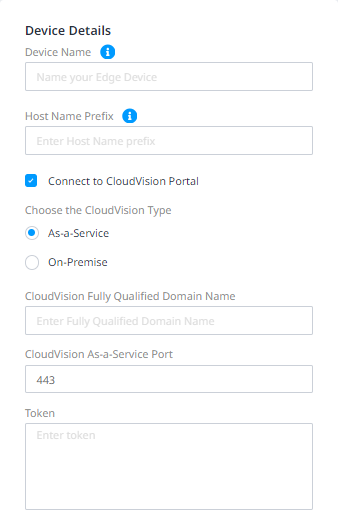
Si desea conectarse a CloudVision:
- Elija el tipo de CloudVision: Seleccione as-a-Service o On-premise como su tipo de CloudVision.
- Si ha seleccionado as as-a Service:
- Nombre de dominio completo de CloudVision - Introduzca el FQDN.
- Puerto de CloudVision As-a-Service - El valor del puerto por defecto se rellenará previamente, pero puede cambiarlo.
- Token - Introduzca su token de CloudVision.
- Si ha seleccionado on-premise:
- Dirección IP de CloudVision - Introduzca la dirección IP.
- CloudVision On-premise-Port - El valor por defecto del puerto será pre-rellenado, pero puede cambiarlo.
- Token - Introduzca su token de CloudVision.
Deseleccione Conectar a CloudVision Portal si no desea conectarse a CloudVision Portal.
Dispositivo Arista VeloCloud SD-WAN Edge
| 2 núcleos | 4 núcleos | 8 núcleos | 10 núcleos | |
|---|---|---|---|---|
| Memoria | 8 GB | 16 GB | 32 GB | 32 GB |
| Paquete de software | Estándar | |||
| Interfaces de datos virtuales admitidos (predeterminado/máximo) | 8 / 8 | |||
| Interfaces reservadas del sistema | GigabitEthernet 1 (MGMT), GigabitEthernet 2 (NSP/BYOC), GigabitEthernet 3 (Público) | |||
| Tipo de licencia disponible | BYOL | |||
| Métodos de acceso | GUI a través de VeloCloud Orchestrator | |||
| Versión de imagen | Ver versiones de imagen disponibles | |||
| Comandos CLI restringidos | Ninguna | |||
| Opciones de implantación | Individual Redundante |
Creación de un dispositivo Arista VeloCloud SD-WAN Edge
Antes de crear su dispositivo VeloCloud SD-WAN Edge en Network Edge, debe realizar estos pasos de configuración del dispositivo en VeloCloud Orchestrator.
Crea un segmento gestionado de Equinix
En VeloCloud Orchestrator, el segmento global es el segmento predeterminado. Debe crear un segmento administrado de Equinix .
A continuación, debe asignar el segmento a un perfil en la página de configuración del dispositivo. Siga las instruccionesConfigurar la configuración del dispositivo para perfiles. Crea un nuevo perfil o selecciona un perfil que ya exista.
Editar interfaces
Para que el aprovisionamiento de dispositivos se realice correctamente, debe configurar la configuración de la interfaz con lo siguiente:
-
Interfaz GE1 - GE1 es una interfaz común requerida tanto por Equinix Internet Access (EIA) como por Traer sus propias conexiones (BYOC)
advertenciaSi la interfaz GE1 no se edita como se ha descrito, el aprovisionamiento de dispositivos fallará.
- Asegúrese de que el enrutado está seleccionado en el menú desplegable Capacidad.
- Deseleccionar Superposición de WAN .
- En el menú desplegable Segmentos, selecciona tu segmento administrado de Equinix.
- Deseleccionar NAT Direct Traffic.
-
Interfaz GE2 - Una interfaz GE2 es necesaria para traer sus propias conexiones (BYOC).
- Asegúrese de que el enrutado está seleccionado en el menú desplegable Capacidad.
- En el menú desplegable Segmentos, seleccione Todos los segmentos.
- Deseleccionar NAT Direct Traffic.
-
Interfaz GE3 - Una interfaz GE3 es requerida por las conexiones públicas (EC).
- Asegúrese de que el enrutado está seleccionado en el menú desplegable Capacidad.
- En el menú desplegable Segmentos, seleccione Todos los segmentos.
- Deseleccionar NAT Direct Traffic.
Localice la clave de activación y el FQDN
Desde VeloCloud Orchestrator, localice su clave de activación y cópiela.
Al crear el dispositivo en Network Edge, en la sección Detalles del dispositivo, escriba:
- Nombre del dispositivo: Ingrese un nombre para el dispositivo que se utilizará en el Equinix Customer Portal.
- Clave de Activación - La clave generada en el VeloCloud Orchestrator.
- Controlador FQDN – El nombre de dominio completamente cualificado de VeloCloud Orchestrator. Confirme el FQDN (nombre de dominio completo) antes de acceder. Si el FQDN es incorrecto, el dispositivo no puede conectarse a su Orchestrator.
- Contraseña de root (opcional): Contraseña de root para el dispositivo VeloCloud SD-WAN Edge.