Proceso de recuperación de dispositivos Prisma SD-WAN de Palo Alto Networks
El dispositivo SD-WAN de Palo Alto Networks requiere que los usuarios realicen un proceso de recuperación manual si la función de red virtual entra en un estado irrecuperable. Este tema proporciona las instrucciones específicas del proveedor para la recuperación del VNF.
Para obtener la documentación más actualizada del proveedor sobre los pasos de recuperación, consulte Reemplazar un dispositivo IÓNICO Prisma SD-WAN .
Proceso de recuperación de alto nivel
- Generar la clave ION y obtener el secreto de la clave del Orquestador.
- Sigue el proceso de recuperación autoguiado.
- Empuje la nueva configuración a su nuevo dispositivo.
Generar clave y secreto ION
Genera la clave DE IONES y el secreto en tu orquestador. (Vea la documentación de Palo Alto para obtener instrucciones detalladas.) Esta clave y secreto se utilizan en el detalle del dispositivo Equinix Network Edge para comenzar a iniciar el proceso de reemplazo del dispositivo virtual.
- Inicie sesión en la interfaz web Prisma SD-WAN.
- Seleccione Administración del sistema > Gestión de licencias > [Modelo de dispositivo]
- Haga clic en Crear Token.
- Seleccione Usar Tipo > [ Uso único o multiuso]
- Obtenga LA CLAVE ION y LA CLAVE SECRETA de la tabla.
Proceso virtual autoguiado de sustitución de dispositivos
-
Ingresar al Equinix Customer Portal .
-
En el menú Edge de la red, seleccione Inventario de dispositivos virtuales.
-
Utilice los filtros para encontrar el dispositivo SD-WAN Prisma Virtual ION DE Palo Alto Networks impactado. Asegúrese de seleccionar el dispositivo de reemplazo correcto de la sección anterior.
-
Seleccione el dispositivo y haga clic en la pestaña Herramientas en Detalles del dispositivo .
-
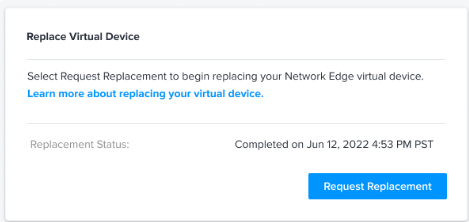
En la sección Reemplazar dispositivo virtual, haga clic en Solicitar reemplazo.
-
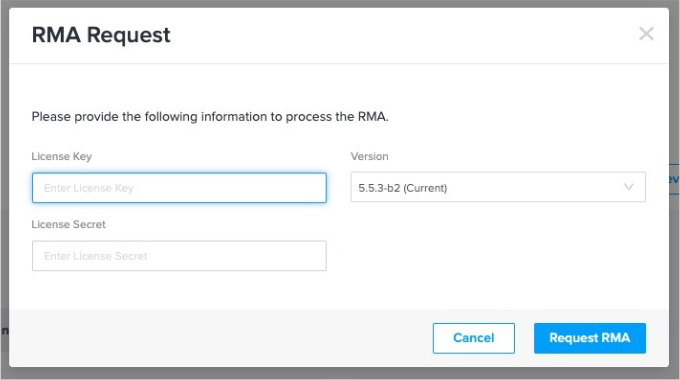
Introduzca la Clave de licencia y el Secreto de licencia obtenidos en el proceso de reemplazo de dispositivo virtual en la interfaz web de Palo Alto Networks Prisma SD-WAN.
-
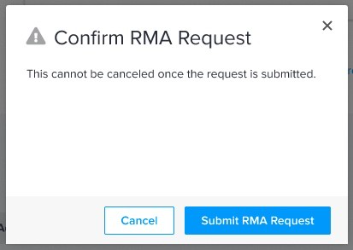
Haga clic en Enviar para confirmar su solicitud.
 advertencia
Este proceso no puede cancelarse una vez presentada la solicitud.
La tarjeta del dispositivo indicará que su solicitud está en curso.
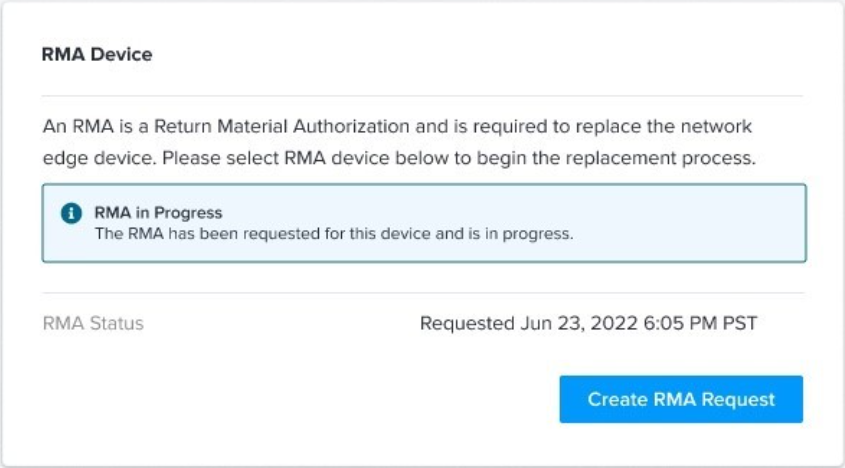
El estado del dispositivo indicará aprovisionamiento. Una vez finalizado el proceso de reemplazo de dispositivo virtual, el estado cambia a Completado con una marca de tiempo. El estado de aprovisionamiento cambia a aprovisionado. Si hay algún problema que impida que el proceso de reemplazo se complete correctamente, el estado indicará que se ha fallado (se muestra en rojo). Si ve este estado de fallo, abra un caso de soporte al cliente.
Para enviar un caso de soporte, vea Soporte.
Empujar la configuración al nuevo dispositivo
-
Inicie sesión en la interfaz web de Palo Alto Networks Prisma SD-WAN.
-
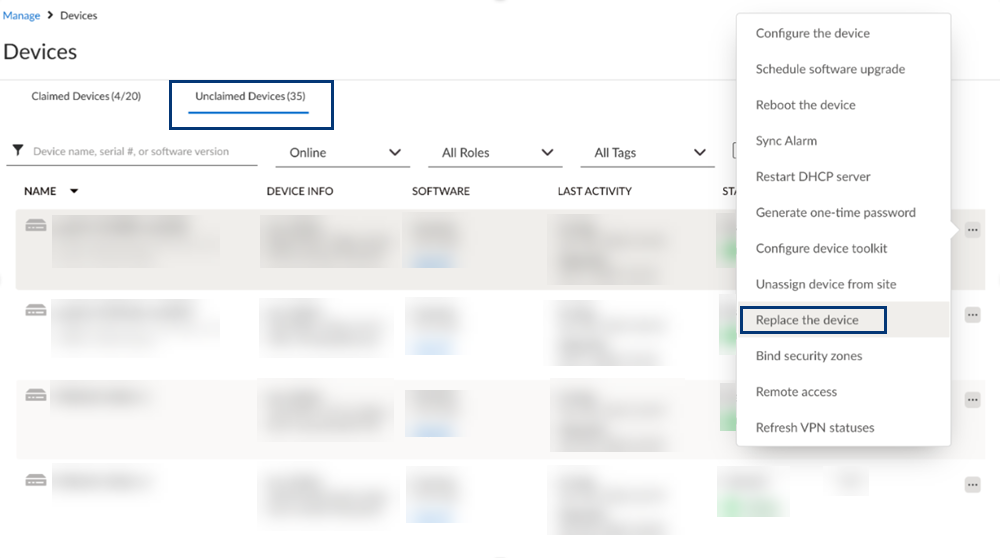
Seleccionar Administrar > Configuración > Dispositivos > Dispositivos no reclamados .
-
En el menú elipsis, seleccione Reemplazar el dispositivo.
-
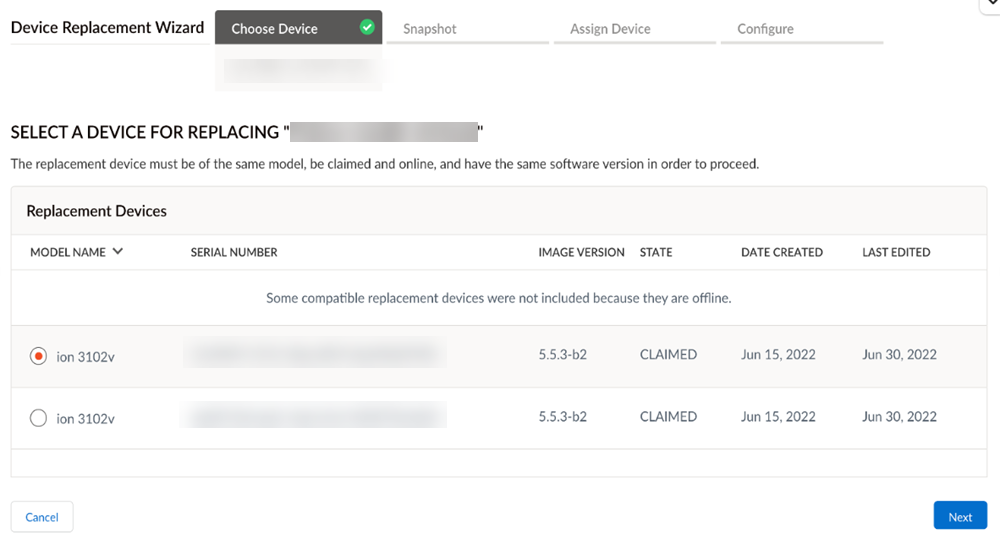
Selecciona un dispositivo de sustitución.
 nota
notaPuede haber varios dispositivos de sustitución, así que asegúrate de elegir el correcto.
-
Haga clic en Siguiente para seleccionar una instantánea para el dispositivo de reemplazo.
notaEl dispositivo de sustitución debe estar en línea y ser reclamado para aplicar la instantánea.
-
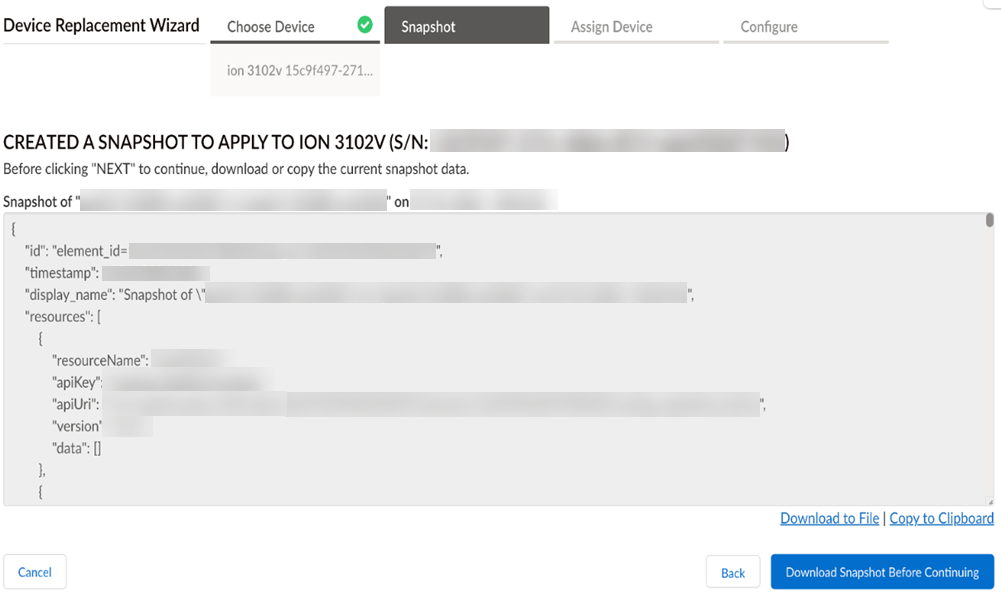
Después de crear la instantánea, haga clic en Descargar instantánea antes de continuar.
-
Seleccione Descargar en archivo o Copiar en el portapapeles según sea necesario.
-
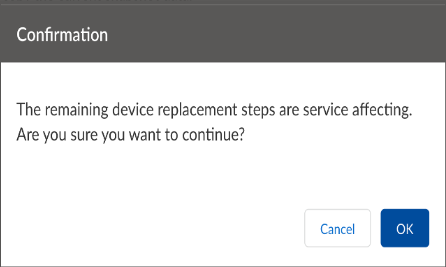
Haga clic en Siguiente para continuar después de haber descargado la instantánea. Haga clic en Aceptar después de confirmar que los pasos restantes de reemplazo del dispositivo afectan al servicio.
-
Asigne el dispositivo de sustitución al sitio.
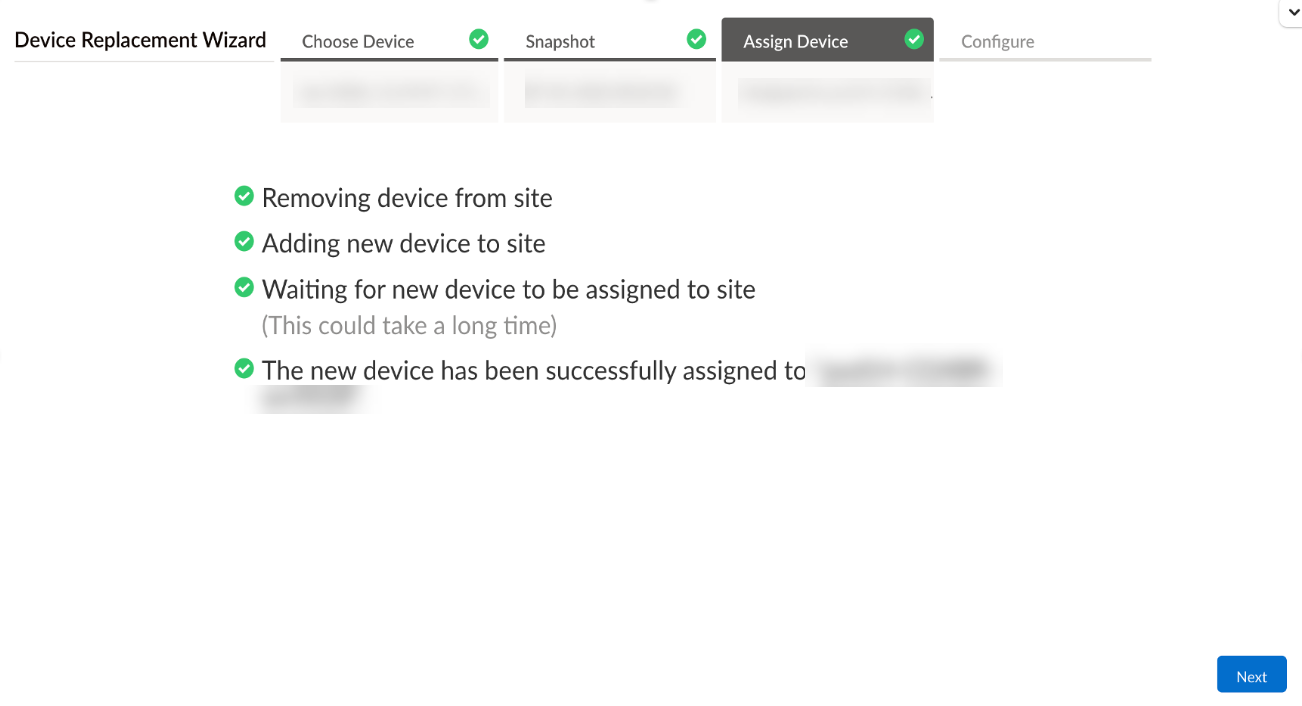
El Asistente de reemplazo tomará la información del sitio del dispositivo fallido y la transferirá al dispositivo de reemplazo. Cuando el dispositivo de reemplazo se asigna al sitio y el dispositivo defectuoso no se asigna, el servicio puede verse afectado temporalmente.
-
Haga clic en Siguiente para configurar el servicio.
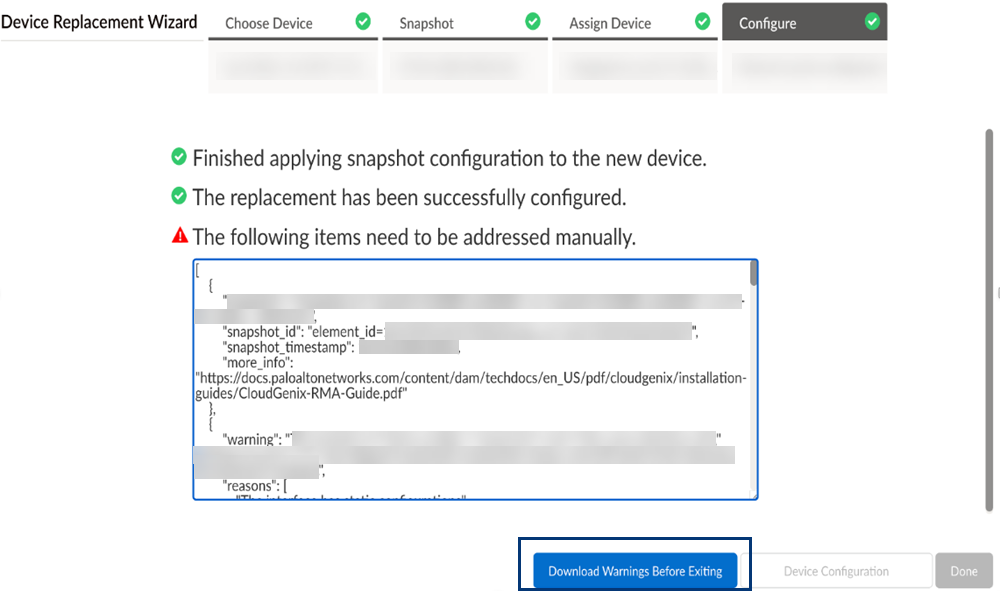
-
Haga clic en Listo cuando haya copiado las configuraciones manuales para completar el proceso de reemplazo.
notaEl Asistente de reemplazo transfiere automáticamente la configuración del dispositivo antiguo al dispositivo nuevo. Puede haber indicadores para las funciones que necesitan ser configuradas manualmente. Las configuraciones que no se copien se enumerarán en un BOX de texto.
La pantalla final se muestra cuando el dispositivo está configurado correctamente. Si hay alguna advertencia, descárguela antes de salir del asistente.
-
Haga clic en Listo para completar el proceso de reemplazo del dispositivo.
Para obtener la documentación más actualizada del proveedor sobre los pasos de recuperación, consulte Reemplazar un dispositivo IÓNICO Prisma SD-WAN .