Proceso de recuperación de dispositivos Cisco Catalyst 8000V SD-WAN
El dispositivo Cisco Catalyst 8000V SD-WAN requiere un proceso de recuperación manual en los casos en los que la función de red virtual (VNF) entra en un estado irrecuperable. Este tema proporciona instrucciones específicas del proveedor para la recuperación de Cisco Catalyst 8000V SD-WAN VNF.
Los pasos del proceso de recuperación incluyen:
- Genere un nuevo archivo de arranque.
- Descargue el nuevo archivo bootstrap.
- Realice una copia de seguridad de la configuración del dispositivo que ha fallado.
- Restaure la configuración en el nuevo dispositivo.
Cree e implemente un nuevo dispositivo Cisco Catalyst 8000V SD-WAN VNF utilizando lo siguiente:
- Un sistema único IP
- El mismo ID de sitio que el dispositivo averiado
- Un nuevo archivo de arranque
Para obtener la documentación más actualizada sobre la generación de bootstrap, consulte Proceso de Bootstrap para dispositivos alojados en la nube Cisco SD-WAN .
Reintegre el dispositivo Catalyst 8000V SD-WAN
-
Inicia sesión en el Equinix Customer Portal y navega hacia Network Edge.
-
En el menú Network Edge, seleccione Inventario de dispositivos virtuales .
-
Utilice los filtros de búsqueda para localizar el dispositivo Cisco Catalyst 8000V SD-WAN afectado. Asegúrese de seleccionar el dispositivo de reemplazo correcto.
-
Haga clic en el nombre del dispositivo y, a continuación, haga clic en Herramientas.
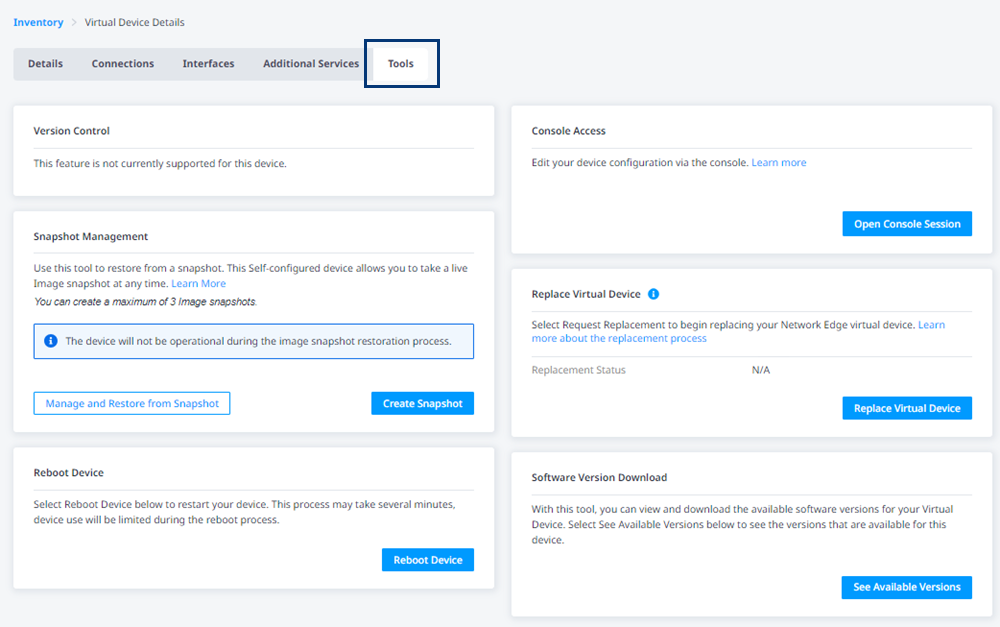
-
En la sección Reemplazar dispositivo virtual, haga clic en Reemplazar dispositivo virtual .
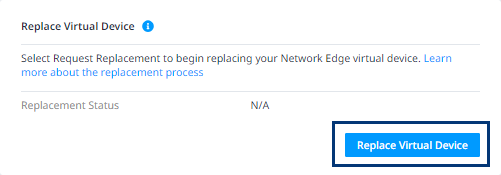
Haga clic en Solicitar reemplazo.
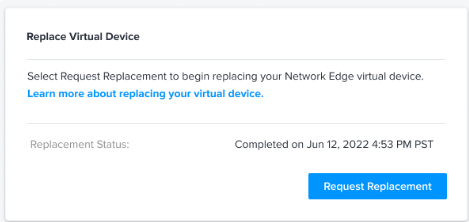
-
En el BOX de solicitud, ingrese el ID del sitio , IP del sistema , y haga clic en Cargar archivo para cargar su archivo Bootstrap.
informaciónLa IP del sistema debe ser diferente de la IP del dispositivo fallido. Sin embargo, se recomienda encarecidamente que utilice el mismo ID de sitio que el utilizado para el dispositivo que está reemplazando.
notaLa extensión de archivo Bootstrap debe ser .cfg y el tamaño del archivo no puede ser mayor de 2 MB.
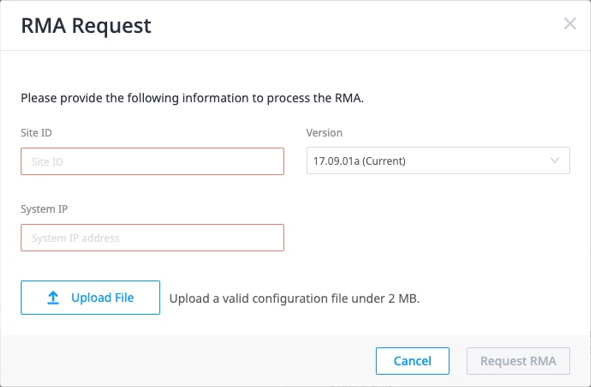
-
Haga clic en Solicitar.
-
En el BOX Confirmar solicitud, haga clic en Enviar solicitud.
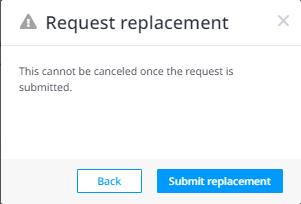
Una vez enviada la solicitud, este proceso no se puede cancelar.
Mientras la solicitud de recuperación del dispositivo está en curso, el estado del dispositivo cambiará a Provisioning.
Una vez finalizado el proceso, el estado cambia a Completado e incluye una marca de tiempo. El estado de aprovisionamiento de dispositivos cambia a Provisided****.
Si algún problema impide que el proceso se complete correctamente, el estado se leerá fallado. Si se produce un fallo, abra un caso de soporte. Para obtener información sobre la apertura de un caso, vea Soporte.
- Una vez finalizado el proceso de recuperación, inicie sesión en Cisco vManage y compruebe que vManage detecta los nuevos dispositivos virtuales.
Copia de seguridad de la configuración de un dispositivo averiado
Vuelva a aplicar la configuración y la licencia al dispositivo virtual recién creado para que el dispositivo perimetral pueda recuperarse completamente del fallo. Para hacer esto, primero debe hacer una copia de seguridad de la configuración actual en la plantilla de dispositivo.
-
En el controlador SD-WAN de Cisco vManage, vaya a vManage > Configuración > Plantillas > Plantillas de dispositivo y haga clic en el menú Opciones y, a continuación, haga clic en Exportar CSV para hacer una copia de seguridad de la configuración en formato CSV.
-
Confirme que se puede acceder al dispositivo averiado desde vManage.
- Si se puede acceder al dispositivo con error, elimine el dispositivo con error de la Plantilla de dispositivo adjunta yendo a vManage > Configuración > Plantillas > Plantillas de dispositivo , haciendo clic en el menú de opciones y seleccionando Desconectar dispositivos.
- Invalida el dispositivo con error yendo a vManage > Configuración > Certificados > Lista de bordes de WAN y haciendo clic en No válido.
notaDespués de la eliminación de la plantilla de dispositivo, se pierden todos los valores de las variables de las plantillas. No es posible desconectar una plantilla de dispositivo si el router Edge está en un estado inalcanzable. El mensaje Por favor FIX DTLS, conectividad NETCONF entre el dispositivo y vManage antes de intentar el flujo de trabajo de la plantilla. Se muestra en la GUI de vManage.
-
Vaya a vManage > Configuración > Certificados y haga clic en Enviar a los controladores para enviar el cambio al controlador.
Restaurar la configuración en el nuevo dispositivo
El último paso es restaurar la configuración en el dispositivo Edge recién creado.
- Restaure los valores de CSV a la plantilla yendo a vManage > Configuración > Plantillas > Plantillas de dispositivos y haciendo clic en el menú Opciones.
- Haga clic nuevamente en el menú de opciones y luego haga clic en Editar para restaurar el valor del archivo CSV.
- Después de restaurar el valor, adjunte el dispositivo a la nueva plantilla yendo a vManage > Configuración > Plantillas > Plantillas de dispositivo y haciendo clic en el menú Opciones.
- Haga clic nuevamente en el menú de opciones y, a continuación, haga clic en Adjuntar dispositivos para adjuntar el nuevo dispositivo a la misma plantilla.
- Verifique la configuración antes de confirmar el cambio.