Crear un perfil de servicio Network Edge
Los clientes de Network Edge pueden crear un perfil de servicio que incluya sus dispositivos. Con un perfil de servicio de Network Edge, puede permitir que otros usuarios (de otras cuentas) encuentren y se conecten a sus dispositivos NE. Este tema también discute perfiles privados versus perfiles públicos.
Para crear un perfil de servicio de Network Edge :
-
Inicia sesión en el Equinix Customer Portal y navega hacia Network Edge .
-
En el menú Administración, seleccione Mis perfiles de servicio .
-
Haga clic en Crear un perfil de servicio .
-
En la tarjeta de servicio Network Edge, haga clic en Crear un servicio virtual .
-
En el campo Nombre de perfil de servicio, escriba un nombre para el perfil de servicio.
-
En el BOX de Descripción, introduzca una breve descripción del perfil del servicio.
-
En la sección Modo de privacidad, seleccione Público o Privado.
-
Si el perfil del servicio es privado, introduzca las direcciones de correo electrónico de cualquier persona que deba tener acceso al perfil del servicio.
-
En la sección Notificaciones, introduzca la dirección de correo electrónico de cualquier persona que deba recibir notificaciones sobre este perfil.
-
Haga clic en Siguiente: Ubicación.
Seleccione la ubicación
-
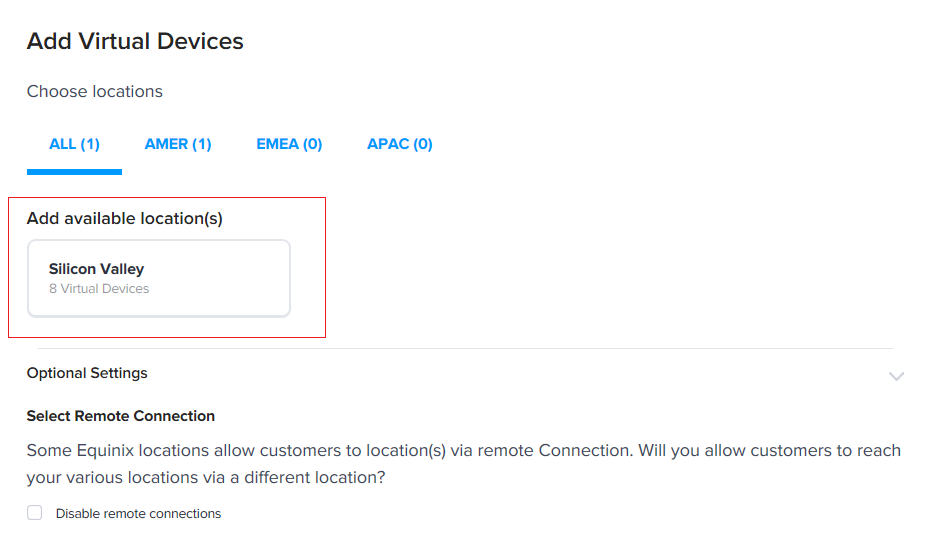
En la sección Agregar ubicaciones disponibles, haga clic en una ubicación.
-
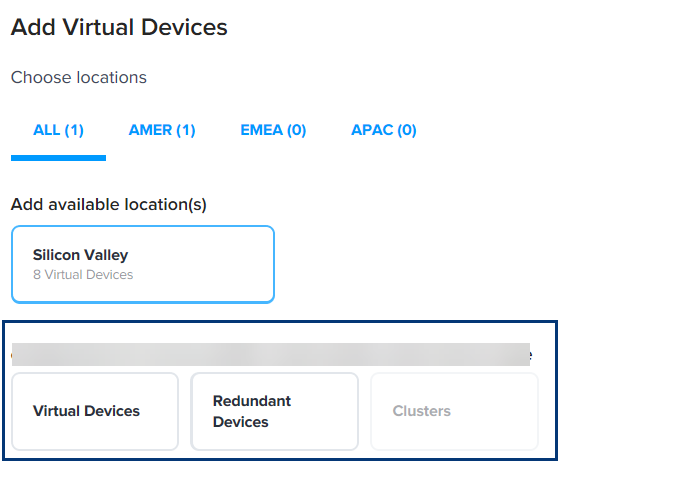
Seleccione Dispositivos virtuales , dispositivos redundantes , o clústeres.
-
En la sección Seleccionar dispositivos virtuales, seleccione los dispositivos.
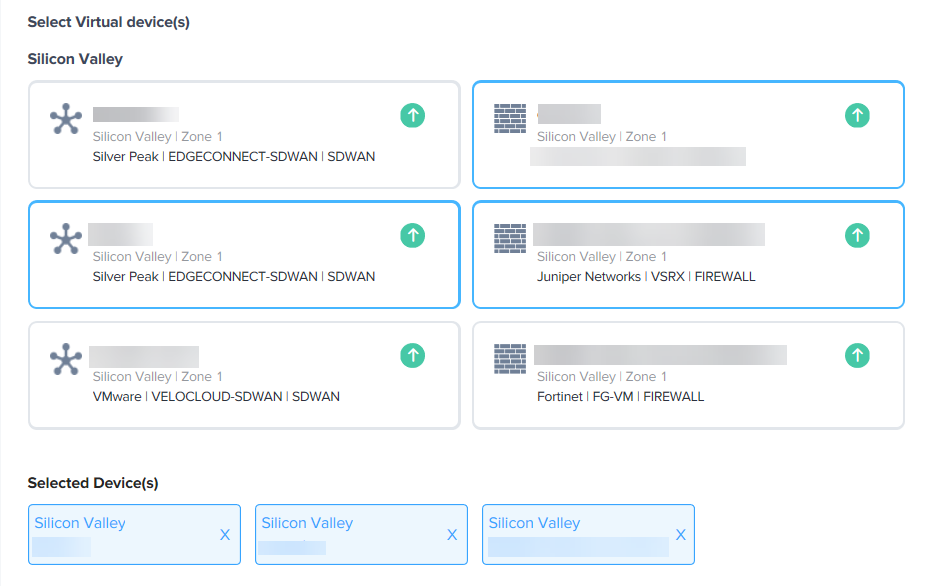
Los dispositivos que seleccionó se mostrarán en la sección Dispositivo(s) seleccionado(s).
-
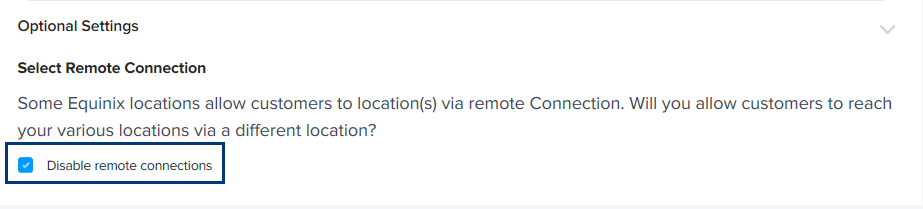
Si no desea que los clientes lleguen a su(s) ubicación(s) a través de una ubicación diferente, seleccione la casilla Desactivar conexiones remotas.
-
Haga clic en Siguiente: Ancho de banda.
Elegir ancho de banda
-
En la sección Seleccionar ancho de banda de conexión, determine los límites de velocidad de conexión para sus suscriptores.
- Haga clic en Eliminar junto a cualquiera de las velocidades enumeradas.
- Haga clic en Agregar otra velocidad si desea agregar una velocidad que no esté en la lista.

-
Si desea permitir que los suscriptores agreguen una velocidad personalizada, seleccione la casilla Permitir que los clientes introduzcan una velocidad personalizada.
-
Haga clic en Siguiente: Configuración.
Configuración
-
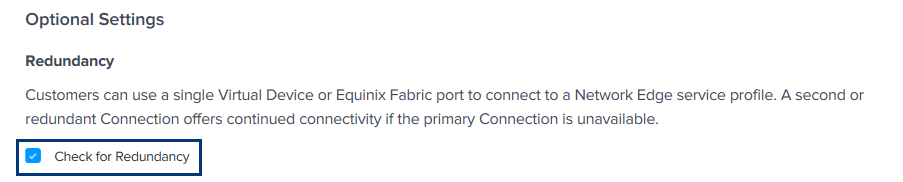
En la sección Configuración opcional, haga clic en Buscar redundancia si desea que Network Edge compruebe la redundancia del dispositivo del cliente al conectarse al perfil de servicio.
-
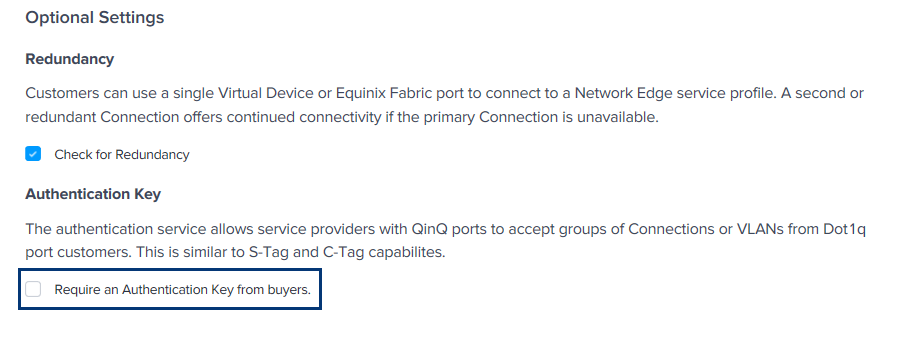
Seleccione la clave Requerir una autenticación de los compradores si desea que los clientes del puerto utilicen una clave para acceder.
-
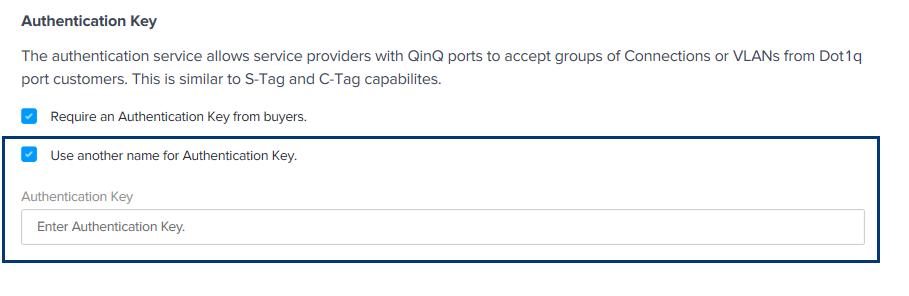
Si seleccionó Requerir una clave de autenticación de los compradores y desea usar otro nombre para la clave de autenticación, seleccione Usar otro nombre para la clave de autenticación e introduzca la clave en el campo Clave de autenticación.
-
Haga clic en Siguiente: Revisa y revisa tu pedido.
-
Haga clic en Enviar orden.
Perfiles de los servicios privados frente a los públicos
Los perfiles privados te permiten conceder acceso (con un token de servicio del lado A) a clientes específicos de Fabric, lo que les permite ver y conectarse a tu servicio. También puedes permitir que otros se conecten editando tu perfil de servicio existente y agregando su dirección de correo electrónico. Consulte Creación de tokens de servicio A-Side para obtener información sobre la creación de un token de servicio A-Side.
Las conexiones a perfiles privados se aprueban automáticamente y pueden ser editadas por cualquier usuario asociado a su empresa.
Los perfiles públicos permiten a cualquier usuario de Equinix Fabric ver su perfil de servicio y crear una conexión con él. Los perfiles públicos son visibles en el sitio web externo de Equinix. Una vez creados, los perfiles públicos se envían a Equinix para su aprobación. Tras su aprobación, están disponibles en Equinix Fabric para que otros usuarios de Tela puedan ver y conectarse.