Completar pedidos pendientes para clientes finales
Como distribuidor, puede pedir dispositivos virtuales de Network Edge a través de un presupuesto formal y un proceso de pedido sin conexión a través del equipo de ventas de Equinix, generando un pedido pendiente en su cuenta de distribuidor. A continuación, puede asignar el pedido pendiente a sus cuentas de cliente final en el portal del cliente.
Localice el pedido pendiente
-
Inicie sesión en el portal del cliente y navegue hasta el panel de control de Network Edge.
-
Seleccione inventario de dispositivos virtuales .
-
Utilice el menú desplegable Estado del dispositivo virtual para filtrar la lista a dispositivos pendientes de pedido.
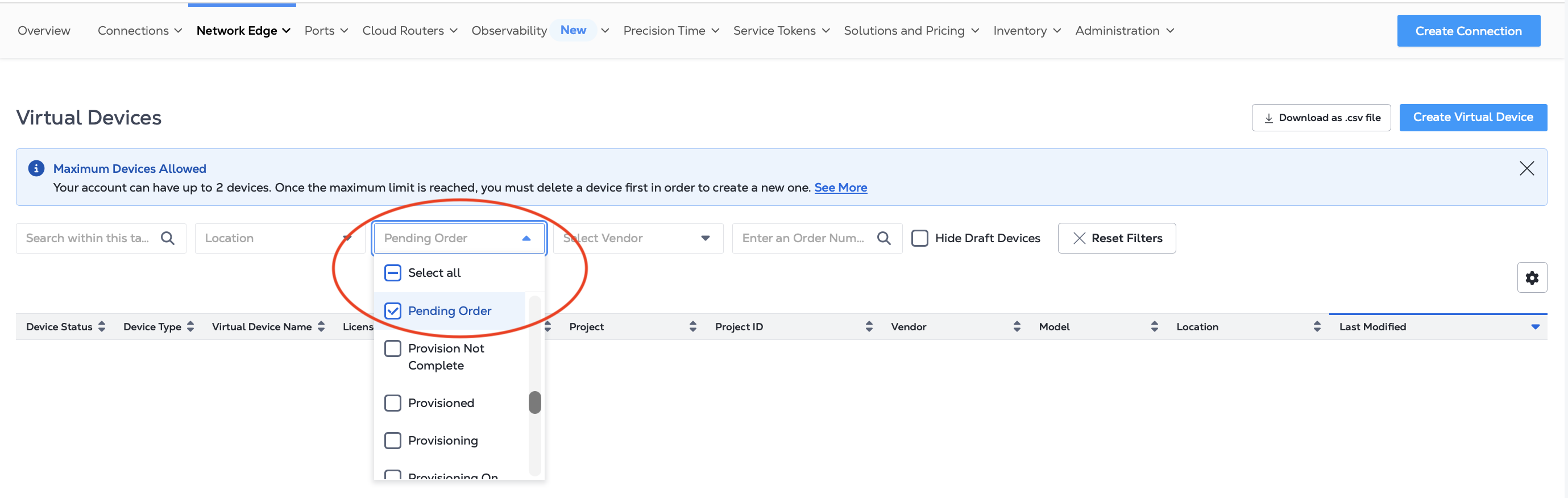
Asigne un dispositivo a una cuenta de cliente final
Para asignar un pedido pendiente de un dispositivo a una cuenta de cliente final:
-
Localice el pedido pendiente en su inventario de dispositivos virtuales .
-
Haga clic en el nombre del dispositivo para ver sus detalles.
-
En la sección Detalles del dispositivo virtual, haga clic en Completar configuración del pedido pendiente .
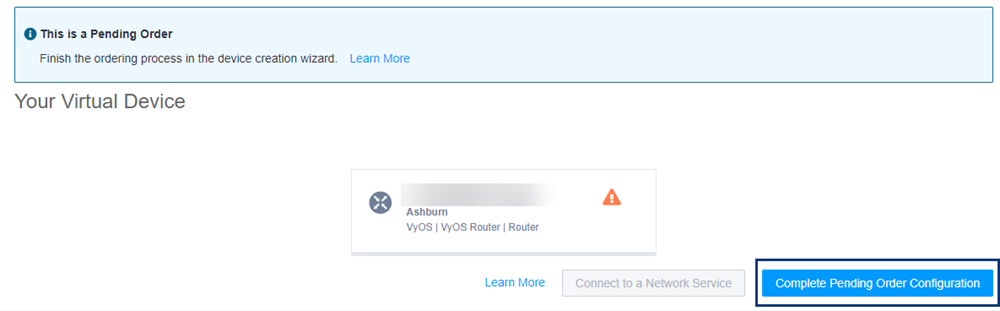
-
En el BOX Asignar este dispositivo a una cuenta de cliente, haga clic en Asignar dispositivo.
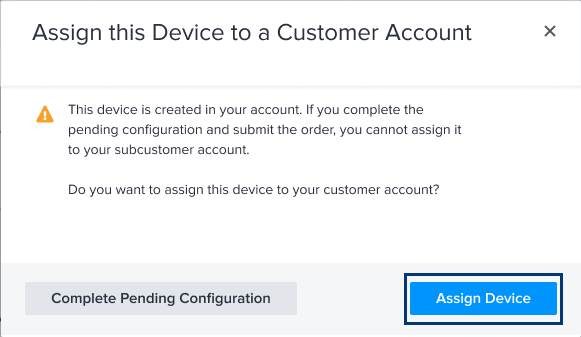
-
Seleccione un cliente de la lista pre-completada y haga clic en Asignar.
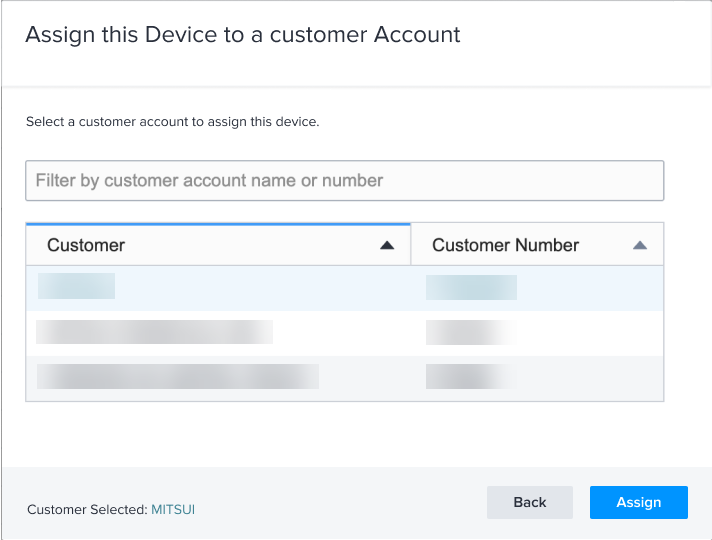
-
Haga clic en Confirmar.
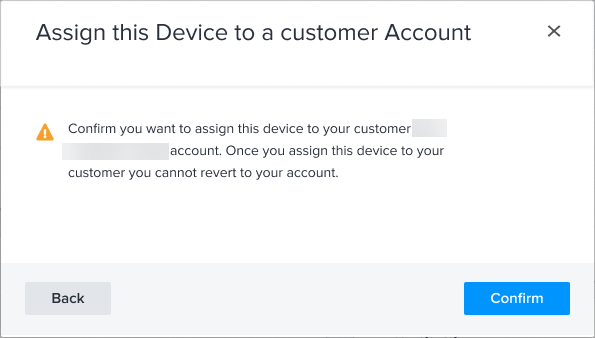
Se mostrará un banner en la parte superior de la página de inventario indicando que el dispositivo fue asignado correctamente.
