Crear o configurar dispositivos para clientes
Los revendedores registrados de Equinix pueden administrar dispositivos virtuales de Network Edge para sus clientes finales. Esto incluye ordenar, ver y editar dispositivos y sus servicios asociados, incluida la administración de conexiones y ancho de banda adicional. Debe tener el End Customer Admin rol y el Network Edge Device Manager rol para administrar dispositivos virtuales para los clientes finales.
Todos los dispositivos virtuales y servicios asociados que solicite para sus clientes finales se facturan a sus cuentas.
Para administrar los recursos de Network Edge para un cliente final:
-
Inicie sesión en el portal del cliente y navegue hasta el panel de control de Network Edge .
-
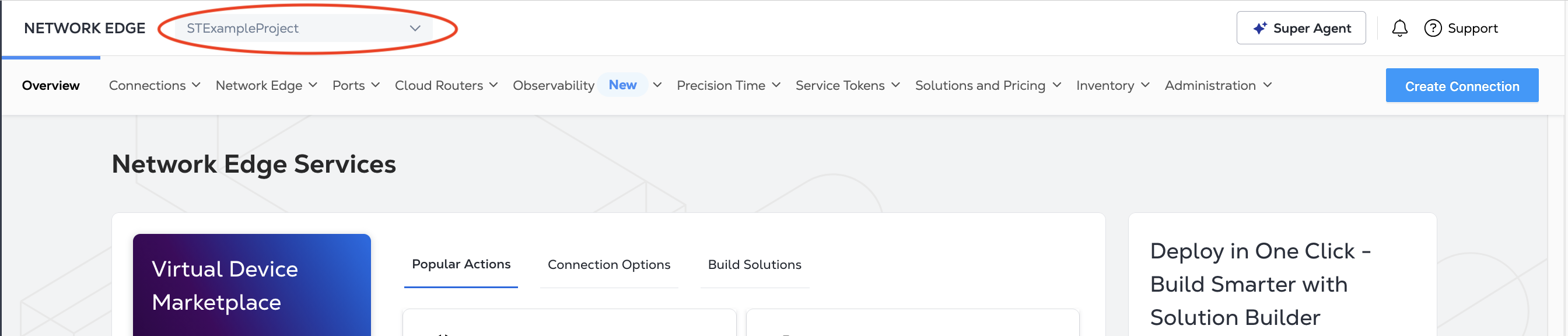
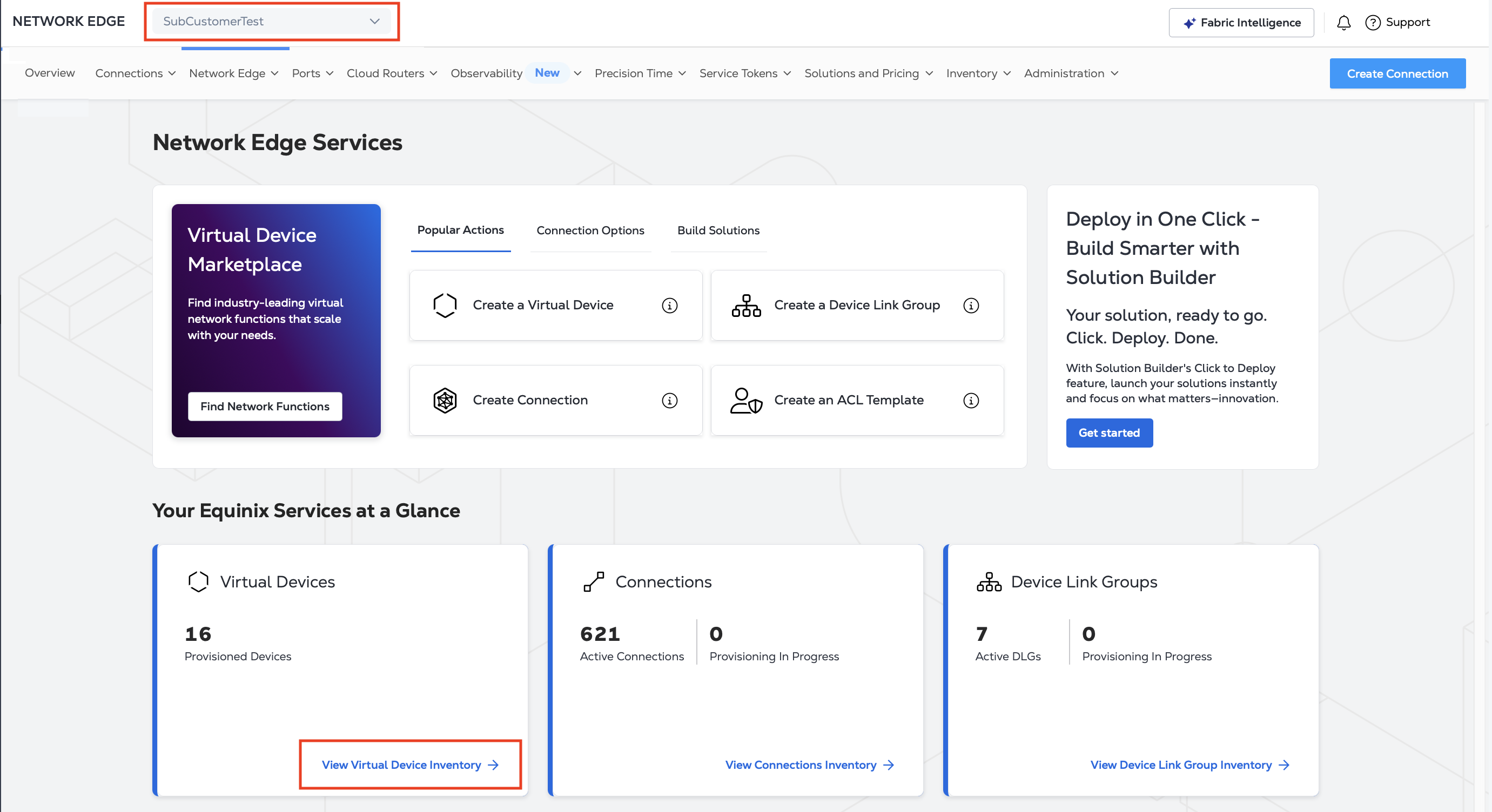
Haga clic en el menú desplegable Selector de proyectos.
-
Seleccione el proyecto de su cliente final y haga clic en Ir.
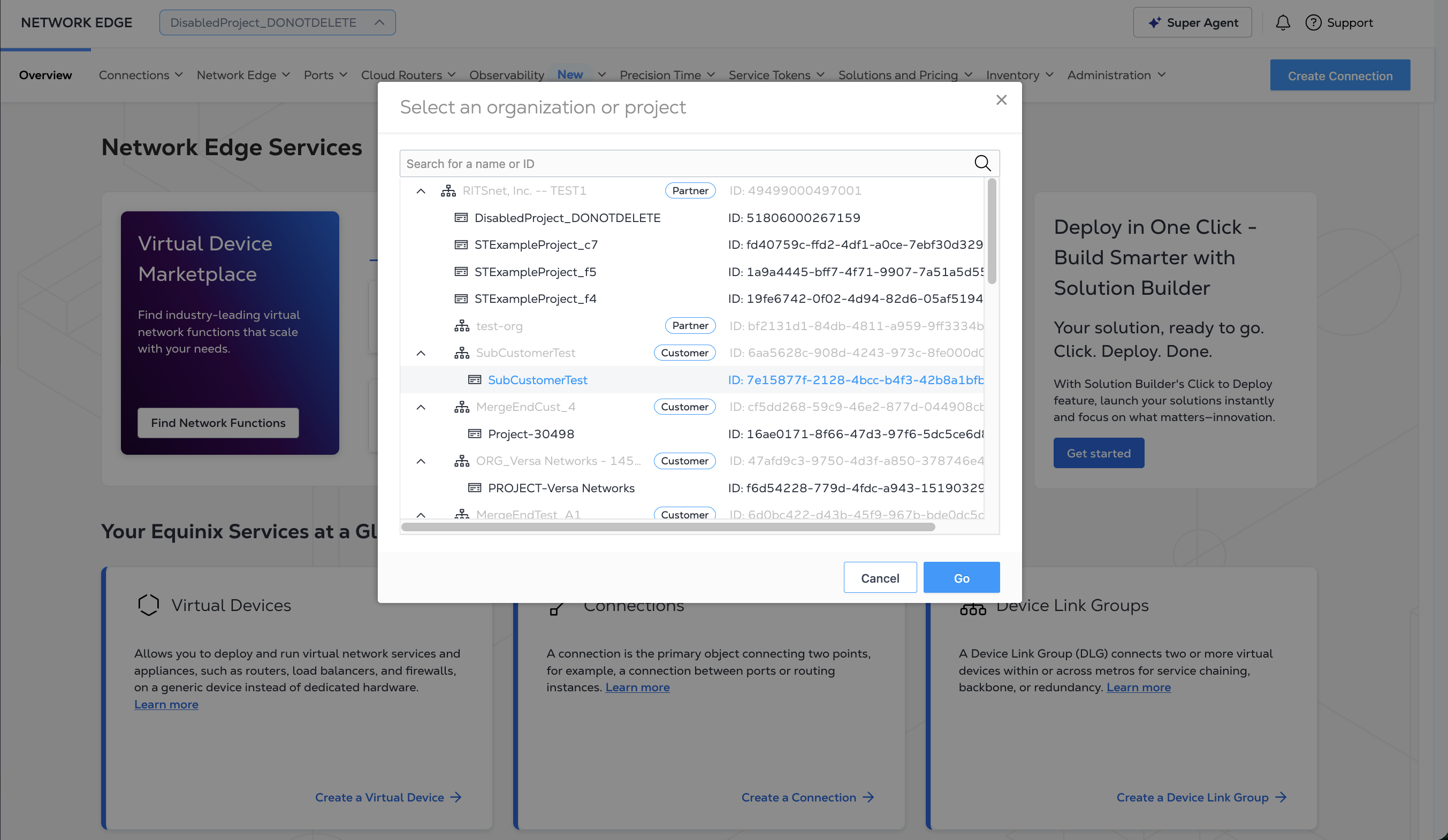
El Panel de Network Edge se actualiza para reflejar el proyecto seleccionado.
Crear un dispositivo para tu cliente
Una vez que haya seleccionado su proyecto de cliente final en el selector de proyectos, haga clic en Crear un dispositivo virtual .
Complete los pasos para crear un dispositivo, mientras observa lo siguiente:
-
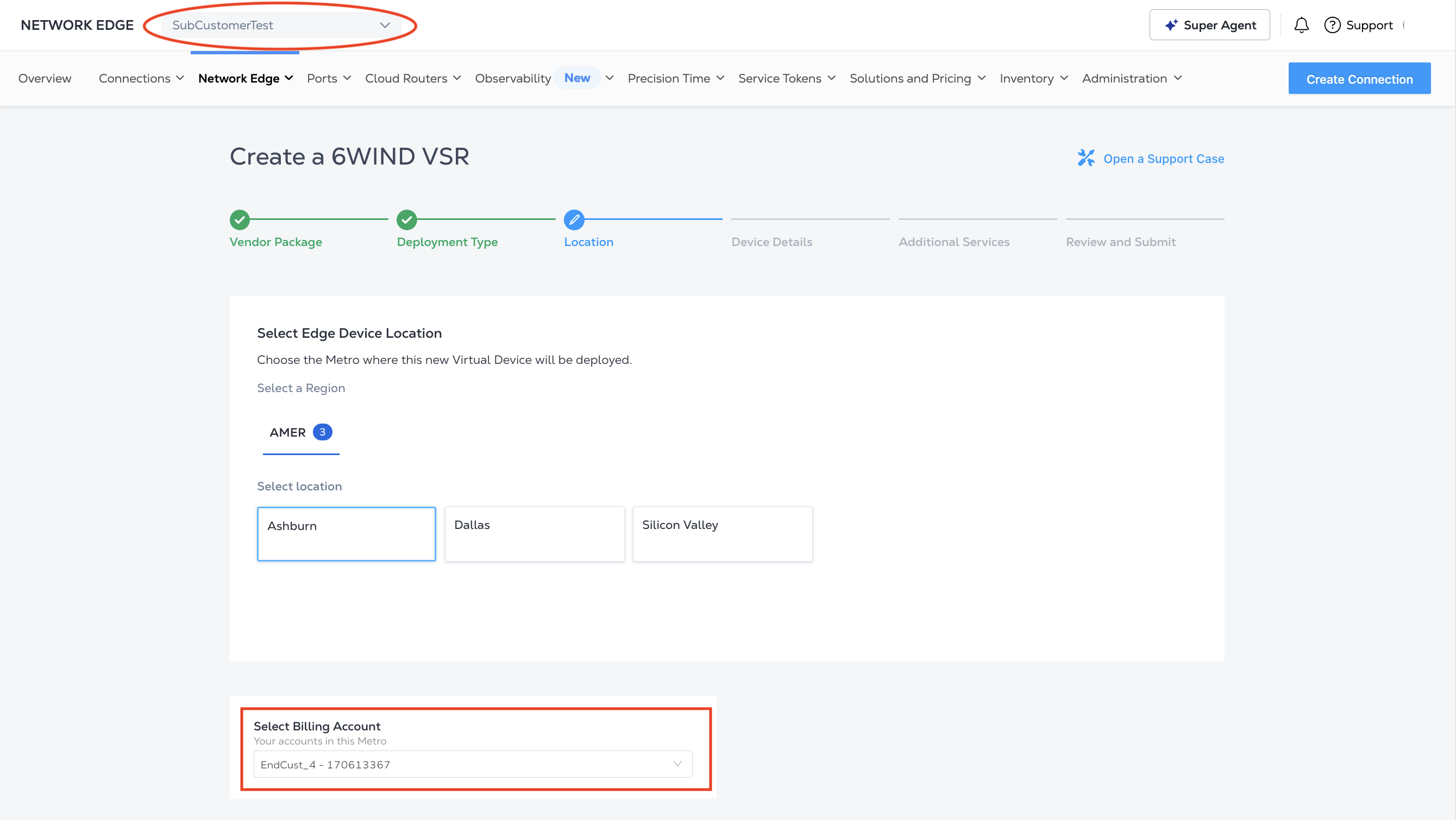
Cuando llegue al paso Ubicación y Cuenta de Facturación, las cuentas de facturación disponibles que aparecen en el desplegable son sus cuentas de facturación. Los dispositivos virtuales que solicite para sus clientes finales se facturan a sus cuentas.
-
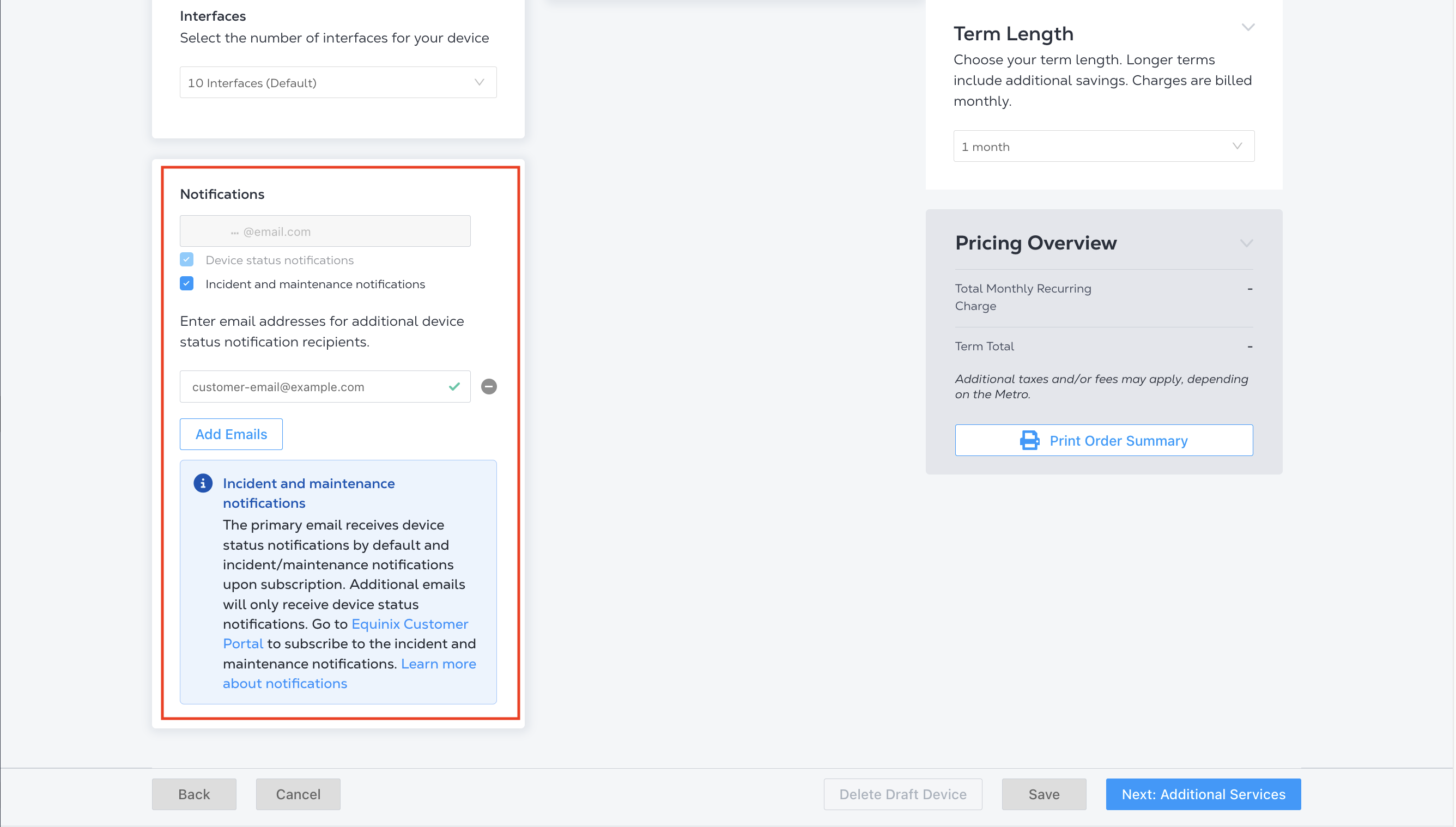
Cuando llegue al paso Detalles del dispositivo, agregue uno de sus usuarios finales como contacto de notificación para que tanto usted como el usuario final reciban correos electrónicos de notificación sobre este pedido.
-
Cuando llegue al paso de revisión, compruebe que ha seleccionado la cuenta de facturación correcta y agregado los contactos de notificación correctos.
Los usuarios del cliente final también pueden solicitar dispositivos si les ha dado acceso y permisos suficientes.
Gestión de los dispositivos del cliente final
Para ver todos los dispositivos de sus clientes finales, asegúrese de haber seleccionado el proyecto de cliente final en el selector de proyectos y haga clic en Ver inventario de dispositivos virtuales .
El inventario de dispositivos virtuales muestra todos los dispositivos del proyecto del cliente final, incluidos los dispositivos que ha pedido y los dispositivos que el cliente final haya pedido.
Tanto usted como su cliente final pueden administrar los dispositivos si ha dado a los usuarios finales el acceso y los permisos adecuados, incluyendo: