Cambiar el tamaño de los recursos del dispositivo virtual
Los usuarios de Network Edge pueden cambiar su recurso de dispositivo virtual a un tamaño de recurso más alto sin eliminar el dispositivo existente y crear uno nuevo. Puede mantener la misma dirección IP, configuración y servicios de red, como conexiones virtuales y Grupo de enlace de dispositivos (DLG).
Soporte de funciones
Las VNFs soportadas se resumen en la siguiente tabla:
| Condición | Opciones |
|---|---|
| Tipo de despliegue | Despliegue único, redundante y en clúster |
| Tipo de gestión | Dispositivos autoconfigurados |
| Fabricantes de dispositivos | Se admiten dispositivos de todos los proveedores excepto Palo Alto Prisma SD-WAN y Aviatrix (versión 6.9). |
| IBX | IBXs soportados: AM7, AT4, CH3, DA11, DB3, DC21, FR2, HE7, HK4, LA4, LD7, MA5, MB2, MD2, ME2, MI1, ML5, MT1, MX2, NY5, OS3, PA3, SE4, SG4, SK1, SL1, SP3, SV15, SY5, TR2, TY9, VA1 |
No se admite la reducción de recursos (cambiar el tamaño de la VNF a los números de núcleo más pequeños).
- No se admiten dispositivos virtuales aprovisionados en los siguientes IBX (AM4, CH1, DA1, DC11, FR6, LD6, SG3, SV5, SY4).
- El dispositivo configurado por Equinix (Fin de venta, Fin de vida anunciado) no es compatible.
Propiedades del dispositivo
Esta característica permite a la infraestructura de Network Edge encontrar un cómputo óptimo con el tamaño de recurso solicitado. Las siguientes propiedades del dispositivo virtual permanecen como dispositivo original.
| Propiedades |
|---|
| UUID del dispositivo en el portal |
| ID de servicio |
| Versión en imágenes |
| Configuración del dispositivo |
| Licencia |
| Número de serie |
| Interfaz / Dirección MAC / VXLAN |
| IP pública (interfaz WAN) |
| Lista de control de acceso |
| Enlace de dispositivo |
| Capa 2 conexiones virtuales |
Cambio de precios y facturación
Tenga en cuenta que cambiar a un tamaño de recurso más alto cambia el precio del dispositivo virtual y se aplicará un nuevo precio para el tamaño de recurso seleccionado. Por ejemplo, si el plazo original comienza el 1 de enero con un plazo de 12 meses (descuento de un año) y cambia el tamaño del recurso el 31 de marzo del mismo año, el precio del tamaño original se facturará hasta el 31 de marzo. Se aplicará un nuevo precio con un nuevo tamaño de recursos sobre una base prorrateada.
Interrupción del servicio
El cambio de tamaño de recursos es una característica afectada por el servicio. Antes de cambiar el tamaño, un dispositivo virtual se reiniciará. Se recomienda realizar este cambio de recursos durante una ventana de cambio/mantenimiento para reducir la interrupción del servicio.
Actualizar el tamaño de los recursos de un dispositivo virtual para un único dispositivo
Para cambiar el tamaño de los recursos del dispositivo virtual:
- Inicie sesión y abra el Equinix Customer Portal: Tablero de instrumentos de tela .
- En el menú Network Edge, seleccione Inventario de dispositivos virtuales . Asegúrese de cambiar al nombre/ID del proyecto previsto antes de continuar.
- Localice el dispositivo virtual que está cambiando y haga clic en el nombre del dispositivo para ver la página Detalles del dispositivo virtual.
- En la sección Detalles del dispositivo, haga clic en Editar junto a Recursos del dispositivo .
- Seleccione un tamaño más alto del dispositivo en el menú desplegable. Verá nuevos precios para la instancia de Network Edge , licencia , y ancho de banda adicional .
- Haga clic en Revisar y aceptar las condiciones del pedido.
- Desplácese y lea los términos. En la parte inferior seleccione He leído y entiendo estos términos y haga clic en Aceptar.
- Haga clic en Guardar cambios.
El estado del dispositivo cambia a Actualización de recursos del dispositivo en curso. Cuando se completa el proceso, el estado de su dispositivo cambia a Provisied.
Si la actualización de recursos del dispositivo falla, aparecerá un mensaje de error en la sección Recursos del dispositivo de la página Detalles del dispositivo.

Cuando el proceso de cambio de recursos falla, el sistema retiene automáticamente la configuración de recursos existente. Puede volver a intentar el cambio de recurso o abrir un caso de soporte para iniciar la investigación sobre este fallo del proceso.
Impacto del servicio
La duración del impacto del servicio para un cambio de recurso puede diferir según el tipo de dispositivo virtual. Esta sección discute algunos comportamientos esperados al hacer un cambio de tamaño de recurso.
| Parámetros / Tipo VNF | Comportamiento esperado |
|---|---|
| Sesión de BGP | Durante el cambio de tamaño de los recursos, se espera que la sesión BGP flamee (durante aproximadamente 2 min) |
| Sesión activa de SSH | Cualquier sesión SSH activa será desconectada |
| Pérdida de tráfico | Para todos los cambios de tamaño de recursos soportados por VNF, se espera aproximadamente 1 ~ 2 min de interrupción. Puede cambiar en función del tiempo de convergencia de BGP. Cualquier comportamiento específico de tipo VNF se describirá a continuación. |
| Punto de control Firewall | Es necesario recargar los dispositivos virtuales después de redimensionarlos |
| Fortinet FortiGate (autónomo, redundante) | Se espera el reinicio automático después de cambiar el tamaño (la pérdida de tráfico es de hasta 5 min) |
| Palo Alto VM-Series Firewall | Se espera el reinicio automático después de cambiar el tamaño (la pérdida de tráfico es de hasta 8 min) |
| Palo Alto VM Cluster | Redimensionar el inicio con el nodo secundario (Auto-reboot después del redimensionamiento). El nodo secundario se sincroniza con el nodo primario (tarda hasta 10 minutos). Luego se produce el cambio de tamaño del nodo primario (reinicio automático después de cambiar el tamaño) |
| Grupo de Fortinet | Redimensionar el inicio con el nodo secundario (Auto-reboot después del redimensionamiento). El nodo secundario se sincroniza con el nodo primario (tarda hasta 10 minutos). Luego se produce el cambio de tamaño del nodo primario (reinicio automático después de cambiar el tamaño) |
| Juniper vSRX Cluster | Primero se inicia el redimensionamiento del nodo secundario, seguido del redimensionamiento del nodo primario. |
Actualización del tamaño de los recursos para la implantación de dispositivos redundantes
-
Inicie sesión y abra el Equinix Customer Portal: Tablero de instrumentos de tela .
-
En el menú Network Edge, seleccione Inventario de dispositivos virtuales . Asegúrese de cambiar al nombre/ID del proyecto previsto antes de continuar.
-
Localice el dispositivo virtual que está cambiando y haga clic en el nombre del dispositivo para ver la página Detalles del dispositivo virtual.
-
En la sección Detalles del dispositivo, haga clic en Recursos del dispositivo .
-
Seleccione un tamaño más alto para el dispositivo en el desplegable. Verá nuevos precios para la instancia de Network Edge , licencia , y ancho de banda adicional .
-
Haga clic en Revisar y aceptar las condiciones del pedido.
-
Desplácese y lea los términos. En la parte inferior seleccione He leído y entiendo estos términos y haga clic en Aceptar.
-
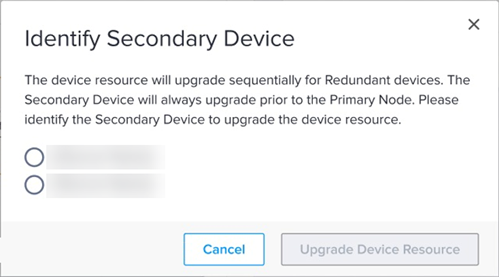
En el BOX Identificar dispositivo secundario, seleccione el dispositivo secundario.
-
Haga clic en Actualizar recurso del dispositivo .
La actualización del dispositivo secundario comenzará. Una vez completada la actualización del dispositivo secundario, se inicia el cambio de tamaño del recurso del dispositivo principal.
El estado del dispositivo cambia a Actualización de recursos del dispositivo en curso. Cuando se completa el proceso, el estado de su dispositivo cambia a Provisied.
Si la actualización de recursos del dispositivo falla, aparecerá un mensaje de error en la sección Recursos del dispositivo de la página Detalles del dispositivo.
Actualización del tamaño de los recursos para la implantación de dispositivos de clúster
El flujo de trabajo para este cambio de tamaño de recurso es similar al de los dispositivos redundantes. Para la implementación de un dispositivo de clúster, los recursos para ambos dispositivos deben coincidir. Tenga en cuenta que el nodo secundario de la implementación del clúster está en modo de espera. El proceso de cambio de tamaño comienza con este nodo secundario primero. Una vez que se complete el cambio de tamaño del nodo secundario, entonces el dispositivo del nodo primario será redimensionado.