Instantánea y restauración
Este tema describe la función de instantánea y restauración que le permite tomar una instantánea de la imagen de su dispositivo y, a continuación, restaurar el VNF reaprovisionando la imagen con una copia de seguridad. Se permite un máximo de 3 instantáneas por VNF. La imagen de copia de seguridad no se puede descargar y solo está disponible para restaurar en la infraestructura de Network Edge.
Instantánea y restauración de imágenes
Se aplican las siguientes condiciones para el éxito de la instantánea y la restauración:
- Solo 3 instantáneas se pueden guardar como copia de seguridad por VNF. Las copias de seguridad más antiguas deben eliminarse antes de crear una nueva si se alcanza el límite.
- Para las implementaciones de clúster, se permitirán 3 copias de seguridad por nodo. Ambos nodos necesitan ser respaldados al mismo tiempo.
- La función de restauración requiere la eliminación de la VNF actual. Si se eliminan recursos como Conexión y Grupo de enlaces de dispositivos después de tomar la instantánea de la imagen, el dispositivo no se restaurará.
La disponibilidad de las funciones se basa en el tipo VNF y el IBX en el que se aprovisionan las VNF. Consulte la siguiente tabla para ver si su VNF admite características de instantánea y restauración. Para algunos VNF, es necesario deshabilitar y luego volver a registrar la licencia debido a los cambios de identificador interno durante el proceso de restauración.
| Tipo de VNF | Soporte de instantáneas y restauración | Acción requerida del usuario |
|---|---|---|
| Cualquier VNF aprovisionada en el AM4, FR6, LD6, CH1, DA1, DC11, SV5, SG3, SY4 | No | N/A |
| Aruba EdgeConnect | Sí | No se requiere ninguna acción |
| Arista CloudEOS | Sí (BYOL) | No se requiere ninguna acción. VNF debe conservar la licencia después de la restauración |
| Arista VeloCloud SD-WAN Edge | Sí | No se requiere ninguna acción |
| Aviatrix Edge | Sí | No se requiere ninguna acción |
| BlueCat | Sí | No se requiere ninguna acción |
| Firewall Check Point | Sí (BYOL) | No se requiere ninguna acción. VNF debe conservar la licencia después de la restauración |
| Cisco Catalyst 8000V (modo autónomo) | Sí (BYOL) | El usuario debe darse de baja y registrarse con la licencia inteligente después de restaurar |
| Cisco Catalyst 8000V (modo controlador) | Sí (BYOL) | El usuario debe darse de baja y registrarse con la licencia inteligente después de restaurar |
| Cisco FTDv | Sí (BYOL) | El usuario debe darse de baja y registrarse con la licencia inteligente después de restaurar |
| Cisco Asav | Sí (BYOL) | El usuario debe darse de baja y registrarse con la licencia inteligente después de restaurar |
| F5 | Sí | No se requiere ninguna acción |
| Fortinet FortiGate VFW / SD-WAN | Sí (BYOL) | No se requiere ninguna acción. VNF debe conservar la licencia después de la restauración |
| Infoblox NIOS | Sí | No se requiere ninguna acción |
| Gestor de red Infoblox | No | N/A |
| Gigamon Serie V | No | N/A |
| Juniper vSRX | Sí (BYOL) | No se requiere ninguna acción. VNF debe conservar la licencia después de la restauración |
| NGINX Plus | Sí (Suscripción) | No se requiere ninguna acción. VNF debe conservar la licencia después de la restauración |
| Cortafuegos de la serie VM de Palo Alto Networks | Sí (BYOL) | El usuario debe darse de baja y registrar su licencia después de restaurar |
| Prisma SD-WAN de Palo Alto Networks | No | N/A |
| Prisma SD-WAN | No | N/A |
| Firewall Check Point | Sí (BYOL) | No se requiere ninguna acción. VNF debe conservar la licencia después de la restauración |
| VERSA | Sí (BYOL) | No se requiere ninguna acción. VNF debe conservar la licencia después de la restauración |
| VyOS | Sí (Suscripción) | No se requiere ninguna acción. VNF debe conservar la licencia después de la restauración |
| Zscaler | Sí | No se requiere ninguna acción |
Crear una instantánea de la imagen VNF
-
En el menú Network Edge, seleccione Inventario de dispositivos virtuales .
-
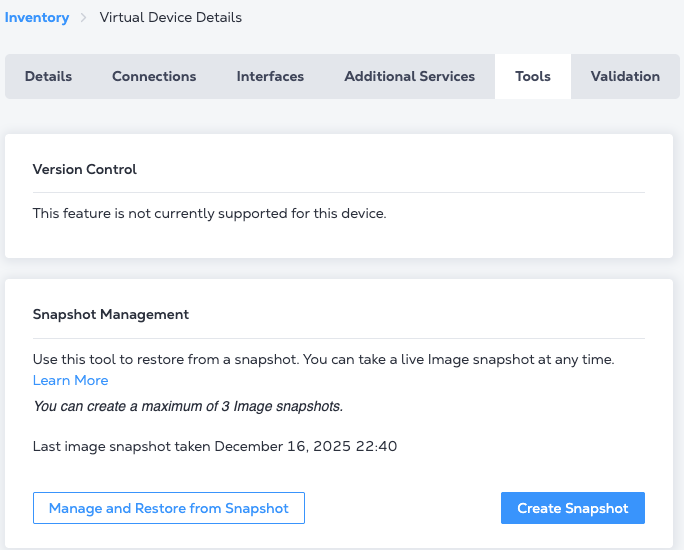
Seleccione el dispositivo para el que desea crear una instantánea y, a continuación, haga clic en Herramientas.
-
En la tarjeta de administración de instantáneas, haga clic en Crear instantánea.
-
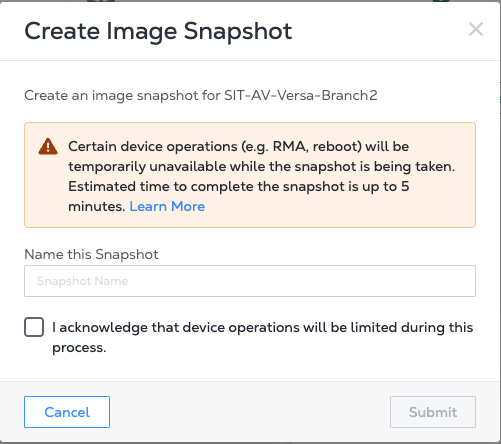
En el símbolo Crear instantánea de imagen, ingrese un nombre para esta imagen de copia de seguridad y seleccione Soy consciente de que las operaciones del dispositivo se limitarán durante este proceso. Tenga en cuenta que el tiempo estimado para completar la instantánea puede variar según el tamaño del VNF.
-
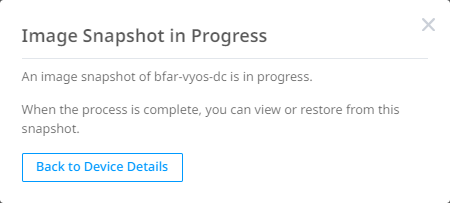
Haga clic en Enviar para iniciar el proceso de instantánea. Se muestra otro mensaje que indica que la copia de seguridad de la imagen está en progreso. Haga clic en Volver al detalle del dispositivo o X para cerrar este mensaje.
En la sección Herramientas, la tarjeta de administración de instantáneas indica que la instantánea de la imagen está en curso y muestra un tiempo estimado de finalización. El estado del dispositivo indica que la instantánea de la imagen está en progreso.
-
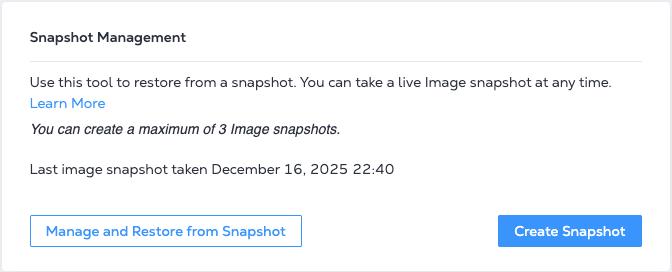
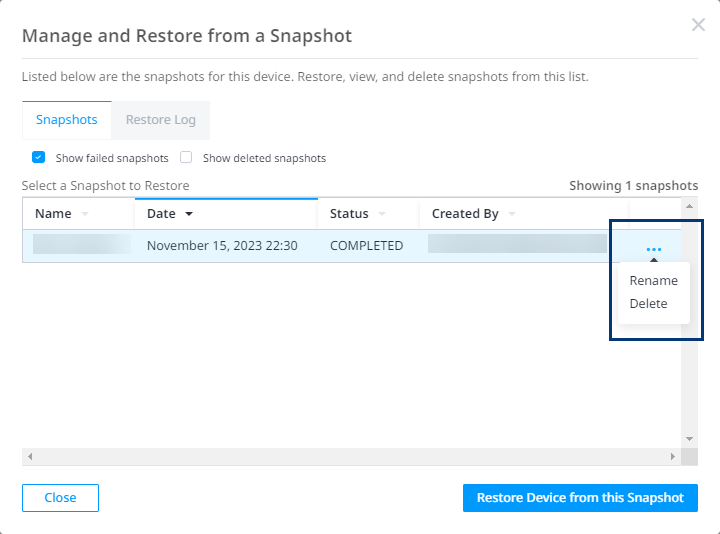
En la tarjeta de administración de instantáneas, haga clic en Administrar y restaurar desde instantánea para administrar sus copias de seguridad.
-
Cambie el nombre o elimine su instantánea seleccionando la imagen y haciendo clic en el icono de edición para realizar una selección.
Restaurar VNF
Una vez que comienza el proceso de restauración, no se puede deshacer. Le recomendamos que cree una copia de seguridad del estado actual del dispositivo en caso de que se deba guardar cualquier cambio en el VNF.
-
En el menú Network Edge, seleccione Inventario de dispositivos virtuales .
-
Seleccione el dispositivo que desea restaurar a partir de una imagen de copia de seguridad y, a continuación, haga clic en Herramientas.
-
En la tarjeta de administración de instantáneas, haga clic en Administrar y restaurar desde instantánea. Todas las instantáneas se mostrarán.
-
Seleccione la imagen que desea utilizar para restaurar y haga clic en Restaurar dispositivo desde esta instantánea.
-
Haga clic en Restaurar ahora en el mensaje Crear una instantánea antes de restaurar (recomendado).
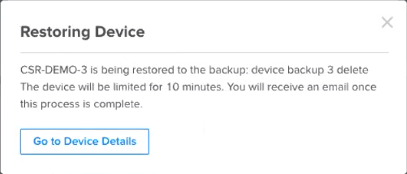
Después de iniciar el proceso de restauración, el dispositivo no estará operativo durante 15 a 20 minutos. El estado del dispositivo indica que la restauración está en curso.