Añada redundancia a un único dispositivo virtual
Agregue un dispositivo secundario a un dispositivo virtual activo para crear un par redundante. Agregar resistencia a un dispositivo existente elimina la necesidad de volver a empezar con dos dispositivos nuevos.
Algunos atributos del dispositivo secundario deben ser los mismos que los del primario, entre ellos:
- La configuración del dispositivo
- Concesión de licencias
- Recursos de dispositivos
- Paquete de software
- Rendimiento de licencias
Si ambos dispositivos pertenecen a la misma cuenta, la duración del plazo del secundario debe ser la misma que la del primario.
Puede personalizar los siguientes atributos del dispositivo secundario:
- Versión
- Metro
- Nombre de host
- Lista de notificaciones
- Lista de usuarios SSH
- Direcciones IP de acceso
- Ancho de banda adicional
Tenga en cuenta que el soporte de VNF para dispositivos redundantes que ejecutan diferentes versiones varía. Si se admiten diferentes versiones de software para el dispositivo secundario, tener dos dispositivos en un par redundante con diferentes versiones de software podría afectar el rendimiento. Para los proveedores de VNF con estado/clúster (PAN-OS HA de Palo Alto Networks, FGCP de Fortinet FortiGate, clúster de chasis de Juniper vSRX), las versiones de software no coincidentes NO son compatibles ya que rompen activamente la sincronización de sesión y los mecanismos de HA Heartbeat, causando fallos en la formación de clústeres de cerebro dividido o HA.
Si está aprovisionando un dispositivo secundario en un metro distinto al primario, tenga en cuenta que los pares redundantes entre metro que utilizan clústeres de HA de proveedores nativos requieren transporte de baja latencia e interconectividad apropiada, por ejemplo, un grupo de enlace de dispositivos o un EVP-LAN de tela.
Requisitos previos
- Un único dispositivo virtual Network Edge no redundante.
- El
Network Edge Device Managerpapel.
- Portal
- API
-
Inicia sesión en el Equinix Customer Portal y navega hacia Network Edge .
-
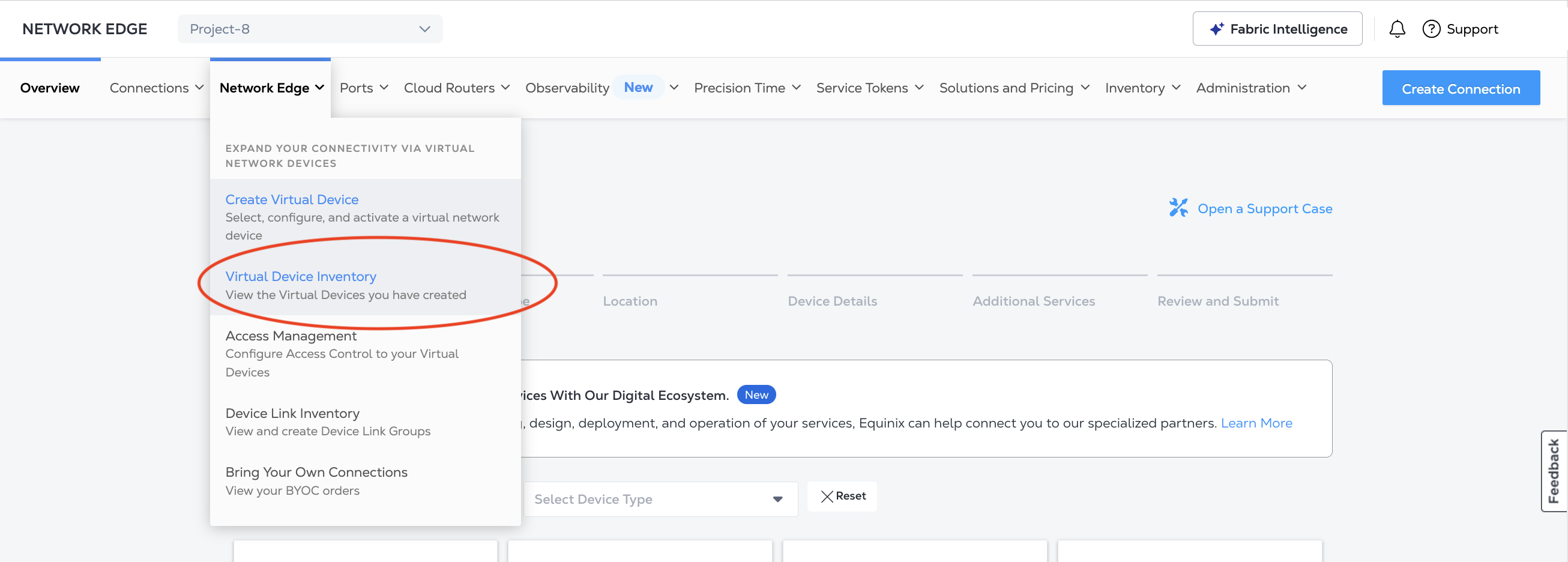
En el menú Network Edge, seleccione Inventario de dispositivos virtuales .
-
Haga clic en el dispositivo que desea editar. Se mostrarán los detalles del dispositivo virtual.
-
Autenticar: Envíe sus credenciales de usuario, ID de cliente y secreto de cliente para la autenticación OAuth2. Consulte Autenticación de API para obtener instrucciones sobre cómo llamar a OAuth API para validar y autenticar sus credenciales.
-
Obtenga la información principal del dispositivo. Envíe una
GETsolicitud al/ne/v1/devicesendpoint para enumerar sus dispositivos virtuales. Identifique a qué dispositivo está agregando un secundario y envíe unaGETsolicitud para obtener el/ne/v1/devices/{uuid}endpoint para obtener los atributos del dispositivo principal.
Añadir el dispositivo virtual secundario
- Portal
- API
-
Desde su inventario de dispositivos virtuales , haga clic en el nombre del dispositivo virtual para ver sus detalles del dispositivo virtual .
-
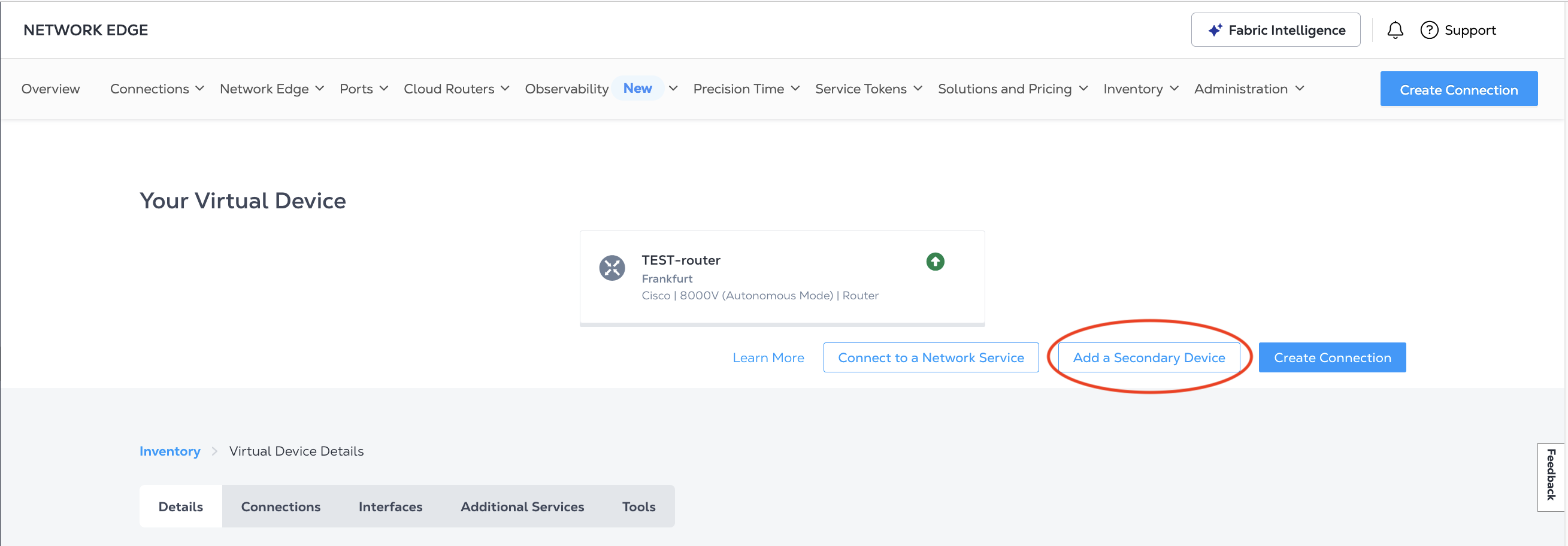
Haga clic en Agregar un dispositivo secundario .
-
El paquete del proveedor se configura automáticamente para que sea el mismo que su dispositivo principal. No es necesario seleccionar o configurar el paquete del proveedor para el dispositivo secundario.
-
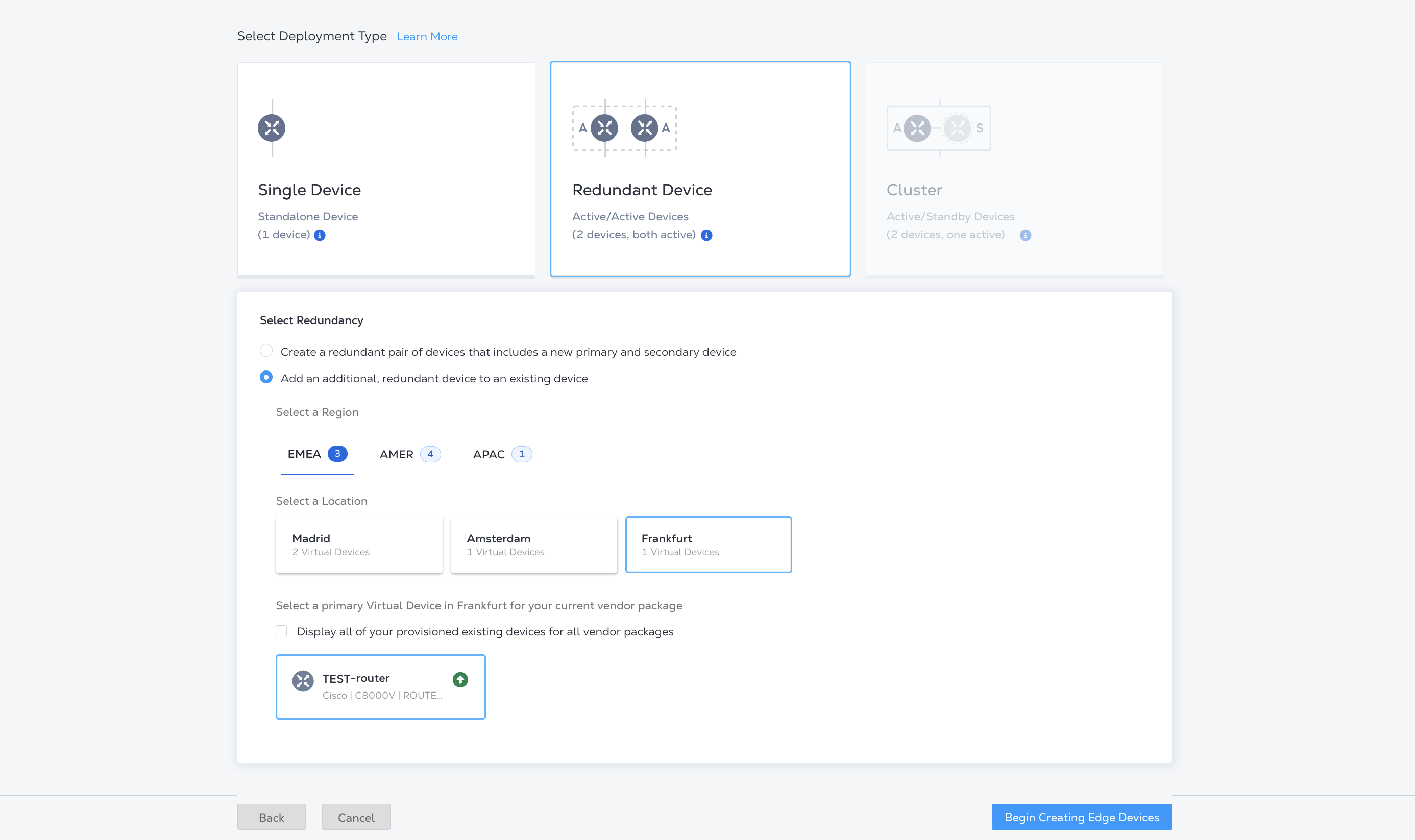
Para Seleccionar tipo de implementación, las siguientes opciones se configuran automáticamente:
- Dispositivo redundante
- Agregue un dispositivo adicional y redundante a un dispositivo existente
- La ubicación y el dispositivo virtual principal
-
Haga clic en Empezar a crear dispositivos Edge .
-
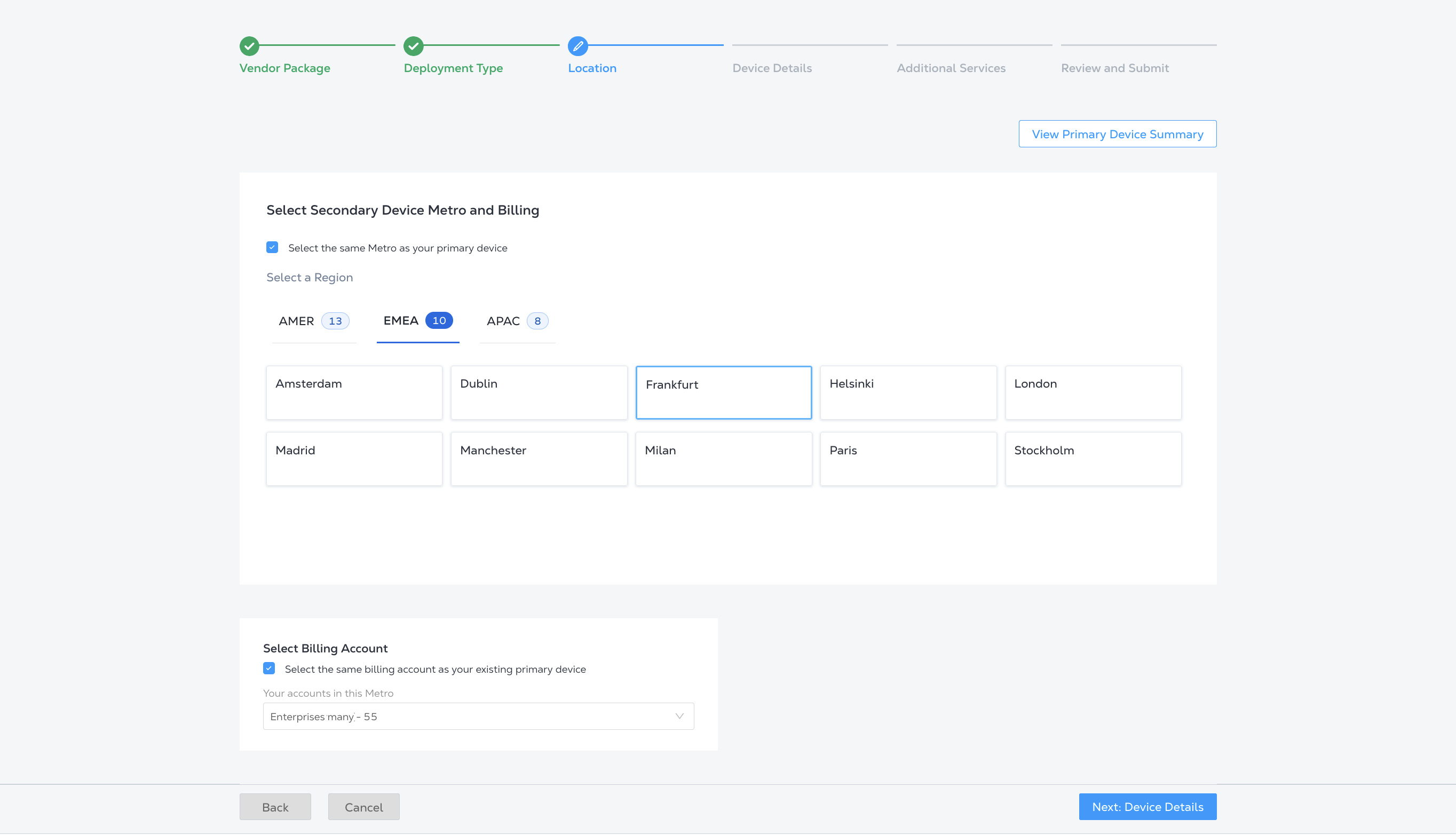
Seleccione una ubicación para el dispositivo secundario. De forma predeterminada, selecciona el mismo Metro que esté marcado tu dispositivo principal y selecciona el Metro del dispositivo principal.
Para seleccionar una ubicación de Metro diferente, desmarca Seleccionar el mismo Metro que tu dispositivo principal y selecciona un Metro diferente.
-
Seleccione una cuenta de facturación en la lista desplegable o haga clic en Seleccionar la misma cuenta de facturación que su dispositivo principal existente .
informaciónHaga clic en Ver resumen del dispositivo principal para ver los detalles de la cuenta, los detalles del dispositivo, la información de licencia, los detalles de las notificaciones y la información del ancho de banda del dispositivo principal.
-
Haga clic en Siguiente: Detalles del dispositivo .
-
La mayoría de los detalles del dispositivo deben ser los mismos que el dispositivo principal, se seleccionan automáticamente y no se pueden modificar, excepto:
-
Puede dar a su dispositivo secundario un nombre diferente.
-
Si eligió una cuenta de facturación diferente a la utilizada para el dispositivo principal, seleccione una duración de plazo en la sección Longitud del término.
-
-
Haga clic en Siguiente: Servicios adicionales.
-
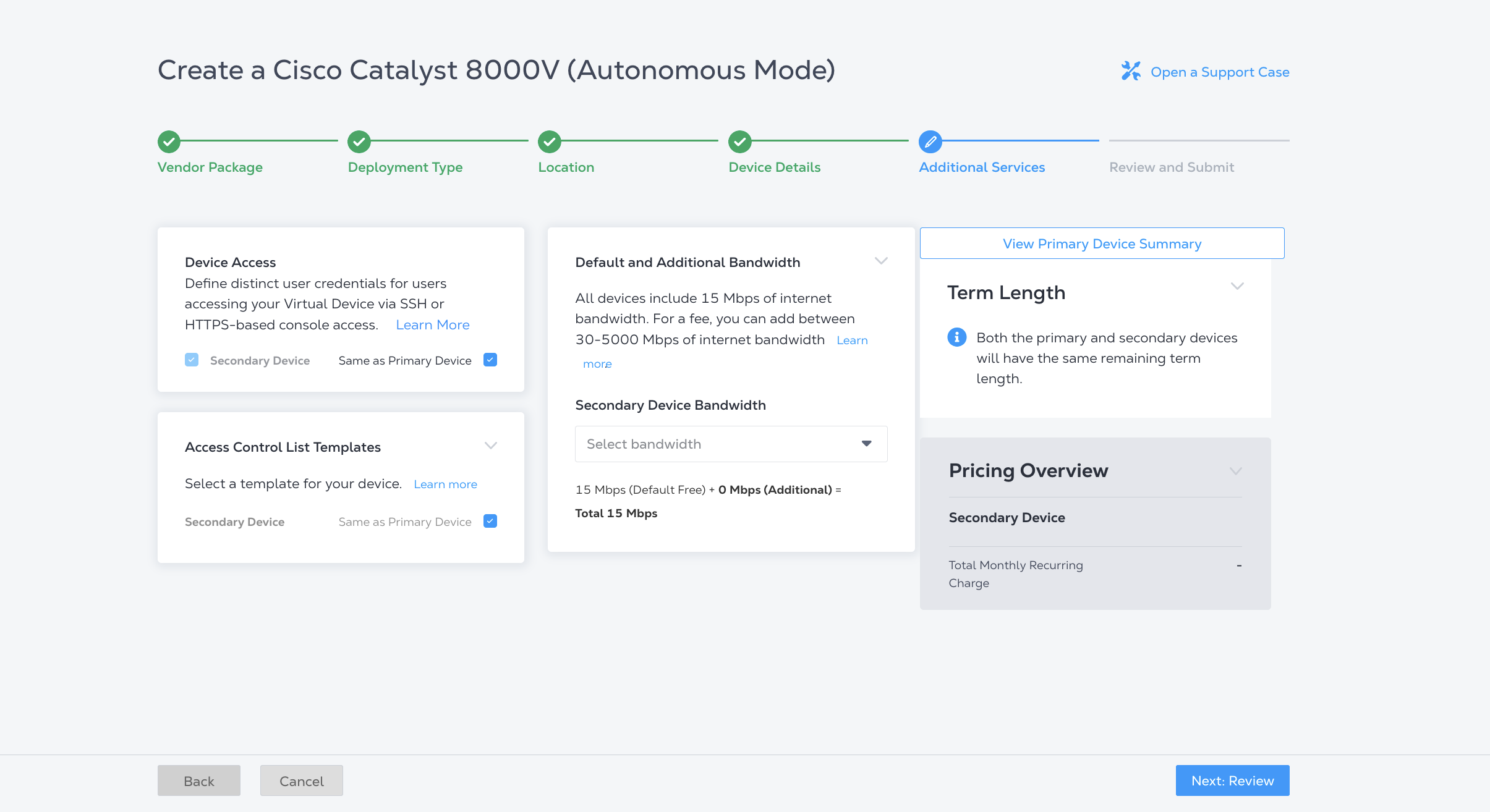
Seleccione cualquier servicio adicional para el dispositivo secundario. Por defecto tienen las mismas selecciones que el dispositivo principal.
-
Para modificar el acceso del dispositivo , desmarque SAME que el dispositivo principal y configure la configuración de acceso del dispositivo secundario.
-
Para modificar las plantillas de la lista de control de acceso, desmarque Same as Primary Device y seleccione una de la lista desplegable o cree una nueva.
-
Para agregar ancho de banda adicional al dispositivo secundario, seleccione un ancho de banda del menú desplegable Ancho de banda del dispositivo secundario.
-
-
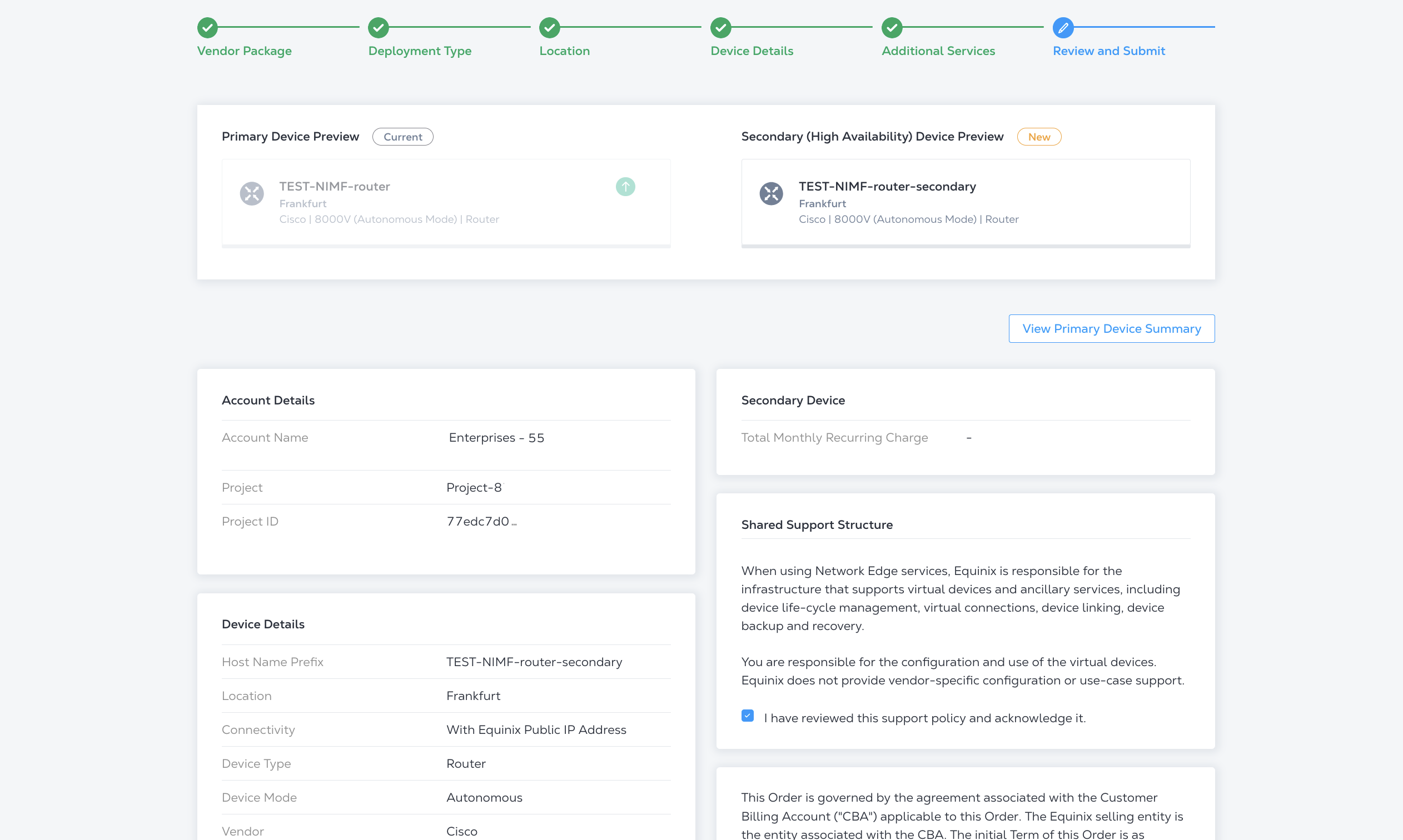
Haga clic en Siguiente: Revisa y revisa tu pedido. En la sección Estructura de soporte compartido, debe hacer clic en He revisado esta política de soporte y reconocerla.
-
Haga clic en Crear dispositivo virtual .
Para crear un dispositivo secundario, envíe una POST solicitud al /ne/v1/devices punto final. En el cuerpo de la solicitud, especifique:
- UUID de su dispositivo principal para
primaryDeviceUuid. - La configuración del dispositivo secundario en el
secondaryobjeto.metroCode,virtualDeviceName, ynotificationsson campos obligatorios.
Ejemplo de solicitud cURL:
curl -X POST "https://api.equinix.com/ne/v1/devices" \
-H "content-type: application/json" \
-H "Authorization: Bearer <token>" \
-d '{
  "primaryDeviceUuid": "device_uuid",
  "secondary": {
    "metroCode": "<metro_code>",
    "version": "<version_number>",
    "virtualDeviceName": "<secondary_device_name>",
    "hostNamePrefix": "<secondary_device_hostname_prefix>",
    "notifications": [
      "<contact_email>"
    ],
    "aclDetails": [
      {
        "uuid": "<acl_uuid>",
        "interfaceType": "<acl_interface_type>"
      }
    ],
    "userPublicKey": {
      "username": "<username>",
      "keyName": "<keyname>"
    }
  }
}'
Mientras se aprovisiona el dispositivo secundario, el estado del dispositivo primario cambiará a
WAITING_FOR_SECONDARY. Si el secundario falla en la provisión, el primario se moverá de nuevo al
estado aprovisionado. Si las disposiciones secundarias, entonces el estado de ambos dispositivos cambiará a
PROVISIONED.